







La Nintendo Switch est une merveille de jeu portable, mais parfois, un écran plus grand peut véritablement sublimer l'expérience. Que vous soyez en voyage, chez des amis, ou que vous souhaitiez simplement un écran plus grand, connecter votre Switch à un moniteur portable change tout. Mais comment procéder, surtout que la Switch elle-même ne dispose pas de sortie HDMI directe ?
N'ayez crainte, chers joueurs ! Ce guide complet vous montrera deux façons efficaces et simples de connecter votre Nintendo Switch à n'importe quel moniteur portable, toutes deux utilisant l'indispensable hub USB-C 3-en-1 CABLETIME. Préparez-vous à profiter de vos titres Switch préférés à plus grande échelle, où que vous soyez !
Le lien essentiel : Hub USB-C 3-en-1 CABLETIME
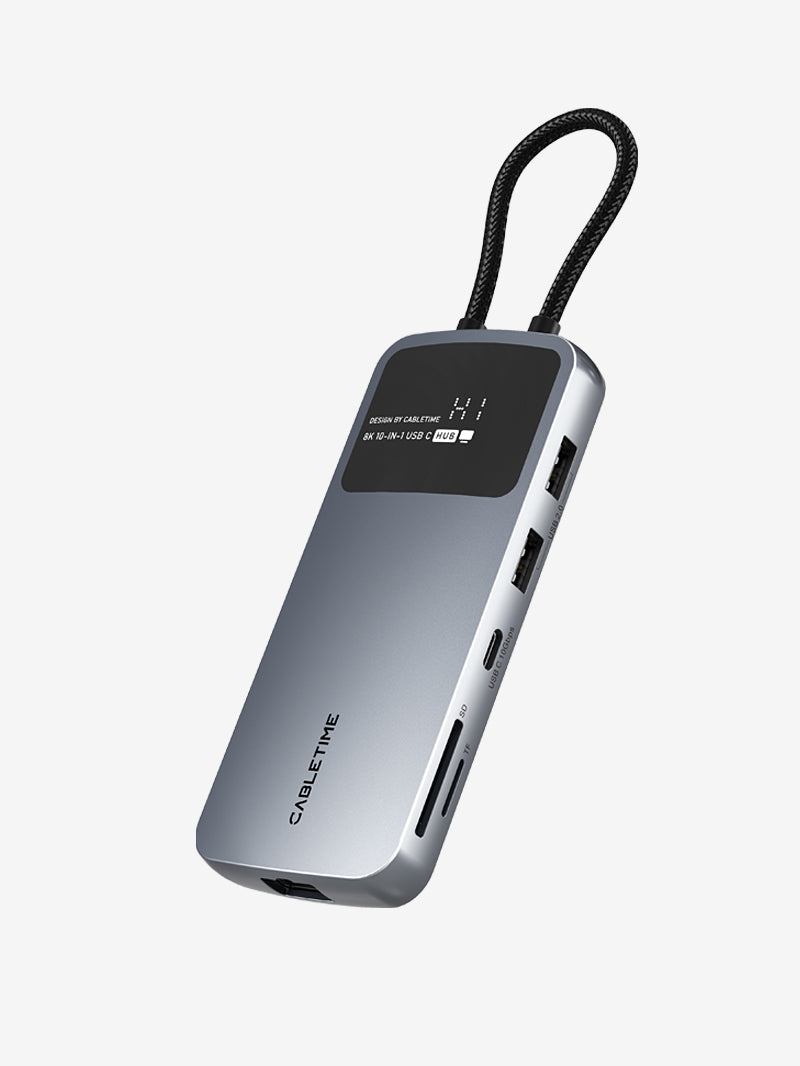
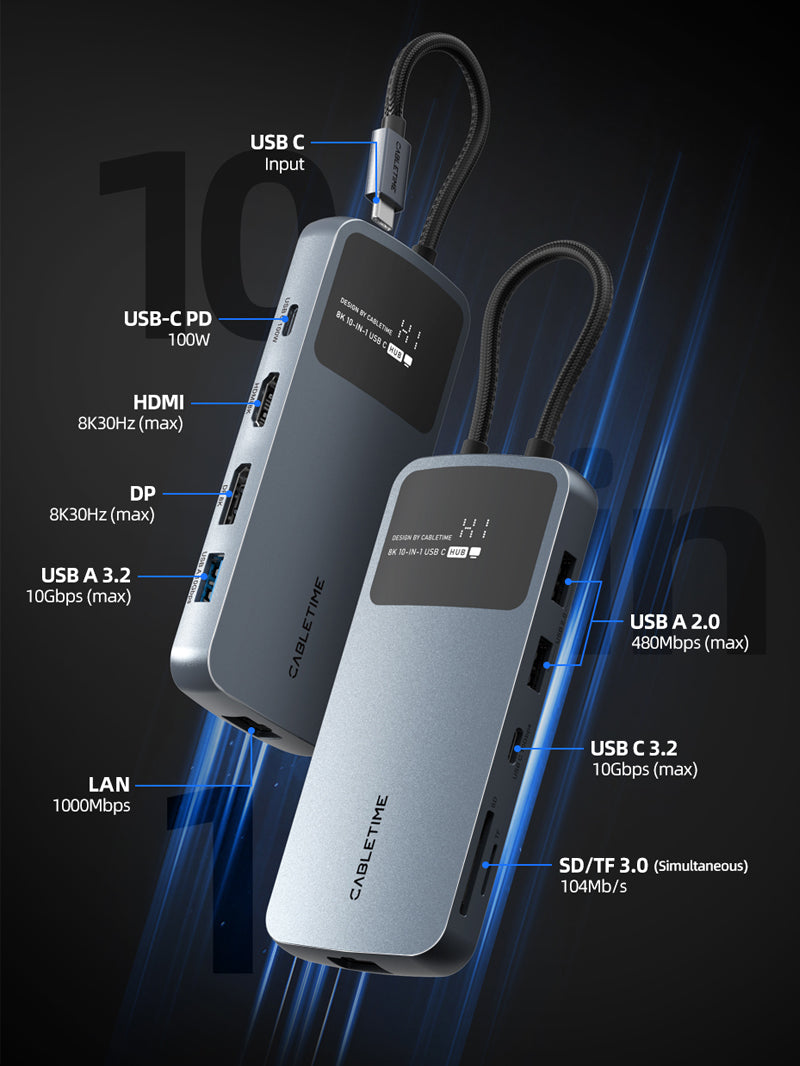
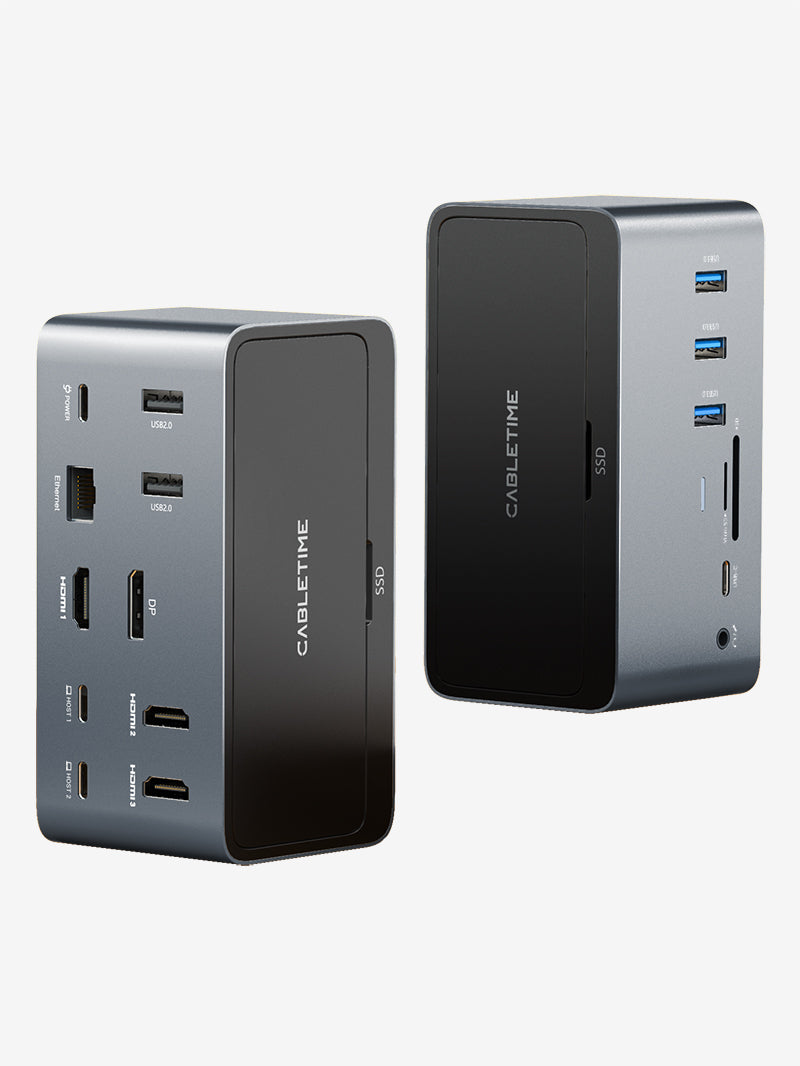
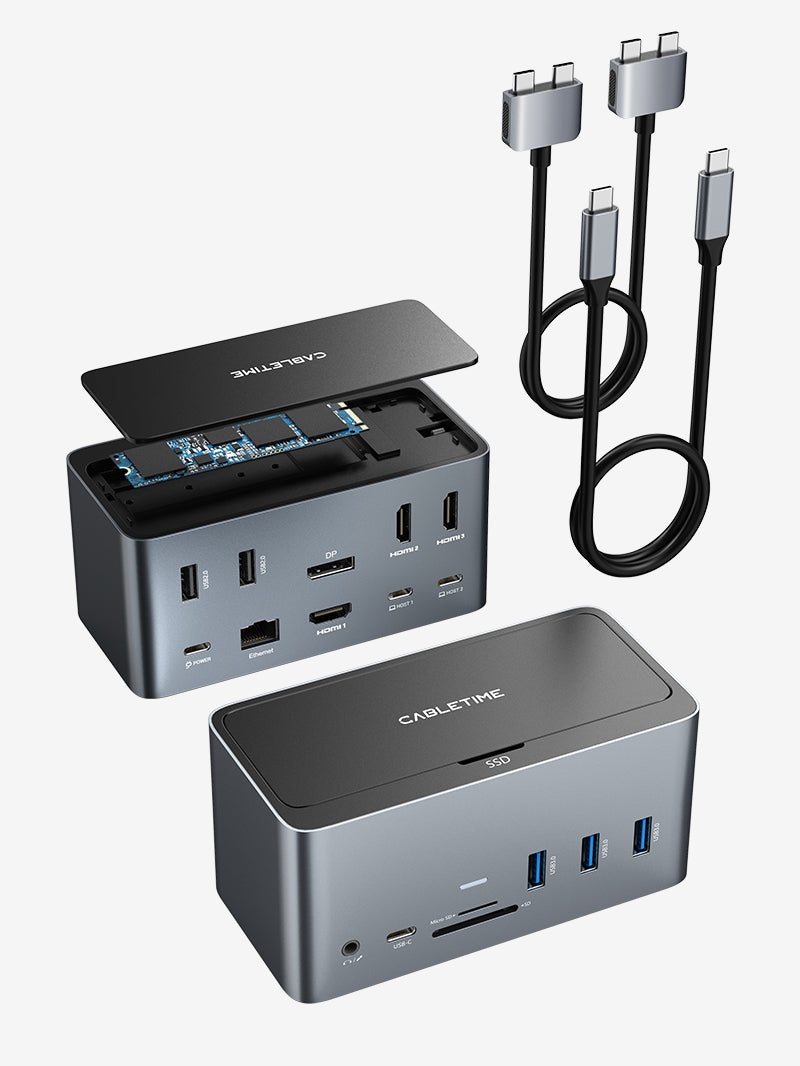
Avant de nous pencher sur les méthodes de connexion, présentons l'acteur principal : le Station d'accueil TV portable CABLETIME 3-en-1 Switch 2 Dock de remplacement. Ce hub compact et performant est la clé pour exploiter pleinement le potentiel de votre Switch sur des écrans externes. Il convertit astucieusement la sortie USB-C de votre Switch en ports essentiels comme le HDMI, offrant ainsi une grande polyvalence de connexion.

Premiers pas : Configuration initiale du hub (pour les deux méthodes)
Quel que soit le câble de connexion choisi, la configuration initiale avec votre hub CABLETIME est la même :
Connectez votre commutateur : Branchez le port USB-C de votre Nintendo Switch à l'entrée USB-C de votre hub USB-C 3-en-1 CABLETIME. Assurez-vous d'une connexion bien serrée et sécurisée.
Alimentez le Hub & Branchez l'adaptateur secteur d'origine de votre Switch (ou tout chargeur USB-C PD compatible) au port Power Delivery (PD) du Hub. Cette étape est cruciale car elle alimente le Hub et assure la charge de votre Switch, garantissant ainsi une sortie vidéo stable.
Une fois ces deux étapes réalisées, votre hub CABLETIME est prêt à servir de pont entre votre Switch et votre moniteur portable !

Méthode 1 : Solution à câble unique (Hub + câble CABLETIME HDMI vers USB-C)
Cette méthode est idéale pour les écrans portables modernes dotés d'une entrée USB-C prenant en charge la vidéo (mode alternatif DisplayPort) et l'alimentation. Elle offre une connexion très simple, souvent par un seul câble, entre le hub et votre écran.
Ce dont vous aurez besoin :
- Votre Nintendo Switch 2
- Hub USB-C 3-en-1 CABLETIME (comme indiqué ci-dessus)
- Câble HDMI vers USB Type C CABLETIME (4K@60Hz)
- Un moniteur portable avec entrée USB-C (prenant en charge la vidéo et l'alimentation)

Mesures:
1. Connectez le câble HDMI au hub : Prenez votre câble CABLETIME HDMI vers USB-C et branchez l’extrémité HDMI standard dans le port de sortie HDMI de votre hub USB-C 3-en-1 CABLETIME.
2. Connectez le câble USB-C au moniteur : branchez l’extrémité USB-C du câble directement dans le port d’entrée USB-C de votre moniteur portable.
3. Mise sous tension & Procédure : Assurez-vous que votre moniteur portable est allumé.L'écran de votre Switch devrait apparaître instantanément ! Ce câble peut souvent alimenter également les moniteurs compatibles, simplifiant ainsi votre installation.

Méthode 2 : Connectivité polyvalente (Hub + câble CABLETIME Mini HDMI vers HDMI)
Si votre moniteur portable est principalement équipé d'une entrée Mini HDMI, ou si vous préférez une connexion vidéo plus traditionnelle, cette méthode est faite pour vous.
Ce dont vous aurez besoin :
1. Votre Nintendo Switch
2. Hub USB-C 3-en-1 CABLETIME (tel que configuré ci-dessus)
3. CABLETIME 8K@60Hz Mini Câble HDMI vers HDMI (Bidirectionnel)
4. Un moniteur portable avec une entrée Mini HDMI (et éventuellement une entrée d'alimentation séparée)

Mesures:
1. Connexion HDMI au hub : Prenez votre câble CABLETIME Mini HDMI vers HDMI et branchez l’extrémité HDMI standard dans le port de sortie HDMI de votre hub USB-C 3-en-1 CABLETIME.
2. Connexion Mini HDMI au moniteur : Branchez l’extrémité Mini HDMI du câble dans le port d’entrée Mini HDMI de votre moniteur portable.
3. Alimentation externe (si nécessaire) : La plupart des moniteurs portables nécessitent une alimentation externe lorsqu’ils sont connectés via Mini HDMI. Branchez l’adaptateur secteur dédié de votre moniteur ou un bloc d’alimentation USB-C compatible.
4. Mise sous tension & Pour jouer : assurez-vous que votre moniteur portable est allumé. L’image de votre Switch s’affichera alors, prête à l’emploi !
Pourquoi choisir les produits CABLETIME pour votre configuration de jeu portable ?
Hub USB-C 3-en-1 CABLETIME: Ce n'est pas qu'un simple remplacement de station d'accueil ; c'est un véritable concentré de puissance portable. Son format compact le rend idéal pour les voyages, et sa capacité à diffuser de la vidéo tout en rechargeant votre Switch est indispensable.
Câble HDMI vers USB-C CABLETIME: Conçu pour des performances élevées, ce câble offre une transmission nette 4K@60Hz video, pour des jeux à couper le souffle. Son câble unique pour la vidéo et l'alimentation (avec les moniteurs compatibles) réduit l'encombrement.
CABLETIME 8K@60Hz Mini Câble HDMI vers HDMI: Ne vous laissez pas tromper par sa taille « Mini » ; ce câble supporte des performances impressionnantes. 8K@60Hz visuDe plus, il offre une qualité d'image d'une netteté exceptionnelle. Sa conception bidirectionnelle assure une large compatibilité avec divers appareils.
Conclusion : Un jeu sans limites !
Grâce au hub USB-C 3-en-1 CABLETIME qui centralise toutes vos commandes, et au câble HDMI vers USB-C ou Mini HDMI vers HDMI de votre choix, vous n'êtes plus limité à votre téléviseur pour jouer à votre Nintendo Switch. Profitez du jeu sur grand écran où que vos aventures vous mènent. Quelle méthode allez-vous essayer en premier ? Partagez votre configuration de jeu portable avec nous dans les commentaires ci-dessous !


