















La PlayStation 5 es una auténtica maravilla para los videojuegos, con gráficos impresionantes y experiencias inmersivas. Pero, ¿y si pudieras liberarte del televisor del salón y llevarte ese rendimiento increíble a todas partes, o incluso transformarlo en un gigantesco cine de realidad virtual personal?
Con las herramientas adecuadas, especialmente el versátil cable HDMI a USB tipo C de CABLETIME, podrás descubrir nuevas dimensiones para disfrutar de juegos portátiles y privados en tu PS5. Esta guía te mostrará cómo conectar tu PS5 tanto a gafas de realidad virtual como a monitores portátiles, garantizando que tu próxima sesión de juego sea tan flexible como épica.

El producto revolucionario: Cable HDMI a USB tipo C de CABLETIME
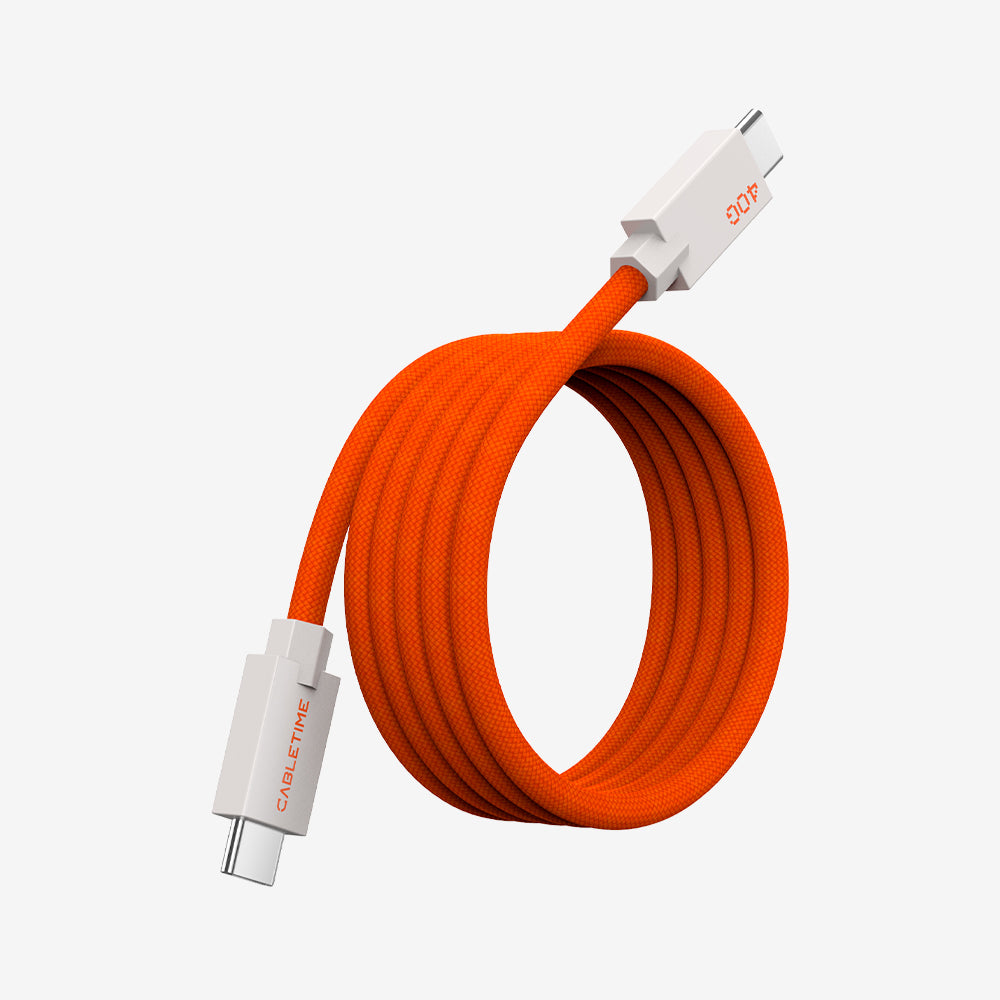
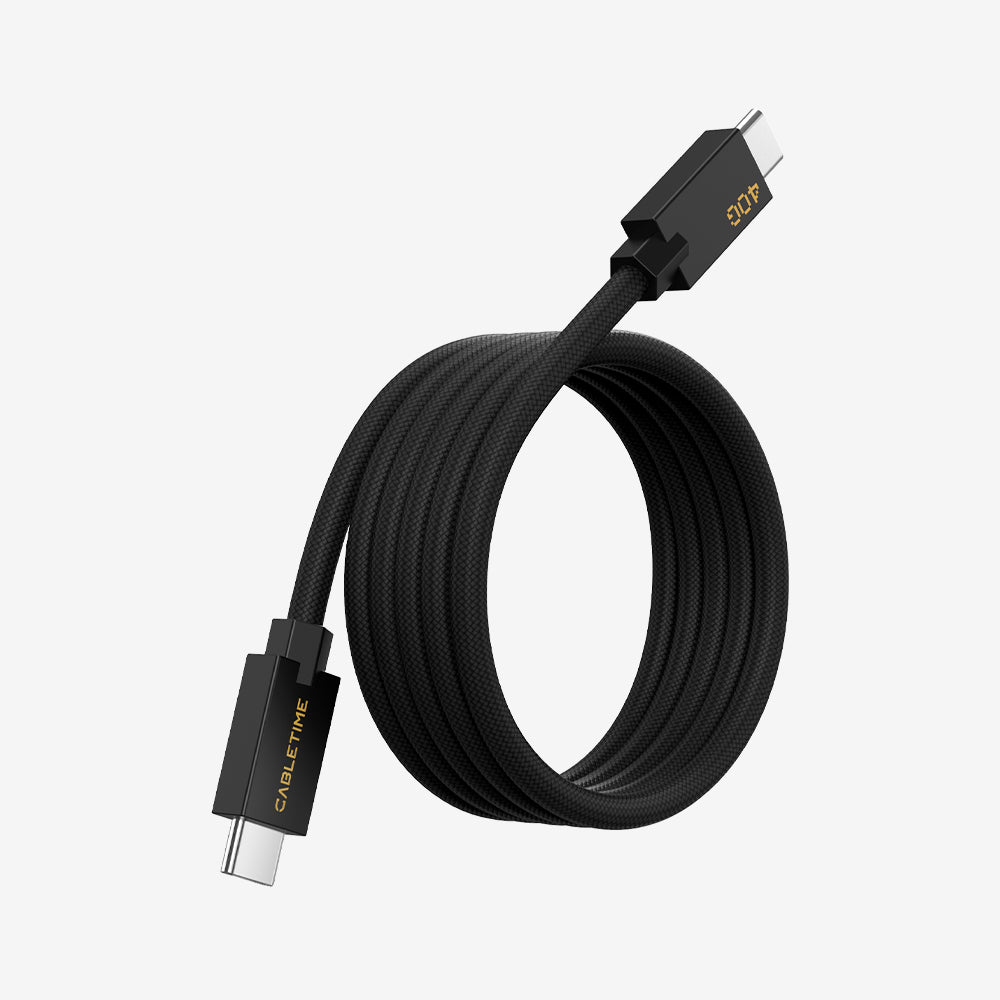
En el centro de esta revolución portátil se encuentra el cable HDMI a USB tipo C de CABLETIME (4K@60Hz with (Suministro de energía USB-A). No se trata de un simple adaptador; es una solución meticulosamente diseñada que convierte la salida HDMI de tu PS5 en una señal USB-C compatible con muchas pantallas portátiles modernas y gafas de realidad aumentada/virtual. El suministro de energía USB-A garantiza que el cable reciba la alimentación necesaria para una transmisión de vídeo estable y de alta resolución.

Método 1: Sumérgete en el mundo virtual (PS5 a gafas de realidad virtual XREAL One)
Imagina tus títulos favoritos de PS5 proyectados en una pantalla que parece de 100 pulgadas de ancho, brindándote una sensación de inmersión y comodidad sin precedentes.
Lo que necesitarás:
- Tu consola PlayStation 5
- Cable HDMI a USB tipo C de CABLETIME (4K@60Hz with (Suministro de energía USB-A)
- Gafas VR XREAL One compatibles con entrada de vídeo USB-C
- Un puerto USB-A libre (en tu PS5 o adaptador de corriente USB-A para alimentar el cable).

Pasos:
1. Potencia tu PS5: Asegúrate de que tu consola PlayStation 5 esté encendida y lista para usar.
2. Conecta el cable a la PS5 (HDMI) & USB-A): Lleva contigo tu cable HDMI a USB-C de CABLETIME.
- Conecta el extremo HDMI estándar al puerto de salida HDMI situado en la parte posterior de tu consola PS5.
- Conecta el extremo USB-A del cable a un puerto USB-A libre de tu PS5. Esto es fundamental para alimentar el cable y garantizar una conversión de vídeo estable.
3. Conecta el USB-C a las gafas de realidad virtual: Conecta el extremo USB-C. Conecta el cable directamente al puerto de entrada USB-C de tus gafas de realidad virtual XREAL One.
4. Encendido & Ajuste la realidad virtual: Encienda sus gafas de realidad virtual y asegúrese de que estén configuradas para aceptar entrada de vídeo externa. La pantalla de su PS5 debería reflejarse ahora en la enorme pantalla virtual de sus gafas de realidad virtual. ¡Ajústelas para obtener la máxima comodidad y nitidez!

Método 2: Juegos en pantalla grande para llevar (de PS5 a monitor portátil)
Ya sea que estés de viaje, montando una estación de juego temporal o simplemente prefieras una pantalla personal dedicada, un monitor portátil combinado con tu PS5 es increíblemente versátil.
Lo que necesitarás:
- Tu consola PlayStation 5
- Cable HDMI a USB tipo C de CABLETIME (4K@60Hz with (Suministro de energía USB-A)
- Un monitor portátil con entrada USB-C (compatible con el modo alternativo de vídeo/DisplayPort).
- Un puerto USB-A libre (en tu PS5 o un adaptador de corriente USB conectado a la PS5 para alimentar el cable).
- Fuente de alimentación del monitor portátil (si no recibe suficiente energía a través del cable USB-C)

Pasos:
1. Enciende tu PS5: Asegúrate de que tu consola PlayStation 5 esté encendida.
2. Conecta el cable a la PS5 (HDMI) & USB-A): Lleva tu cable HDMI a USB-C de CABLETIME.
- Conecta el extremo HDMI estándar al puerto de salida HDMI situado en la parte posterior de tu consola PS5.
- Conecta el extremo USB-A del cable a un puerto USB-A libre de tu PS5. Esto proporciona energía al cable para una transmisión de vídeo fiable.
3. Conexión USB-C a un monitor portátil: Conecte el extremo USB-C del cable directamente al puerto de entrada USB-C de su monitor portátil.
4. Alimentación del monitor (si es necesario): La mayoría de los monitores portátiles requieren su propia fuente de alimentación. Conecte el adaptador de corriente del monitor si no recibe suficiente energía a través de la conexión USB-C del cable.
5. Encendido & Juego: Enciende tu monitor portátil. ¡La magnífica pantalla de tu PS5 ya debería estar lista para la acción en la pantalla portátil más grande!

¿Por qué elegir CABLETIME para tu configuración portátil de PS5?
- Confiable 4K@60Hz PerfOrmencia: El cable HDMI a USB tipo C de CABLETIME garantiza imágenes nítidas y una experiencia de juego fluida, justo lo que tu PS5 se merece, y admite resoluciones de hasta 4K a 60 Hz.
- Suministro de energía integrado: El puerto de alimentación USB-A incorporado en el cable supone un cambio radical, ya que garantiza una alimentación constante al chipset de conversión para obtener un vídeo estable y sin parpadeos.
- Durable & Fabricación de alta calidad: Confíe en el compromiso de CABLETIME con la calidad para obtener un cable que resista el uso frecuente y proporcione una conexión fiable.
Conclusión: Tu PS5, tus reglas
Se acabaron los días en que los videojuegos de alta fidelidad en consola estaban limitados al televisor del salón. Con el cable HDMI a USB tipo C de CABLETIME, puedes extender fácilmente tu experiencia PlayStation 5 a un cine de realidad virtual personal o a un monitor portátil versátil. Ya sea para viajar, jugar con concentración o simplemente para disfrutar de una nueva forma de jugar, CABLETIME te permite disfrutar de tu PS5 en cualquier lugar, en una pantalla más grande y a tu manera.
¿Qué configuración portátil probarás primero? ¡Comparte tu experiencia en los comentarios!


