

















知識
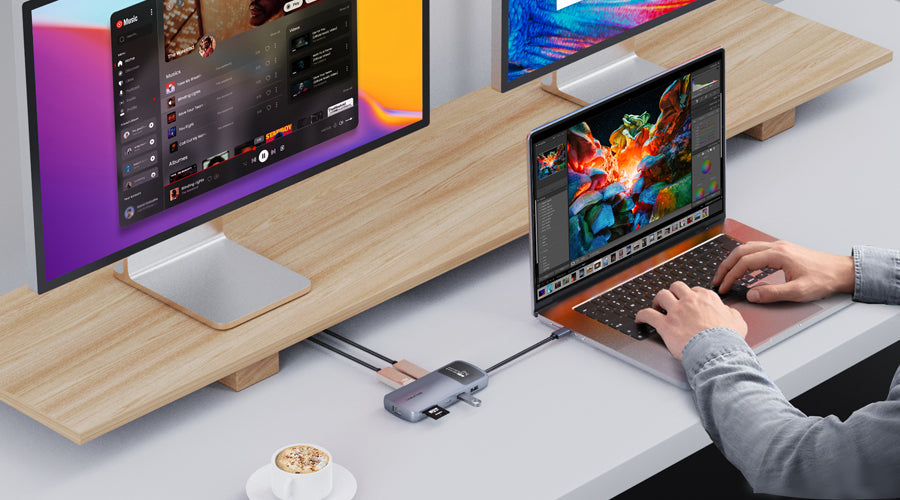
M1/M2チップスでデュアルモニターの使用方法MacBook Airs
MacBook Airは、パフォーマンスとバッテリー駆動時間を犠牲にすることなく、軽量・薄型化を目指して設計されました。しかし、M1とM2のMacBook Airには大きな欠点が1つあります。それは、標準で外部モニターを1台しかサポートしていないことです。この制限は、デザイン、マルチメディア、トレーディングなど、複数のモニター接続が必要となる様々なワークフローに影響を与える可能性があります。幸いなことに、ワークフローで複数のモニターを使用したい方のために、この問題に対する解決策があります。このガイドでは、M1またはM2チップを搭載したMacBook Airでデュアルモニターを使用するために必要な情報をすべて網羅しています。さあ、早速始めましょう! 目次 1. デュアルモニター接続のハードウェア要件 1.1 モニター 1.2 接続ケーブル 1.3 ドックまたはハブ 1.4 MacBook AirのM1/M2チップの特徴と限界 1.5 ステップ1:必要なドライバーをインストールする 1.5.1 オプション1: DisplayLinkドライバーをダウンロードしてインストールする 1.5.2 オプション2: SiliconMotionのInstantView 1.6 ステップ2:ドック/ハブをMacに接続する 1.7 ステップ3:モニターを接続する 1.8 ステップ4: 最終構成 2. ドックまたはハブの選択に関する提案 3. よくある故障や異常 3.1 モニターを認識できません 3.2 画質の問題 3.3 デュアルモニターが同期されない 3.4 モニターの切り替えがスムーズでない 3.5 MacBook Airの過熱 3.6 ドックまたはハブの過熱 3.7 電力問題 4. 結論 デュアルモニター接続のハードウェア要件MacBook Air でデュアルモニター セットアップを作成する前に、次のものを用意してください。モニターモニターを選ぶ際に考慮すべき重要な要素は次のとおりです ブランドブランドの選択は、ビルドクオリティ、ユーザーエクスペリエンス、ボタン配置、内蔵スピーカーやウェブカメラなどの追加機能に影響を与える可能性があります。例えば、スピーカーが内蔵されているモニターもあれば、内蔵されていないモニターもあります。 解決モニターには様々な解像度があり、一般的にはフルHD(1080P)または4Kです。4K解像度を選択すると、より優れた視覚体験が得られます。市場には5Kモデルもいくつかありますが、非常に高価です(1500ドル以上)。 リフレッシュレート: アプリの操作やゲーム中の画面の滑らかさを決定します。ほとんどのユーザーは標準的な60Hzモニターで十分でしょう。しかし、ゲーマーやよりスムーズなスクロール体験を重視するユーザーにとっては、120Hzなどの高いリフレッシュレートが大きな違いをもたらす可能性があります。 接続インターフェース: モニターは通常、次のようなインターフェースを備えています。 DisplayPort、HDMI、またはUSB-C(Thunderbolt)。これらのポートの選択によって必要なケーブルが変わります。ほとんどのモニターには複数のインターフェースオプションが備わっています。 接続ケーブル選択する 適切なケーブル MacBook Airと外部モニターを接続するには、USB-Cケーブルが不可欠です。モニターやドックがサポートする接続インターフェースに応じて、適切なケーブルを選びましょう。一般的なタイプとしては、USB-C - HDMI、USB-C - DisplayPort、USB-C - USB-Cなどがあります。また、セットアップのレイアウトに合わせて、適切な長さのケーブルを選ぶ必要があります。ドックまたはハブハブを選択する際には、いくつかの要素が関係してきます。 接続インターフェース: モニターが使用するインターフェースの種類との互換性を確認します。 ポート数: 周辺機器やデバイス用の十分なポートが不可欠です。 最大ディスプレイサポート: M1/M2 MacBook Air の複数ディスプレイの容量との互換性を確認します。 ドライバーサポート: M1/M2 Airとの互換性については、 ハブ/ドック DisplayLinkおよびInstantViewソフトウェアをサポートしています。これらの機能は、これらのMacモデルに複数のモニターを接続するために必要です。 MacBook AirのM1/M2チップの特徴と限界MacBook AirのM1およびM2チップは優れた処理能力を備えていますが、ディスプレイ出力には限界があり、複数のモニターを必要とするワークフローに支障をきたす可能性があります。ディスプレイバッファが2つしかないため、接続できる外部ディスプレイは1台に限られます。この制限を超えて拡張するには、対応ドッキングステーションを使用する必要があります。手順は次のセクションで説明します。ハードウェア接続手順とソフトウェア設定ステップ1:必要なドライバーをインストールするM1/M2 MacBook Airに2台のモニターを接続するには、専用のドライバーをインストールし、マルチディスプレイドックのテクノロジーを組み合わせる必要があります。MacBook AirはUSB-Cオルタネートモードを介して1台の外部ディスプレイをネイティブでサポートしていますが、DisplayLinkまたはInstantViewテクノロジーを追加することで、ソフトウェアによるサポートを通じて2台目のモニターを接続できるようになります。どちらかを選択する前に、使用するハブまたはドックが対応していることを確認する必要があります。オプション1: DisplayLinkドライバーをダウンロードしてインストールするDisplayLinkの公式ウェブサイトにアクセスして、 最新のMac対応DisplayLinkドライバmacOS Monterey 以降を搭載した Mac のドライバーをご使用ください。DisplayLink Manager Graphics Connectivity App の最新バージョンをダウンロードしてください。このアプリケーションは、アプリドロワーからアクセスするか、Spotlight 検索で検索することでアクセスできます。 ドライバーをダウンロードした後、動作させるためにいくつか追加設定を行う必要があります。最も重要なのは、DisplayLink Managerに画面録画の権限を付与することです。 システム環境設定またはシステム設定からこの設定にアクセスします &セキュリティ & プライバシー &プライバシー > 画面録画。 次に、管理者パスワードを入力して南京錠のロックを解除し、DisplayLink Manager の画面録画権限を選択して有効にする必要があります (上記の画像を参照)。 これらの変更を行った後、DisplayLink Manager アプリケーションを再起動して、変更が有効になり、ソフトウェアが正しく機能することを確認します。 オプション2: SiliconMotionのInstantViewDisplayLinkと同様に、SiliconMotionのInstantViewテクノロジーでも、対応ハブ/ドックがあればMacBook Airに複数のディスプレイを接続できます。InstantViewは、マルチスクリーン設定用の特定のハードウェアハブとアダプタをサポートしています。一般的に、DisplayLinkに比べて初期設定は簡単ですが、画面録画にはセキュリティとプライバシーの設定が必要です。始めるには; ダウンロード InstantViewソフトウェアの最新バージョン 公式ソースから入手しました。このアプリはmacOS Big Sur 11以降を搭載したMacに対応しています。 マシンにダウンロードしたDMGファイルを実行してアプリをインストールします システム環境設定またはシステム設定に移動して、InstantView のビデオ録画の許可を与えます。 &セキュリティ & プライバシー &プライバシー > 画面録画。オン/オフボタンをオンの位置に切り替えます。 最後に、アプリを終了して再起動するように求められます。このプロンプトを受け入れてください。 ステップ2:ドック/ハブをMacに接続する 必要なドライバを完全にインストールしたら、次のステップはMacをDockまたはハブに接続することです。 互換性のあるドックまたはハブ マルチモニター環境のニーズに適したハブを選びましょう。ハブを購入する際は、DisplayLinkまたはInstantViewドライバーに対応しているものを選ぶことが重要です。適切なケーブルを使用して、選択したドックまたはハブをMacBook Airに接続してください。ドックのインターフェース(DisplayPort、HDMI、USB-Cなど)とMacBook Airの利用可能なポートとの互換性を確認してください。ステップ3:モニターを接続する ドックをMacに接続したら、適切なケーブルを使って2台のモニターをドックに接続します。まず、ドックのDisplayPortまたはHDMIポートに1台目の外部モニターを接続します。この接続はM1/M2 MacBook Airがネイティブで処理します。2台目と3台目の外部モニターには、ドックの残りのDisplayPortまたはHDMIポートを使用します。これらの追加画面は、DisplayLinkまたはInstantViewソフトウェアのいずれかを介して機能します。インストールしたDisplayLinkまたはInstantViewソフトウェアは、インストールされたドライバを使用し、MacBook AirのCPU/GPUを利用してグラフィックデータをデータパケットに変換・送信し、外部モニターに出力します。ステップ4: 最終構成 デュアルモニター環境を設定するには、シームレスでカスタマイズされたエクスペリエンスを実現するために、さらにいくつかの設定を行う必要があります。これらの変更は、システム環境設定(macOS)またはシステム設定のディスプレイ設定で行うことができます。外部モニターを接続している場合は、ディスプレイ設定に表示されます。まず、スケーリングオプションを調整して、各モニターでテキストと画像が快適に表示されるように最適化し、理想的なディスプレイサイズを確保します。ディスプレイを拡張するかミラーリングするかを選択する必要があります。拡張すると画面が独立し、各モニターに異なるコンテンツを表示することでマルチタスクが可能になります。一方、ミラーリングでは両方の画面にコンテンツが複製されます。このオプションは、プレゼンテーションやコンテンツ共有に便利です。さらに、明るさ、コントラスト、色温度のカスタマイズ オプションにより、視聴体験がさらに向上し、デュアル モニター全体でパーソナライズされた生産性の高いワークスペースが確保されます。これらのカスタマイズは、モニターの組み込み UI と手動コントロールを使用して実行できます。 ドックまたはハブの選択に関する提案前述の通り、デュアルモニター環境を快適に利用するには、適切なドックまたはハブを選ぶ必要があります。考慮すべき重要な要素をいくつか詳しく見ていきましょう。 ポートの選択: ドックまたはハブを選ぶ際には、ニーズに合ったタイプと数のポートを備えている必要があります。HDMI、DisplayPort、USB-C、USB-A、イーサネットなど、デバイスや周辺機器に対応できる多様なポートを備えていることを確認してください。 接続性: ドックには、Type-CまたはThunderboltインターフェースに特化した接続端子を備えたものがあります。MacBook AirにはType-Cポートが2つしかないため、USB-Cに対応したドックまたはハブを選ぶようにしてください。 ポータブル vs. 据置型: 据え置き型のドックやハブは、豊富なポートを備えているため、ホームオフィスなどの固定された環境に最適です。モニター設置のみに使用したい場合は、据え置き型の方がポート数が多いため、適しています。しかし、外出先でもMacのポートを増やすためにハブを使用する必要がある場合は、ポータブル型を選びましょう。携帯性と機能性のバランスを考えて、あらゆる使用シナリオを検討してください。 ドライバーの互換性: DisplayLinkまたはInstantViewドライバと互換性のあるハブを選択することが重要です。この互換性により、ハブとMacBook Airがシームレスに統合され、デュアルモニター設定が可能になります。 CableTimeのオファー さまざまな機能を備えたUSBハブ詳細な説明を確認し、ニーズと予算に合ったものを選択してください。 よくある故障や異常 M1 または M2 MacBook Air にデュアル モニター セットアップを実装するときに発生する可能性のある一般的な問題には、次のようなものがあります。モニターを認識できませんこの問題は、MacBook Air、ハブ、モニターケーブル間の接続不良、古いドライバ、ソフトウェアやハブの互換性の欠如などが原因で発生することがよくあります。この問題を解決するには、接続を確認し、ケーブルとハブの互換性を確認してください。また、Instant ViewまたはDisplayLinkドライバも更新してください。画質の問題もう一つのよくある異常は、画質の問題です。解像度の低下、色の歪み、画面のちらつきなど、様々な問題が挙げられます。これらの問題は、ディスプレイ設定の不適合、古いドライバー、あるいはハードウェアの不具合などが原因で発生する可能性があります。これらの問題を解決するには、ディスプレイ設定の調整とドライバー(InstantViewまたはDisplayLink)の更新が必要です。また、使用しているケーブルはすべて高品質で、しっかりと接続されていることを確認してください。デュアルモニターが同期されないデュアルモニター間の同期の問題は、ワークフローの効率を低下させる可能性があります。ディスプレイ設定のばらつき、解像度の互換性の欠如、ハードウェアの制限などが、こうした不整合の原因となることがよくあります。この問題を解決するには、両方のモニターの設定を一致させ、互換性を確保し、ドライバーのアップデートを確認して、シームレスで均一なデュアルモニターエクスペリエンスを実現する必要があります。モニターの切り替えがスムーズでないモニター間のスムーズな切り替えは、切り替えプロセスに遅延や不具合が発生すると困難になります。これは、ソフトウェアアップデートやトラックパッドの感度調整、または設定でマウスやタッチパッドの感度を上げることで解決できます。MacBook Airの過熱デュアルモニター使用時にMacBook Airが過熱する原因としては、リソースを大量に消費するアプリの実行によるシステム負荷の増大、換気不足、ハードウェアの問題などが挙げられます。この問題に対処するには、システム負荷を管理し、適切な換気を確保する必要があります(MacBookは十分な空気が通るオープンスペースに設置してください)。ドックまたはハブの過熱MacBook Airと同様に、ドックやハブも長時間使用すると過熱の問題が発生する可能性があります。この問題は、長時間の過度な使用、冷却不足、ハードウェアの故障などが原因で発生する可能性があります。過熱を防ぐには、システム負荷を監視・管理し、ドックやハブ周辺の適切な換気を確保する必要があります。電力問題電源供給の中断や電源関連の問題の繰り返しは、ケーブルの不良、電源不足、ドックやハブの不具合などが原因であることが多いです。高品質のケーブルを使用し、十分な電源供給を確保することで、ほとんどの電源関連の異常を解決できます。 結論この記事では、M2/M1 MacBook Airでデュアルモニター環境を構築するための手順をすべて解説しました。まず、ドライバー(InstantViewまたはDisplayLink)をインストールし、ハブをノートパソコンに接続し、モニターを接続し、最後にディスプレイの設定を行う必要があります。この最後の手順により、モニターがワークフローと希望するユーザーエクスペリエンスに合わせてコンテンツを表示するようになります。 ケーブル、ハブ、そしてモニターの選択は、全体的なエクスペリエンスに大きな影響を与えます。そのため、これらの周辺機器を選ぶ際には、この記事で紹介した要素を参考にしてください。
続きを読む