

















知識
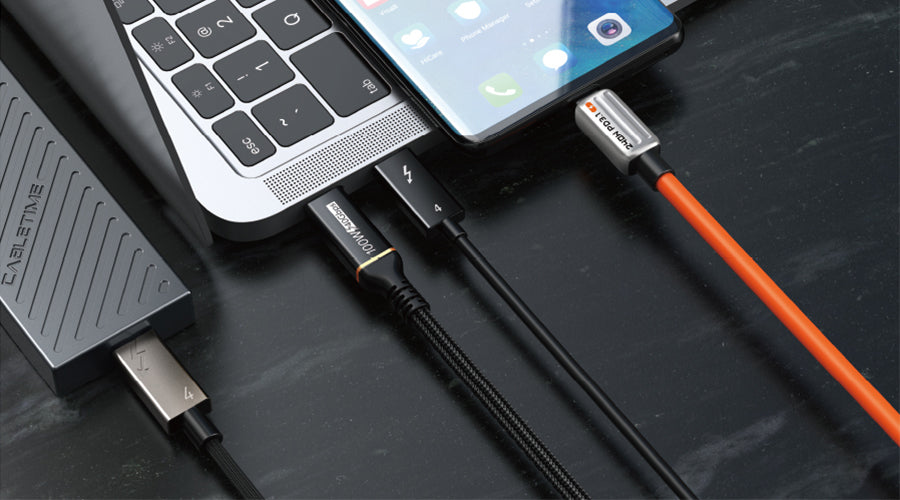
すべてのUSB-Cケーブルサポートビデオ?が一般的な神話を暴きます
USB-C ポートとケーブルは、最近どこにでもあるようです。汎用性の高いインターフェイスは、電源、データ、ビデオ伝送をすべて 1 つの標準ケーブル設計で提供します。ただし、この汎用性により、機能に関して混乱が生じます。よく質問されます - どの USB-C ケーブルでも外部モニターやテレビにビデオ信号を送信できますか? 簡単に答えると、いいえです。この記事では、よくある誤解を解消し、USB-C ビデオ接続に必要なものを正確に説明します。 目次 1. USB-Cビデオ伝送規格 1.1 USB-C 代替モード 1.1.1 帯域幅の比較 1.1.2 解決策のサポート 1.2 サンダーボルト3と41.2.1 Thunderbolt が必要ですか、それとも Alt Mode で十分ですか? 2. ビデオをサポートするUSB-Cケーブルを識別する方法 2.1 ケーブルのマーキングを確認する2.1.1 DisplayPort マーケティング用語の解読: HDR、HBR2、HBR3 2.2 仕様を調べる2.2.1 仕様書の詳細に注意する 2.3 ハードウェアの互換性を確認する2.3.1 ハードウェアの互換性が重要な理由 3. 一般的な USB-C ビデオの問題と解決策 3.1 ビデオ伝送の失敗3.1.1 ステップバイステップのトラブルシューティングガイド 3.2 画像の歪みの問題3.2.1 ケーブル設計の要素 3.3 互換性の混乱3.3.1 実例 4. USB-Cケーブルの今後の動向 4.1 より高い解像度とリフレッシュレート4.1.1 16Kへの行進 4.2 より長い延長走行4.2.1 銅線ケーブルの限界を超える 4.3 モバイルデバイスとスマートテレビのサポート4.3.1 USB-Cへの収束 5. 結論 6. 関連する質問 USB-Cビデオ伝送規格USB-C ケーブルでビデオ出力を処理するには、インターフェイス経由でビデオを可能にする特定の業界標準に準拠している必要があります。主な 2 つの標準は次のとおりです。USB-C 代替モードAlt モードは「代替モード」の略で、USB-C コネクタが標準 USB データ以外のプロトコルをチャネル化できるようにします。ビデオの場合、関連する Alt モード プロトコルは DisplayPort と HDMI です。Alt モードのサポートにより、USB-C ポートは DisplayPort または HDMI ビデオ信号を直接出力できます。 DisplayPort 代替モード HDMI 代替モード ネイティブDisplayPortオーディオ/ビデオを搭載 HDMIオーディオ/ビデオを伝送 より高い解像度とリフレッシュレート 4K 60Hz に制限 ディスプレイストリーム圧縮のサポート HDMI 2.0b 速度 つまり、Alt Mode機能を備えたUSB-Cケーブルは、フルサイズのHDMIや DisplayPortケーブルこれにより、ノートパソコン、モバイル デバイス、ドッキング ステーション、外部ディスプレイ間のスリムで便利な接続が可能になります。帯域幅の比較以下の表は、標準 USB 3.2、DisplayPort over USB-C、HDMI over USB-C の帯域幅機能の比較を示しています。 標準 バージョン 最大帯域幅 USB3.2 について 世代 2x2 20Gbps ディスプレイポート 1.4 HBR3 32.4Gbps HDMI 2.0b 18Gbps ご覧のとおり、DisplayPort は USB-C よりも帯域幅が広く、HDMI Alt Mode よりも高い解像度とリフレッシュ レートを実現できます。どちらも、ビデオ伝送に関しては標準の USB データよりもはるかに優れています。解決策のサポート両方の USB-C ビデオ規格でサポートされている解像度とリフレッシュ レートの内訳は次のとおりです。DisplayPort 代替モード 最大4K、240Hz デュアル4K 144Hz 60Hzで最大8K(DSC) HDMI 代替モード 最大4K、60Hz 圧縮サポートなし そのため、DisplayPort は、非常に高い解像度と高リフレッシュ レートのゲームやビデオ編集のユースケースに適しています。HDMI Alt モードは、基本的な 4K 60Hz ディスプレイのニーズをカバーします。サンダーボルト3と4Thunderbolt 3 と新しい Thunderbolt 4 は、ビデオ伝送、PCIe データ、電源、その他の高速データをすべて同時にサポートすることで、USB-C を改良しています。つまり、Thunderbolt ケーブルは、単一のコネクタを介して外部グラフィック カード、RAID ストレージ アレイ、高解像度ディスプレイをシームレスにサポートします。どちらの世代のThunderboltも、2台の4Kディスプレイまたは1台の5Kディスプレイをサポートします。ただし、帯域幅が最大 Thunderbolt 3 では 40Gbps 最大40Gbps サンダーボルト4マルチディスプレイ構成では、新しい標準により、より高い解像度とリフレッシュ レートを実現できます。Thunderbolt が必要ですか、それとも Alt Mode で十分ですか?よくある質問は、ビデオ出力用にノートパソコンに Thunderbolt 3 または 4 のフル ポートが必要かどうかです。答えは必ずしもそうではありません。重要なポイントは次のとおりです。 ディスプレイのみを接続する場合、Alt Modesには十分な帯域幅があります 外部GPUまたはPCIeアクセサリにはThunderboltが必要 ほとんどのノートパソコンではAltモードとThunderboltの両方が有効になっています ThunderboltはDisplayPortをネイティブに搭載しているため、Altモードがサポートされます。 ThunderboltケーブルはAlt Modeデバイスでも機能します ビデオ使用例における主な利点は、Thunderbolt ケーブルが信号の整合性の問題を回避するために、より堅牢に設計されていることです。そのため、エコシステム全体で優れた互換性を提供します。要約すると、USB-C ポートとケーブルを使用したビデオ出力には、HDMI、DisplayPort、またはその他のビデオ信号を伝送するための Alt モードまたは Thunderbolt サポートが必要です。これらの機能がなければ、USB-C ケーブルは通常の USB データしか送信できません。ビデオをサポートするUSB-Cケーブルを識別する方法USB-C ケーブルを購入する際、ビデオ伝送がサポートされているかどうかを簡単に確認するにはどうすればよいでしょうか? 確認すべき特徴は次のとおりです。ケーブルのマーキングを確認するケーブルの端、ハウジング、印刷されたスリーブをよく見てください。製造元は通常、ケーブルの機能を示すアイコンやラベルを印刷しています。 DisplayPortおよび/またはHDMIラベルはAlt Modeビデオサポートを意味します ThunderboltアイコンはThunderbolt 3または4準拠を示します VESA DisplayHDR認証は、最大4K 120HzのDisplayPortビデオを意味します。 したがって、ビデオ対応の USB-C ケーブルを識別するときは、これらの表示に注意してください。DisplayPort マーケティング用語の解読: HDR、HBR2、HBR3USB-C ビデオ ケーブルを評価すると、DisplayPort のマーケティング用語が数多く登場し、混乱を招きます。これらは一体何を意味するのでしょうか? 以下にいくつか説明します。 高解像度: より豊かな色彩とコントラストを実現するハイダイナミックレンジを指します HBR2 と HBR3: ケーブル上でより多くのGbpsを実現する高ビットレートモード HBR2 = 17Gbps: 1440p 240Hzまたは4K 144Hzに対応 HBR3 >= 32Gbps: 4K 240Hzまたは8K 60Hzをプッシュ DisplayPort HBR3 をサポートする USB-C ケーブルは、ゲームやビデオ アプリケーションに最高のパフォーマンスを提供し、将来性も確保します。仕様を調べるビデオ伝送をサポートするケーブルの仕様または説明には、Thunderbolt 3/4、DisplayPort 1.4、HDMI 2.0b などの規格が記載されています。これらの仕様を USB-C ラップトップ、タブレット、電話、ディスプレイと照合して、互換性を確認してください。場合によっては、ビデオ機能はケーブルのパフォーマンス仕様とグレードに結びついています。例: Thunderbolt 4ケーブルは40Gbpsの動作に認証が必要 DisplayPort 1.4では4K 144HzにHBR3のサポートが必要 品質の悪いケーブルは互換性の問題を引き起こす可能性がある したがって、購入して使用する前にケーブルの仕様を徹底的に確認してください。Cabletime のような評判の良いメーカーは、ケーブルをテストおよび検証して、ドロップ、ノイズ、その他の問題のない完璧な高解像度ビデオ パフォーマンスを保証します。仕様書の詳細に注意する仕様書を注意深く読み、何を探すべきかを知ることが重要です。次の重要な詳細に注意してください。 代替モードのサポート - DisplayPort 1.4 または HDMI 2.0 Gbpsで記載されている帯域幅または速度 Thunderbolt認証が明記されている場合 保証されたビデオパフォーマンスのために利用可能な長さ 品質テストが実施されたかどうか 正確な仕様を一致させることで、将来的に不快な驚きが起こるのを防ぐことができます。ハードウェアの互換性を確認する接続する USB-C デバイスが両方ともビデオ対応であることを再度確認してください。たとえば、一部のラップトップ メーカーは、ポート自体が DisplayPort Alt Mode または Thunderbolt 標準をサポートしている場合でも、USB-C 経由のビデオ出力サポートを無効にしています。そのため、ケーブル、ソース デバイス、および接続先のディスプレイがすべて一致している必要があります。ケーブルのビデオ機能と接続されたハードウェアの互換性を慎重に検証することで、予期せぬ事態を回避できます。ハードウェアの互換性が重要な理由USB-C ハードウェアの互換性を理解するには、ビデオ ケーブルをデバイス間の高速道路のように考えます。次の条件を満たすと、トラフィックがスムーズに流れます。 ソースポートはビデオ出力をサポート ケーブル帯域幅は信号のニーズに適合 ディスプレイの最大入力解像度を超えていない ボトルネックがあると、ケーブルの機能が無駄になります。希望するパフォーマンスを得るには、ポート、ケーブル定格、ディスプレイ仕様を常に一致させてください。一般的な USB-C ビデオの問題と解決策USB-C Alt Mode や Thunderbolt などの標準により、ビデオ出力用のデバイスの接続が簡素化されましたが、それでもユーザーは問題に遭遇する可能性があります。ビデオ伝送の失敗USB-C ラップトップがビデオを出力できない場合、または接続されたモニターに空白の画面が表示される場合は、次のことを試してください。 良好なビデオ互換USB-Cケーブルを使用する ポートエクスパンダー/ハブなしでケーブルを直接接続 OSのビデオ設定でディスプレイ出力設定を切り替える USB-Cポートのグラフィックドライバーとファームウェアを更新する さまざまなディスプレイ入力モード(DisplayPort/HDMI)を試す ビデオ以外のケーブルの場合、Alt Mode または Thunderbolt 対応ケーブルにアップグレードすることが重要です。また、構造品質が悪いと信頼性に影響する可能性があるため、類似モデル間でも異なるケーブルを試してください。ステップバイステップのトラブルシューティングガイドUSB-C ビデオの問題をトラブルシューティングする手順ガイドは次のとおりです。 ハードウェアの互換性を確認する- ラップトップ、ケーブル、モニターはすべて必要なビデオ モードをサポートしていますか? 直接接続を試す- デバイス間のアダプタ/ハブをすべて取り外します。 物理的な接続を確認する- ケーブルを接続し直し、損傷や破片がないか確認します。 モニター入力を切り替える- ディスプレイ上の DisplayPort、HDMI モードを切り替えます。 すべてのファームウェアとドライバーを更新する- USB-C/Thunderbolt 経由のラップトップおよびディスプレイで。 検証済みのケーブルでテスト- Thunderbolt 認定または高品質の DP/HDMI ケーブルを使用します。 これらの手順を系統的に実行することで、ほとんどのビデオ伝送の問題を特定できます。問題が解決しない場合はお知らせください。画像の歪みの問題USB-C ビデオ出力に破損した画像、ちらつき、または歪んだ画像が表示される場合は、ケーブルの物理的な損傷、電磁干渉、または信号整合性の問題があることを示しています。考えられる解決策は次のとおりです。 ケーブルの端とプラグに損傷がないか点検する ケーブル配線が電源コードにかからないようにする 不良または品質の悪いケーブルを交換する 編組を追加したシールドケーブルを使用する ケーブルの長さを最大15フィートに制限する Cabletimes が提供するような高品質ケーブルは、一般的な長さにわたって画像の歪みを防ぐように設計されています。当社では、完璧なビデオ伝送を保証するためにケーブルを厳密にテストしています。ケーブル設計の要素ケーブル構造の品質のいくつかの側面がビデオ信号の整合性に影響を与える可能性があります。 ワイヤー数とケーブルゲージ ケーブルペアのツイスト比 EMI/RFIノイズからのシールド コネクタの金メッキ品質 構造ジョイントと終端 ビデオ信号伝送中にラボスコープで分析することで、設計上の弱点を早期に検出できます。プレミアムコンポーネントは回復力の構築に役立ちます。互換性の混乱USB-C エコシステムは、デバイス、ポート、グラフィック ドライバー、ケーブル、ディスプレイ、さらにはオペレーティング システムを構築するさまざまなメーカーにまたがっています。そのため、コンポーネントを慎重に一致させないと、互換性の問題が発生する可能性があります。 ノートパソコンのUSB-Cポートは、Thunderboltが搭載されていてもビデオをサポートしていない場合があります。 解像度/リフレッシュレートはポート、ケーブル、ディスプレイの仕様によって異なります。 外部ディスプレイにはOS設定の調整を必要とする癖がある場合があります 一部のUSB/Thunderboltドックは非圧縮ビデオ出力を提供していません したがって、セットアップ全体に展開する前に、コンポーネントをエンドツーエンドでテストしてください。 ケーブルタイムケーブル Windows ラップトップ、MacBook、タブレット、さらには USB-C を搭載したスマートフォンでもシームレスに動作します。ただし、大規模なマルチモニター インストールの場合は、展開前にすべてを検証してください。実例以下に、実際の USB-C 互換性に関して注意すべき点をいくつか示します。 一部のビジネス ラップトップ ラインでは、BIOS で USB-C 経由のビデオ出力が無効になっています。 電力不足のUSB-Cポートは解像度を低下させる スリープ/スタンバイから復帰するときに強制リフレッシュが必要なディスプレイ Thunderbolt ドックが非圧縮ビデオを通過できない すべての構成で綿密にテストしない限り、互換性があるように見えるコンポーネントでも驚くような結果になることがあります。USB-Cケーブルの今後の動向電源、データ、ビデオ伝送用の単一ケーブル ソリューションとしてますます普及している USB-C の採用は加速し続けています。毎年発売されるノート PC やモバイル デバイスは、Thunderbolt 対応の USB-C を活用しています。ゲーミング PC やアクセサリにも USB-C 接続機能が搭載されています。今後どのような新機能や改善が期待できるか見てみましょう。より高い解像度とリフレッシュレートディスプレイの解像度は、4K から 5K、さらには 8K Ultra HD へと向上し続けています。同時に、リフレッシュ レートも 60Hz および 120Hz パネルから 240Hz および 360Hz ディスプレイへと増加しています。これらの極端なモニター解像度と速度をサポートするために、新しい USB-C ケーブルは、次のようなプロトコルの限界を押し広げています。 ディスプレイポート2。最大16Kディスプレイをサポートする0本のケーブル 80Gbpsのスループットを実現するThunderbolt 5の開発が進行中 既存のケーブルを介してより多くのピクセルを詰め込むためのディスプレイストリーム圧縮 複数のケーブルを組み合わせて膨大なdpiを実現するマルチポートディスプレイ 最先端のビデオフォーマットには最先端の技術が必要になると予想されます。 USB-Cケーブル 今後数年間のデザイン。16Kへの行進8K ディスプレイはまだ珍しく高価ですが、セミプロの使用例では、これらの超鮮明な解像度が採用されています。また、圧縮技術の向上に伴い、業界は 16K に向けて進歩を続けています。16K に対応するために、次世代ケーブルが急増しています。 DisplayPort 2.1 が開発中、128Gbps の帯域幅を実現 最大80Gbpsの速度を目標としたThunderbolt 5の設計 ディスプレイストリーム圧縮により必要なピクセル数が少なくなる ピークインターフェース用の複数のケーブルを連結したマルチポート 新たな高速ケーブルの進歩により、フォトリアリスティックな 16K+ ビデオへの進歩が続いています。より長い延長走行特殊な光ファイバー USB ケーブルは、すでにニッチな用途向けに最長 100 メートルまで延長されています。しかし、新しいケーブル仕様により、従来の銅線ベースの USB-C ケーブルは、信号ブースターやアンプを必要とせずに、より長い距離をカバーできるようになりました。これらの延長ケーブルは、環境内の分散スクリーンに 4K ビデオを送信する必要のある大規模な会議室、講堂、さらにはスタジアムにも対応します。銅線ケーブルの限界を超える新しい技術により、従来の銅製 USB-C ケーブルの到達距離が以前よりも長くなりました。 30~50mのハイブリッドファイバー同軸ケーブル 信号イコライゼーションおよび増幅IC より高品質なシールドとコネクタ 20~30メートルごとにリピーターハブ 光ファイバーは依然として長距離に最適ですが、銅ケーブル技術はコストと柔軟性の面で向上し続けています。モバイルデバイスとスマートテレビのサポートUSB-C は、携帯電話、タブレット、テレビのビデオ出力用の従来のポートに取って代わっていくでしょう。Alt Mode DisplayPort と HDMI により、モバイル デバイスをシンプルなリバーシブル プラグで外部ディスプレイに直接接続することが簡単になります。また、スマート テレビには USB-C ポートが組み込まれており、単一の標準化されたジャックを使用して HDMI 入力に代わるようになっています。したがって、ノートパソコンのワークステーションで複数のモニターを使用する場合でも、携帯電話のゲームを大画面テレビに映す場合でも、USB-C が役立ちます。USB-Cへの収束USB-C の採用は、以下の分野で新しいデバイスが世代交代するたびに加速しています。 ノートパソコン - ほとんどのモデルにUSB-Cが搭載されるようになりました タブレット - USB-C充電・接続機能搭載iPad Pro 携帯電話 - DisplayPort をサポートするフラッグシップ Android モニター - HDMI と DisplayPort に代わる USB-C テレビ - ディスプレイ接続用の USB-C 入力を追加 ポートの可用性が拡大するにつれて、USB-C は、画面を備えたあらゆるデバイスでのビデオ出力の汎用フォールバックとしてさらに便利になります。結論USB-C ケーブルは、一見コンパクトなポート設計にもかかわらず、ビデオを自動的にサポートするわけではありません。ラップトップ、タブレット、または電話から外部スクリーンに DisplayPort または HDMI ビデオを出力する必要があるかどうかにかかわらず、USB-C 経由で接続するには、特定のケーブル機能が必要です。USB-C Alt Modes や Thunderbolt などの業界のビデオ伝送規格に従い、ハードウェアの互換性を確認することにより、ユーザーはモジュール式のワークフローを構築できます。画面解像度とリフレッシュ レートは進化し続けているので、Cabletimes のような将来を見据えた USB-C ケーブルを選択して対応しましょう。マルチディスプレイの展開に関するアドバイスや USB-C 接続のトラブルシューティングについては、お問い合わせください。関連する質問読者からのよくある質問に対する回答は次のとおりです。USB-C ケーブルがビデオ出力をサポートしているかどうかはどうすればわかりますか?ケーブルの端とパッケージに DisplayPort または HDMI のロゴがあるかどうかを確認します。また、仕様に「DisplayPort Alt Mode」、「HDMI Alt Mode」、または 4K/60Hz などの高解像度が記載されているかどうかを確認します。これらはビデオ機能を示します。USB-C ビデオ ケーブルと互換性のあるデバイスは何ですか?最近のほとんどのスマートフォン、タブレット、ラップトップは USB-C ビデオ出力をサポートしており、最大 8K 解像度のものもあります。ハイエンドのモニター、テレビ、ビデオ プロジェクターにも USB-C ビデオ入力があります。ケーブルを購入する前に、デバイスの正確な互換性を確認してください。異なる USB-C ケーブル間でビデオ品質に違いはありますか?はい。安価な USB 2.0 および USB 3.0 ケーブルではビデオ機能が制限されているか、まったくありません。USB-C Alt Mode ケーブルは高解像度のビデオ伝送をサポートしていますが、ビデオ伝送の品質はケーブルの品質、シールド、長さなどの要因によって影響を受ける可能性があります。プレミアム ケーブルは干渉を減らし、より安定した接続を提供します。Thunderbolt 3 などのプレミアム オプションは、純粋な品質を提供します。USB-C - HDMI アダプターはどの USB-C ケーブルでも使用できますか?残念ながらできません。アダプタを使用するには、USB-C ケーブル自体がビデオ代替モードをサポートしている必要があります。ビデオ アダプタでデータ専用ケーブルを使用すると、HDMI ディスプレイにビデオ信号が出力されません。必ず最初にケーブルの仕様を確認してください。ビデオ伝送に USB-C を使用する場合の制限は何ですか?主な制限は、ポートとケーブルがサポートする規格です。たとえば、Thunderbolt 3 では、通常の USB-C よりも高速になります。ケーブルの長さも影響します。ケーブルが長いと、信号が劣化する可能性があります。全体的に USB-C は非常に高性能ですが、仕様を慎重に一致させる必要があります。
続きを読む