

















知識
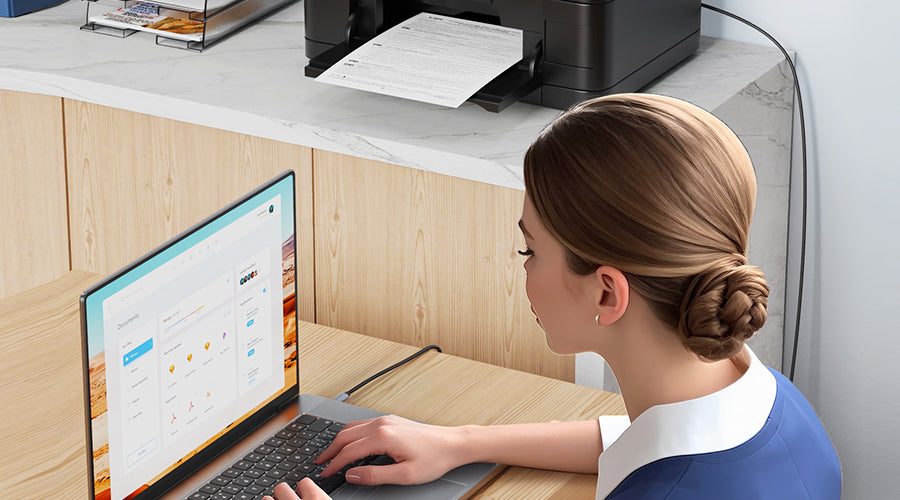
プリンターをケーブルでラップトップに接続する方法
頼りになるノート PC とピカピカの新しいプリンターを見つめながら、どうやって接続したらよいかと困ったことはありませんか? 心配しないでください。誰もが経験したことがあるはずです。ケーブルでプリンターをノート PC に接続するのは大変な作業のように思えるかもしれませんが、やり方さえわかれば簡単です。快適な椅子に座って、プリンターとノート PC の接続のエキサイティングな世界に飛び込みましょう。 目次 1. 導入 2. 適切なプリンタケーブルの選択 3. 詳細な接続手順 3.1 ステップ1: デバイスの電源を入れる 3.2 ステップ2: ポートを見つける 3.3 ステップ3: ケーブルを接続する 4. ドライバーのインストールと設定 4.1 プリンターモデルを特定する 4.2 メーカーのウェブサイトからドライバーをダウンロードする 4.3 プリンタドライバをインストールする 4.4 プリンタ設定を構成する 5. 有線プリンタ接続のトラブルシューティングのヒント 5.1 問題 1: ラップトップでプリンターが検出されない 5.2 問題 2: 印刷エラーと失敗 5.3 問題3: 印刷速度が遅い 6. 印刷テストと最適化 7. メンテナンスとケア 8. 結論 9. よくある質問 9.1 汎用または低品質のプリンタ ケーブルを接続に使用すると、どのような潜在的なリスクがありますか? 9.2 電磁干渉 (EMI) はプリンタ ケーブルのパフォーマンスにどのような影響を与えますか? また、それを最小限に抑えるにはどうすればよいですか? 9.3 どのようなシナリオで、有線プリンター接続ではなくワイヤレス プリンター接続の使用を検討する必要がありますか? 9.4 パラレル ポートやシリアル ポートなどの古いインターフェイスを使用してプリンターをラップトップに接続する場合、特別な考慮事項はありますか? 9.5 USB ハブまたは延長ケーブルを使用すると、プリンターの接続品質に影響がありますか? また、最高のパフォーマンスを確保するにはどうすればよいですか? 導入さて、細かい詳細に入る前に、ケーブルを使用してプリンターをラップトップに接続する利点についてお話ししましょう。ワイヤレス接続は素晴らしいものですが、時々不安定になり、印刷ジョブが中断され、イライラが絶え間なく続くことがあります。有線接続を使用すると、安定した信頼性の高いリンクが得られ、締め切りが迫っているときにも失望することはありません。プリンターをワイヤレスではなくケーブルで接続する主な利点は次のとおりです。 信頼性: 有線接続は、WiFi のように干渉の影響を受けません。接続が切れたり、信号が途切れたり、印刷ジョブが中断されたりする問題を回避できます。 スピード: データは、特に高解像度画像のような大きなファイルの場合、ワイヤレスよりもケーブル経由の方がはるかに高速に転送されます。有線プリンター接続により、超高速の印刷速度が得られます。 安全: 有線ネットワークはハッキングや侵入に対して脆弱性が低くなります。誰かがプリンターやドキュメントに悪意を持ってアクセスするリスクを軽減します。 互換性: ケーブル接続は、複雑なセットアップや構成を必要とせず、ほぼすべてのラップトップやプリンターでシームレスに動作します。プラグ アンド プレイで使用できます。 したがって、安定性、速度、セキュリティ、シンプルさが重要な場合は、デバイスをケーブルで接続するのが最善の方法です。では、目的に最適なケーブルの選択方法を見てみましょう...適切なプリンタケーブルの選択ああ、ケーブルは非常に重要です。これは、ラップトップとプリンターの通信を可能にする橋渡しのようなもので、適切なものを選ぶことが重要です。USB-C、USB-A、USB-B など、さまざまなケーブルから選択できます。想像できるあらゆる形状とスタイルのコネクタ ケーブルが並ぶ店を歩いているようなものです。でも心配はいりません。私たちは、このケーブルのジャングルを案内し、あなたのデバイスに最適なものを選ぶお手伝いをします。主な候補は次のとおりです。 ケーブルタイプ 互換性 転送速度 耐久性 USB-C 新しいノートパソコンとプリンター 超高速 長持ちするように作られています USB-A 古いノートパソコンとプリンター ほとんどのニーズに十分対応できる速度 堅牢で信頼性が高い USB-B 古いプリンター まともな速度 仕事をやり遂げる さて、完璧なケーブルを選ぶ際には、いくつかの重要な要素を考慮する必要があります。 ポート互換性: ケーブル コネクタがラップトップとプリンターの両方のポートに合っていることを確認してください。カスタム グローブのフィット感が必要です。 転送速度: ケーブルが高速であれば、大きな文書や大量の画像を印刷するときの待ち時間が短縮されます。USB-C は超高速ですが、古いタイプの USB は速度が遅くなります。 耐久性: プリンターの繰り返しの接続、事故、一般的な消耗に耐え、早期に故障しないケーブルが必要です。 これらすべての条件を満たす最高品質のケーブルをお探しなら、ケーブル界のヒーローたちをご紹介します。 ケーブルタイム。これらのケーブルは、洗練されたデザイン、超高速の転送速度、そして最も激しいプリンターとラップトップの戦いにも耐えられる耐久性を備え、接続のスーパーヒーローのようなものです。Cabletime ケーブルは、高品質の銅導体と最高級のシールドを使用して特別に設計されています。コネクタ寿命の業界標準をはるかに上回り、最大 10 Gbps でデータを転送でき、手間のかからない生涯保証が付いています。 プリンターとラップトップを接続し、どんな困難があっても接続を維持できる信頼できるケーブルをお探しなら、Cabletime が最適です。さあ、本題に入りましょう!詳細な接続手順さて、ケーブルの準備ができたので、接続プロセスに進みましょう。次の簡単な手順に従うだけで、プリンターとラップトップの BFF がすぐに完成します。ステップ1: デバイスの電源を入れるノートパソコンとプリンターを接続する前に、両方の電源がオンになっていることを確認してください。電源がオフになっているデバイスを接続しようとすると、イライラすることになります。ステップ2: ポートを見つけるここで、コネクタ ケーブルの両端を接続する各デバイスの物理ポートを探します。あなたの プリンター、 ポートは背面にある場合が多く、側面にある場合もあります。ポートの横に USB アイコンまたは「USB-B」などの文字が表示されている場合があります。ポートの位置がわからない場合は、プリンタのマニュアルを参照してください。あなたの ラップトップ、 USB-A ポートと USB-C ポートは通常、端または背面にあります。特徴的な長方形の形を探して識別してください。ポートにアクセスするには、ノートパソコンを裏返したり、画面の後ろのヒンジの下を覗いたり、垂直に立てたりする必要があるかもしれません。ポートは選択しましたか? これを接続してみましょう!ステップ3: ケーブルを接続するデバイスの電源がオンになってポートの位置がわかったら、プリンタ ケーブルを取り、次の操作を行います。 一方の端を対応するポートにそっと合わせます。 ラップトップ。 高品質のケーブルのコネクタは色分けされており、どの端がどこに接続されるかを示すアイコンが付いています。 ケーブルの端を、カチッと音がして所定の位置に固定されるまで、しっかりと慎重にノートパソコンのポートに押し込みます。ポートを損傷する恐れがあるため、コネクタを曲げたり、無理に押し込んだりしないでください。 同じ手順に従って、ケーブルのもう一方の端を特定されたプリンタ ポートに完全に固定されるまで挿入します。 これで、ラップトップとプリンターの物理的な接続は完了です。あとは、適切なソフトウェアをインストールして、相互に通信できるようにするだけです。ドライバーのインストールと設定ドライバーとソフトウェアは、デバイス間の通信を可能にする陰の立役者です。ラップトップとプリンターの間の通訳として適切なドライバーがなければ、2 つのハードウェアがぎこちなく見つめ合うだけになります。ドライバーのインストールプロセス全体をわかりやすく説明します...プリンターモデルを特定するドライバーは特定のプリンター モデル用に設計されているため、まずはデバイスのブランド名とモデル番号を調べます。これを調べるにはいくつかの方法があります。 プリンター本体のラベルまたは刻印を確認してください 購入時の領収書でモデルを調べる プリンターのマニュアルまたはドキュメントでモデル名を見つけます プリンターの ID がわかれば、そのプリンター専用の最新ドライバーを見つけることができます。メーカーのウェブサイトからドライバーをダウンロードするモデルの詳細がわかったら、次はプリンター製造元の Web サイトにアクセスします。HP、Canon、Epson などの主要ブランドはすべて、自社のサイトでドライバーのダウンロードを提供しています。「サポート」や「ダウンロード」などのセクションに移動して、プリンター モデルを選択してください。ここで、デバイスと互換性のある最新のドライバーが見つかります。プリンタドライバをインストールする適切なドライバーが見つかったので、それをラップトップにロードしましょう。手順は次のとおりです。 ダウンロードしたドライバー ファイルをダブルクリックしてインストールを開始します。 ライセンス契約に同意し、画面上のセットアップ プロンプトに従います。 提供されている場合は、プリンター モデル、OS、接続タイプに合わせてドライバーを最適化するオプションを選択します。 ドライバーをシステムに完全にロードするためのオプションが表示されたら、「インストール」をクリックします。 これで完了です。インストール プロセスは通常、数分で完了します。完了すると、ラップトップはプリンタと直接「通信」できるようになります。プリンタ設定を構成するドライバーのインストール後、オペレーティング システムで追加の 1 回限りのプリンター セットアップが必要になる場合があります。ウィンドウズ スタートメニュー > 設定 > プリンターとスキャナーセクションを開きます 「プリンターまたはスキャナーの追加」をクリックします 新しく接続したプリンターのモデルを選択し、指示に従ってセットアップを完了します。 MacOS システム環境設定 > プリンタとスキャナに移動します 「+」をクリックしてプリンターを追加し、メニューからモデルを選択します 印刷品質や用紙サイズなどのオプションを設定します 設定プロセスの詳細が必要な場合は、プリンターのマニュアルまたは OS 固有のユーザー ガイドを参照してください。ただし、基本的には、システムが特定のプリンター モデルと対話する方法をカスタマイズするだけです。これで完了です。ドライバーが適切にインストールされ、プリンターの設定も完了したので、ラップトップとプリンターの間で完全に機能する印刷関係が確立されました。このすばらしい製品をテストしてみましょう。有線プリンタ接続のトラブルシューティングのヒントさて、現実的に考えてみましょう。最高のケーブルとドライバーを使っていても、テクノロジーの世界では時々問題が発生することがあります。幸いなことに、私たちは長年にわたり、プリンターの接続に関するあらゆる問題を解決するのに役立つトラブルシューティングの知恵をたくさん蓄積してきました。問題 1: ラップトップでプリンターが検出されないこれは、人々が遭遇する最も一般的なシナリオの 1 つです。デバイスを接続しているのに、ラップトップではプリンターが存在しないかのように動作します。非常に失礼です... 考えられる原因 修正とヒント ケーブル接続が緩んでいる ケーブルが両方のポートに完全に挿入されていることを確認します 古いドライバー 最新のプリンタドライバをダウンロードする ポートまたはケーブルの障害 ポートを交換するか、別のケーブルをテストする 電源の問題 両方のデバイスの電源ケーブルを確認してください クイックフィックス: プリンターとラップトップを再起動/電源を入れ直す ノートパソコンの別のUSBポートを試してください ケーブル/ポートの損傷を検査する 上記の方法でもプリンターが認識されない場合は、通常、製造元から最新のドライバーを再ダウンロードする (または、すでにダウンロードしている場合は再インストールする) と問題が解決します。これにより、OS、ソフトウェア、プリンター モデル間の互換性が最大限に確保されます。問題 2: 印刷エラーと失敗印刷ジョブが正常に完了しない状況に遭遇することがあります。美しい画像や重要な文書の代わりに、残念な空白の紙だけが印刷されます。理想的ではありません! 考えられる原因 修正とヒント ソフトウェアの競合 印刷中は他のプログラムを閉じる 印刷スプーラの問題 印刷スプーラサービスを再起動する ハードウェアリソースが少ない プリンタ専用RAMを追加する プリンター内のほこり/ゴミ プリンタシャーシ内部の清掃 クイックフィックス: プリンターのソフトウェア/ファームウェアのアップデートを確認する すべての印刷ジョブを削除して再送信 プリンタの電源を入れ直す 再起動、クリーニング、ソフトウェアの更新を行っても印刷エラーが解決しない場合は、プリンター自体に機械的な問題がある可能性があります。保証を利用する時です。製造元のサポート チームまたは最寄りの修理店に連絡して支援を受けてください。問題3: 印刷速度が遅い人生において、ページがプリンターからゆっくりと出てくるのを待つことほどイライラすることはあまりありません。 鮮明な効率を期待していたのに、パフォーマンスが鈍くなった場合は、次の速度向上のヒントを試してみてください。 考えられる原因 修正とヒント 時代遅れのケーブル より高速なデータスループットのためにUSB 3.0/USB-Cケーブルを使用する 実行中のプログラムが多すぎる 使用していないアプリを閉じて処理リソースを解放する 古いプリンターモデル より新しく、より高速なフォトプリンターにアップグレードする クイックフィックス: パフォーマンス向上のためのドライバー/ファームウェアのアップデートを確認する 印刷品質や解像度などのプリンター設定を調整して速度を優先します ノートパソコンの場合は、電源ケーブルを接続して省電力モードを無効にします。 最新の USB-C と USB 3。ケーブル2本 超高速の 10 Gbps データ速度をサポートしているため、コネクタをアップグレードするとパフォーマンスが大幅に向上します。ただし、プリンタ ハードウェア自体が古い世代のものである場合、高速な結果に必要な処理能力が不足している可能性があります。アップグレードする時期です。印刷テストと最適化この時点で、プリンターとラップトップは正常に接続されています。しかし、秘密のスクラップブックの傑作を印刷したり、期末レポートを提出したりする前に、簡単なテスト印刷を実行するのが賢明です。結局のところ、この接続が問題なく機能していることを確認する必要があります。セットアップが問題なく動作することを確認するための簡単な手順は次のとおりです。ステップ1: テストページを印刷する基本的なドキュメント/画像を作成または開き、[印刷] を選択します。普通紙と標準のクイック印刷設定を使用します。簡単なテスト ファイルには次のものが含まれます。 空白の単一ページの Word/テキスト文書 デフォルトのシステムテストページ 単色JPGのような基本画像 ステップ2: 印刷結果を評価するテスト印刷出力を注意深く検査して、次のような問題がないか確認してください。 テキストが欠落している/かすれている 汚れやぼやけた要素 縞模様、縞模様、または線 画像品質が悪い テスト ページが欠陥なく鮮明に印刷された場合、おめでとうございます。プリンターの接続は正常に完了しています。ステップ3: 最高の品質を得るために設定を微調整するテスト印刷で品質の問題があった場合は、次のようにプリンター設定を調整してみてください。 用紙の種類とサイズ インクレベル 印刷解像度 カラープロファイル ステップ4: プリンターのクリーニングとメンテナンステスト印刷結果が基準を満たさない場合は、プリントヘッドの詰まりや汚れなどのハードウェアの問題を示している可能性もあります。製造元のガイドラインに従って、プリンターのシャーシ内部をクリーニングしてください。最高のパフォーマンスを得るには、古いインク カートリッジを交換してください。これで完了です。完璧なテストプリントが手元にあるので、安心して自信を持ってプロジェクトの印刷を開始できます。メンテナンスとケアこれで、プリンターはラップトップに完璧に接続され、優れた品質の印刷ができるようになりました。しかし、満足してはいけません。プリンターのパフォーマンスを長期的に保護し、問題を防ぐために、定期的なメンテナンスを必ず取り入れてください。車を定期点検や調整に出すのと同じだと考えてください。時々 TLC を行えば、プリンターは突然故障するのではなく、何年もスムーズに動き続けます。印刷システムを最高の状態に保つためのヒントを次に示します。 清潔に保つプリンターにほこりがたまると、印刷品質の低下から紙詰まりや給紙の失敗まで、さまざまな問題を引き起こす可能性があります。そのため、定期的な外部および内部のクリーニングが非常に重要です。 1か月に1回程度、圧縮空気を使用してプリンタのシャーシの外側と内側のほこりを取り除いてください。 インク/トナーカートリッジを交換するときは、プリントヘッドを丁寧に清掃してください。 ローラーやパッドなどの予備のプリンター部品はイソプロピルアルコールを使用して清潔に保ちます。 接続とケーブルを確認する時間の経過とともに、プリンター ケーブルが誤ってぶつけられたり引っ張られたりして緩んでしまうと、印刷品質が低下したり、接続が消えたりすることがあります。 ケーブルの端、ポート、アダプタに緩みや損傷がないか点検します 緩んだ接続部分をしっかりと差し込んでください 事故防止のため、ケーブルを結束バンドやアンカーで固定することを検討してください。 ファームウェアとソフトウェアの更新プリンターメーカーは、パフォーマンスの大幅な強化、新機能、将来性を考慮したファームウェア アップデートを定期的にリリースしています。ドライバー ソフトウェアについても同様です。 最新のファームウェアアップデートについてはサポートサイトを定期的に確認してください 新しいドライバーバージョンが利用可能になったらダウンロードしてインストールします これにより、プリンターのハードウェアとインターフェースが、変化する OS 環境と機能標準に合わせて最適化されます。 高品質の部品と材料を使用する安価なサードパーティのインク、トナー、用紙、さらには交換部品は魅力的に思えることが多いですが、パフォーマンスが劣っていたり寿命が短かったりすると、わずかな初期費用の節約を上回ります。 詰まりや品質の問題を避けるために、OEMカートリッジを使用してください。 鮮明な画像を印刷するには、厚手のプレミアム写真用紙を購入してください メーカー認定のハードウェアのみでコンポーネントを交換してください 高品質の消耗品に少し余分にお金をかけることで、将来の頭痛の種を防ぐことができます。プリンターの手入れとメンテナンスを早いうちから習慣にしておくと、多くのストレスを避け、何年も忠実に使用した後でも印刷システムを新品同様に稼働させることができます。それでは、最後にいくつかのアドバイスで締めくくりましょう...結論さて、これで終わりです。プリンターをラップトップに正常に接続するために必要なすべてのことを説明しました。適切なケーブルの選択やドライバーのインストールから、接続の問題のトラブルシューティングや印刷出力の微調整まで、完全なステップバイステップのチュートリアルを用意しました。プリンター配線の冒険のヒントに従えば、イライラせずに印刷スキルをレベルアップできます。いつの間にか、美しい写真や鮮明な文書、さらには 3D 印刷までもが作成できるようになります。よくある質問汎用または低品質のプリンタ ケーブルを接続に使用すると、どのような潜在的なリスクがありますか?汎用または低品質のプリンタ ケーブルを使用すると、データの破損、接続の断続、印刷速度の低下など、さまざまな問題が発生する可能性があります。これらのケーブルは、必要なシールドおよび信号整合性の標準を満たしていない可能性があり、信号が劣化し、電磁干渉 (EMI) の影響を受けやすくなります。さらに、最新のプリンタおよびコンピュータ インターフェイスと互換性がない場合があり、互換性の問題が発生したり、利用可能な機能が制限されたりします。電磁干渉 (EMI) はプリンタ ケーブルのパフォーマンスにどのような影響を与えますか? また、それを最小限に抑えるにはどうすればよいですか?電磁干渉 (EMI) は、ノイズや信号の歪みを引き起こし、データ エラー、接続の切断、転送速度の低下を引き起こし、プリンタ ケーブルのパフォーマンスに大きな影響を与える可能性があります。EMI を最小限に抑えるには、適切な接地を施したシールド ケーブルを使用し、電磁放射源 (電力線、モーターなど) の近くにケーブルを配線しないようにし、整理されたクリーンなケーブル管理システムを維持することをお勧めします。どのようなシナリオで、有線プリンター接続ではなくワイヤレス プリンター接続の使用を検討する必要がありますか?ワイヤレス プリンター接続は、特にケーブル配線が難しい場合や、複数のデバイスや場所でプリンターを共有する必要がある場合に、柔軟性と利便性が向上します。ただし、有線接続の方が一般的に信頼性が高く、データ転送速度が速く、セキュリティが強化されます。モビリティとセットアップの容易さを優先する場合はワイヤレス接続の使用を検討してください。ただし、潜在的なパフォーマンスの制限とセキュリティ リスクに注意してください。パラレル ポートやシリアル ポートなどの古いインターフェイスを使用してプリンターをラップトップに接続する場合、特別な考慮事項はありますか?パラレル ポートやシリアル ポートなどの古いインターフェイスを使用してプリンターをラップトップに接続する場合、最新のラップトップではこれらのポートが限られているため、難しい場合があります。これらのインターフェイスを使用する必要がある場合は、アダプターまたはコンバーター ケーブルを購入する必要があり、互換性の問題やパフォーマンスの制限が生じる可能性があります。また、古いインターフェイスでは、高度なプリンター機能や高速データ転送速度がサポートされていない場合があります。互換性とパフォーマンスを向上させるには、USB や Ethernet などの最新のインターフェイスを使用することをお勧めします。USB ハブまたは延長ケーブルを使用すると、プリンターの接続品質に影響がありますか? また、最高のパフォーマンスを確保するにはどうすればよいですか?USB ハブまたは延長ケーブルを使用すると、特にハブまたはケーブルの品質が低い場合や必要な仕様を満たしていない場合は、プリンタの接続品質に影響を及ぼす可能性があります。ケーブルやハブが長くなると信号が劣化し、データ転送速度が低下したり、接続が断続的に途切れたりすることがあります。最高のパフォーマンスを確保するには、高品質のシールド付き USB ケーブルとハブを使用し、複数のハブをデイジー チェーン接続しないようにし、ケーブルの長さをできるだけ短くしてください。
続きを読む