















Nintendo Switchの携帯性の良さは気に入っているけれど、長時間プレイすると首が痛くなったり、目が疲れたり、画面が窮屈になったりするのが嫌だという熱心なNintendo Switchゲーマーの方はいらっしゃいませんか?その気持ち、よく分かります。どんなに楽しいゲームでも、小さな画面に顔を近づけてプレイするのは、やはり体に負担がかかりますよね。でも、もしそんな制約を克服して、巨大で臨場感あふれる仮想スクリーンでSwitchゲームをプレイし、究極の快適さでリラックスできるとしたらどうでしょう?
携帯型Switchゲームの未来へようこそ!このガイドでは、Nintendo SwitchをVRゴーグルに接続する2つのシームレスな方法をご紹介します。お気に入りのゲームを、巨大で快適な映像体験へと変えましょう。その秘密は?汎用性の高いCABLETIME HDMI - USB-Cケーブルと、CABLETIME 3-in-1 USB-Cハブ、または公式Nintendo Switchドックを組み合わせるだけです。

なぜXREAL One VRグラスでNintendo Switch 2をプレイするのか?快適さと没入感のメリット
「方法」に入る前に、「理由」についてお話ししましょう。Nintendo SwitchをXREAL One VRグラス(外部ディスプレイ入力に対応)に接続すると、以下のメリットがあります。
- 巨大なバーチャルスクリーン:目の前に100インチ幅のスクリーンが広がり、まるでゼルダの伝説 ティアーズ・オブ・ザ・キングダムをプレイしているような感覚を想像してみてください。
- 比類なき快適さ:ソファにゆったりと寄りかかったり、まっすぐ座ったり、横になったりしてもOK!画面が直接視界に映し出されるので、小さな携帯端末をじっと見つめる必要がなくなり、首や目の疲れを大幅に軽減します。
- 真の没入感:360度環境という意味での「真のVR」ではありませんが、このような大きなパーソナルスクリーンでプレイすることで集中力が高まり、ゲームの中に「入り込んだ」ような感覚が得られます。
- いつでもどこでも:ポータブル環境がさらに持ち運びやすく、パーソナルになりました。飛行機の中、ベッドの中、あるいはテレビが使用中など、いつでもどこでも大画面ゲームをお楽しみください。

必須アイテム:CABLETIME製HDMI-USB-Cケーブル
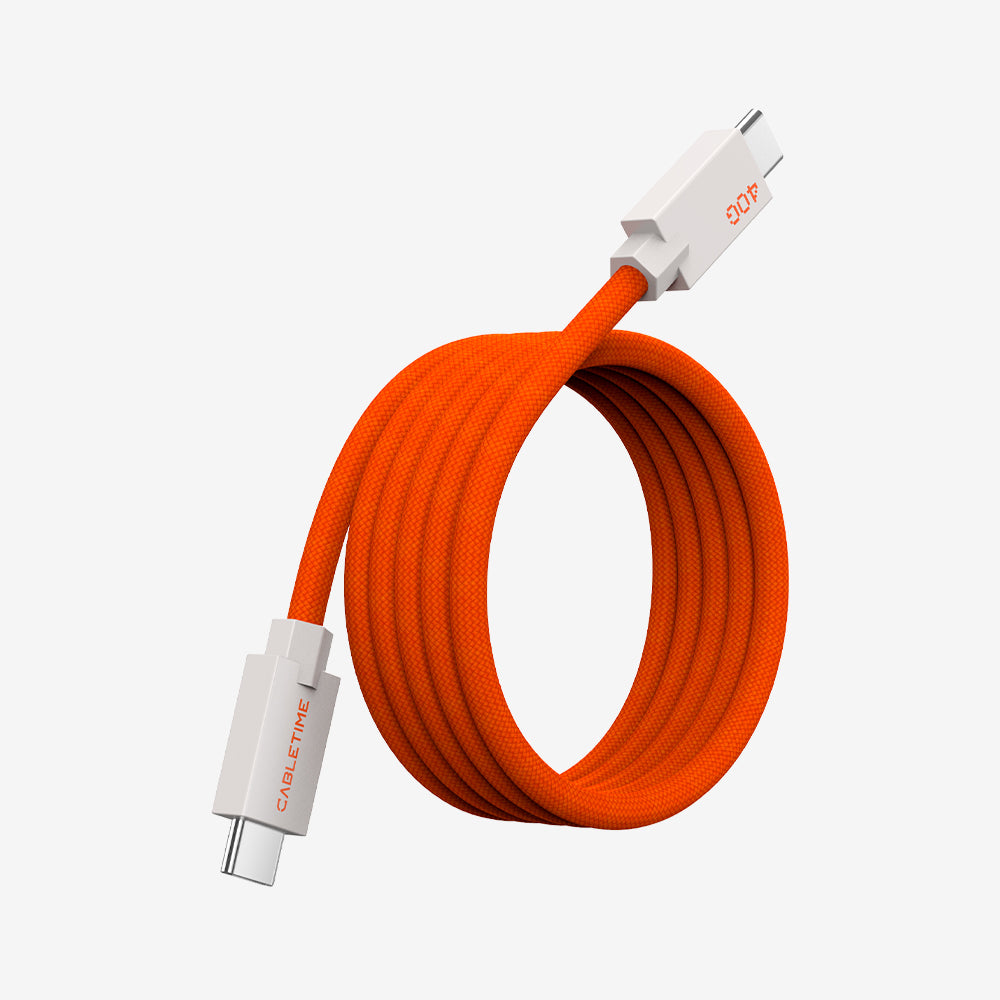
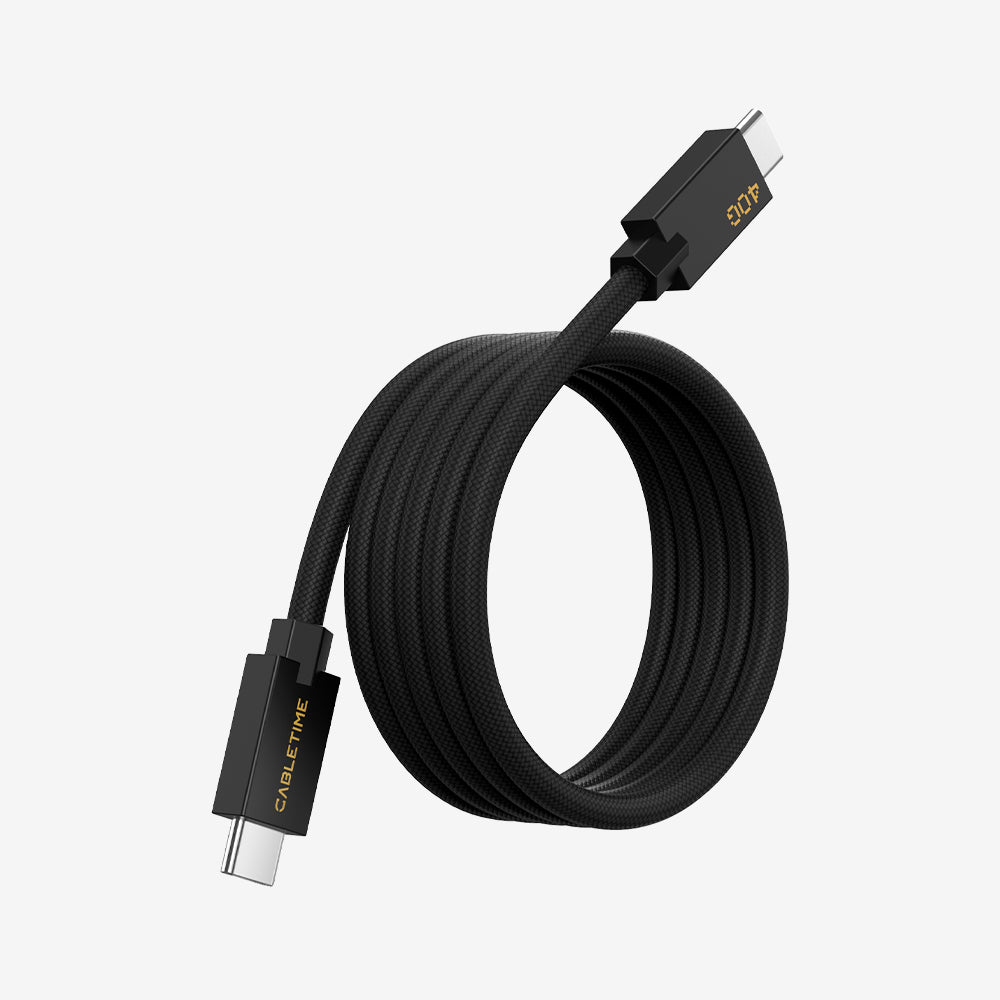
両方の接続方法の中心となるのは、CABLETIME HDMI to USB Type C ケーブルです (4K@60Hzこの高性能ケーブルは、SwitchのドックまたはハブからのHDMIビデオ出力を、外部ディスプレイ(Nreal、Xreal、またはモニターとして機能するその他のAR/VRグラスなど)を受け入れるほとんどのVRグラスと互換性のあるUSB-C入力に変換するために不可欠です。

方法1:ポータブルパワーハウス(Nintendo Switch + CABLETIME 3-in-1 USB-Cハブ + XREAL One VRグラス)
この方法は究極の携帯性を実現するのに最適で、かさばる公式ドックを捨てて、代わりにコンパクトなハブを使用することができます。
必要なもの:
- あなたのニンテンドースイッチ2
- CABLETIME 3-in-1 Switch 2 ドック交換用
- CABLETIME HDMI - USB Type C ケーブル (4K@60Hz)
- USB-Cビデオ入力に対応したXREAL One VRグラス
- Switch純正電源アダプター(または互換性のある39W以上のUSB-C PD充電器)
手順:
1. Switchをハブに接続する:Nintendo SwitchのUSB-CポートをCABLETIME 3-in-1 USB-CハブのUSB-C入力端子に接続します。このハブはSwitch 2にも対応しています。
2. ハブに電力を供給する & Switch本体の電源アダプタ(または互換性のあるPD充電器)をハブのPower Delivery(PD)ポートに接続してください。これにより、ハブとSwitch本体の両方に安定した電力が供給され、映像出力に不可欠な環境が整います。
3. HDMIケーブルを接続する & USB-Aハブ:CABLETIME HDMI - USB-Cケーブルをご使用ください。
- 標準のHDMI端子を、CABLETIME 3-in-1 USB-CハブのHDMI出力ポートに接続してください。
- ケーブルのUSB-A端子を、CABLETIME 3-in-1 USB-Cハブの空いているUSB-Aポートに差し込んでください。これにより、HDMI-USB-Cケーブル自体に必要な電力が供給されます。
4. USB-CをVRグラスに接続する:HDMI-USB-CケーブルのUSB-C端子を、XREAL One VRグラスのUSB-C入力ポートに直接差し込みます。
5. 電源オン & さあ、お楽しみください!XREAL One VRグラスの電源を入れてください。Nintendo Switchの画面が、VRヘッドセット内の巨大な仮想スクリーンにミラーリングされます。最適な視聴体験のために、VRグラスを調整してください!

方法2:公式ルート(Nintendo Switch本体+公式ドック+XREAL One VRゴーグル)
お手持ちの公式Nintendo Switchドックをご利用いただく場合でも、同様の大画面VR体験を実現できます。
必要なもの:
- あなたのニンテンドースイッチ2
- 公式Nintendo Switchドック
- CABLETIME HDMI - USB Type C ケーブル (4K@60Hz)
- USB-Cビデオ入力に対応したXREAL One VRグラス
- Switchの純正電源アダプター

手順:
1. Switchをドックに接続します。 Nintendo Switchを公式ドックにセットし、正しく装着されていること、および純正アダプターで電源が供給されていることを確認してください。
2. ケーブルをドックに接続します: CABLETIME HDMI - USB-C ケーブルを用意します。
- 標準のHDMI端子を、公式Switchドックの背面にあるHDMI出力ポートに接続してください。
- ケーブルのUSB-A端子を、公式Switchドックの空いているUSB-Aポートに差し込んでください。これにより、HDMI-USB-Cケーブル自体に必要な電力が供給されます。
3. ケーブルをXREAL One VRグラスに接続する:ケーブルのUSB-C端子をVRグラスのUSB-C入力ポートに直接差し込みます。
4. 電源オン & 遊ぶ: XREAL One VRゴーグルの電源を入れてください。これで、Nintendo Switchのゲーム画面がヘッドセット内の仮想スクリーンに完璧に表示されるはずです。
VR SwitchのセットアップにCABLETIMEを選ぶ理由とは?
CABLETIME 3-in-1 USB-Cハブ: かさばる公式ドックに代わる、コンパクトでパワフルな代替品。旅行やセットアップの整理に最適です。Nintendo Switchへの安定した映像出力と充電機能を提供します。
CABLETIME HDMI - USB Type C ケーブル: これはただのケーブルではありません。信頼性と高解像度出力のために設計されています (4K@60Hz)これにより、SwitchのゲームがVR画面上で鮮やかで滑らかに表示されるようになります。堅牢な構造により、安定した接続が保証されます。
結論:快適に、そして没入感たっぷりにゲームを楽しもう!
もう小さな画面と格闘したり、壮大なボス戦で不快感を我慢したりする必要はありません。CABLETIME HDMI - USB-Cケーブルを使用 CABLETIME 3-in-1 USB-Cハブのいずれかをお選びいただけます。 または公式のNintendo Switchドックを使用すれば、Switchでのゲーム体験を、極めて快適で没入感の高い大画面VR体験へと高めることができます。
装備を整え、一番快適な場所を見つけて、かつてないほどにお気に入りのSwitchの世界に飛び込もう!


