







Nintendo Switchは携帯ゲームの傑作ですが、時には大画面でプレイすることで、ゲーム体験が格段に向上することがあります。旅行中、友人の家、あるいは単に画面領域を広げたい場合など、Switchをポータブルモニターに接続すれば、ゲーム体験は劇的に変わります。しかし、Switch本体にはHDMI出力端子がないため、具体的にどのように接続すればよいのでしょうか?
ゲーマーの皆さん、ご安心ください!この包括的なガイドでは、Nintendo Switchをあらゆるポータブルモニターに接続するための、効果的でシームレスな2つの方法をご紹介します。どちらの方法も、欠かせないCABLETIME 3-in-1 USB-Cハブを使用します。 お気に入りのSwitchタイトルを、場所を選ばず、より壮大なスケールで楽しむ準備をしましょう!
必須リンク:CABLETIME 3-in-1 USB-Cハブ
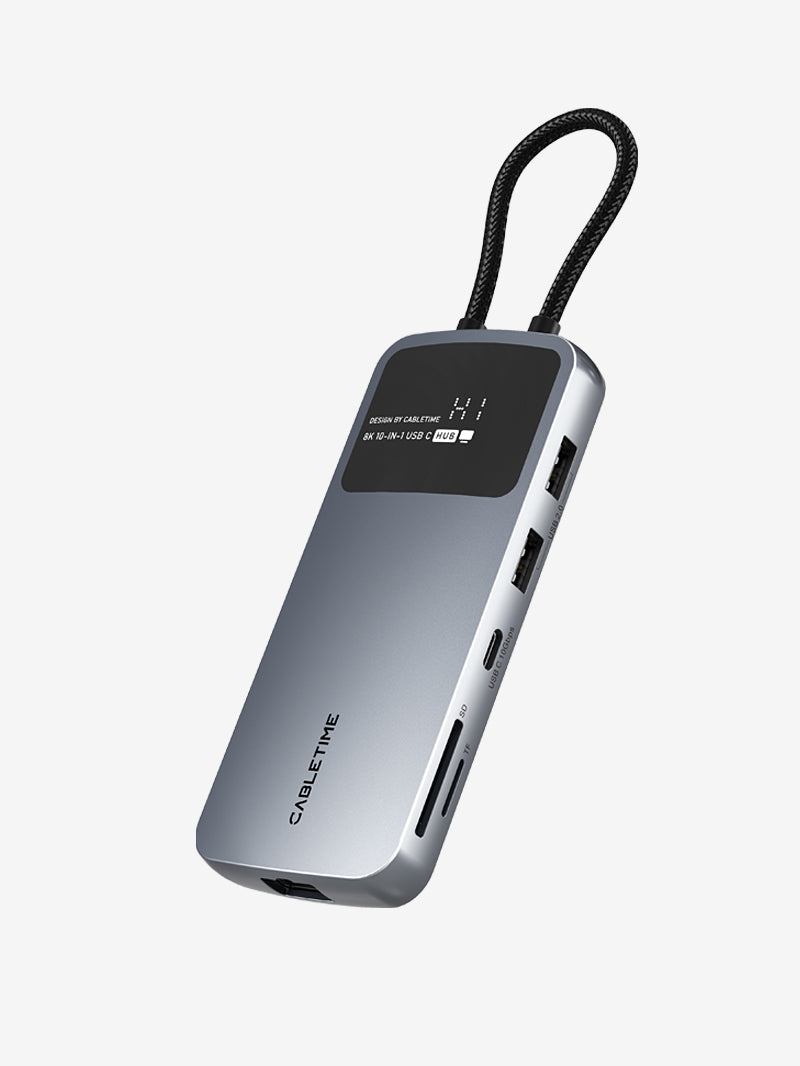
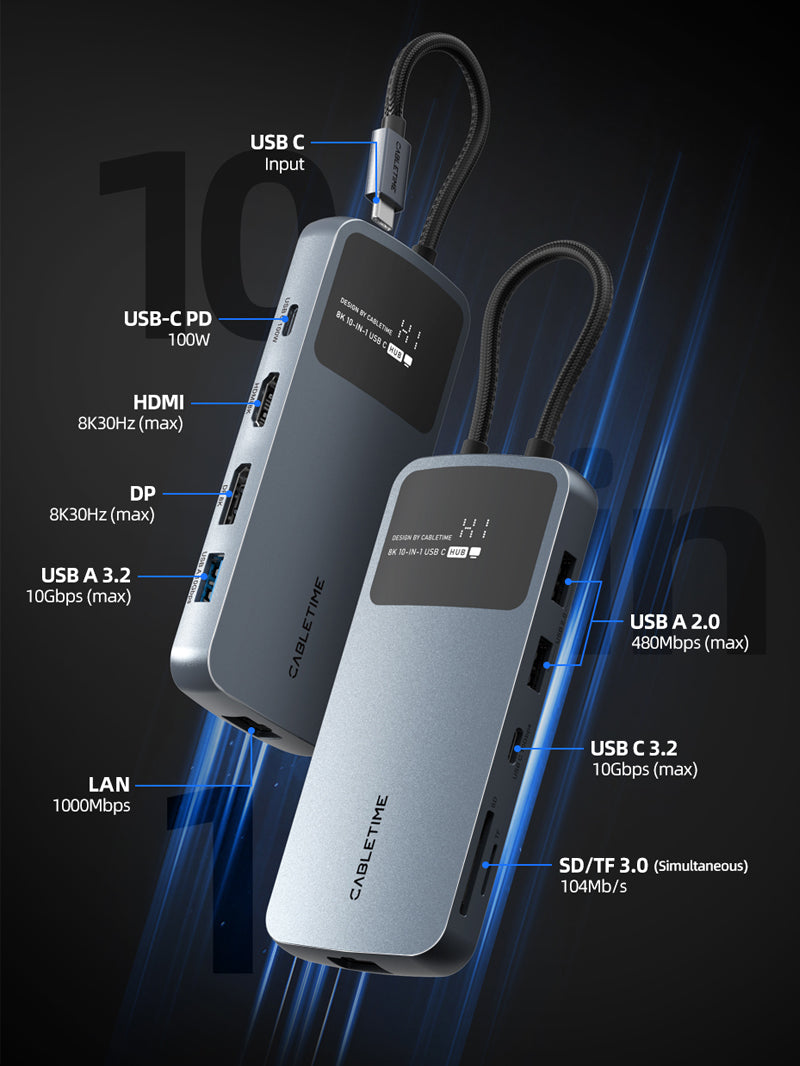
接続方法の詳細に入る前に、主役を紹介しましょう。 CABLETIME 3-in-1 Switch 2ドック交換用ポータブルTVドックステーション. このコンパクトでパワフルなハブは、Nintendo Switchの真価を外部ディスプレイで最大限に引き出すための鍵となります。SwitchのUSB-C出力をHDMIなどの必須ポートに巧みに変換し、多彩な接続を可能にします。

はじめに:ハブの初期設定(両方の方法共通)
どの接続ケーブルを選択しても、CABLETIME Hubの初期設定手順は同じです。
Switchを接続してください: Nintendo SwitchのUSB-Cポートを、CABLETIME 3-in-1 USB-CハブのUSB-C入力端子に接続してください。しっかりと接続されていることを確認してください。
ハブに電力を供給する & Switch本体への接続:Switch本体に付属の電源アダプタ(または互換性のあるUSB-C PD充電器)をハブのPower Delivery(PD)ポートに接続してください。この手順は、ハブへの給電とSwitch本体の充電を両立させ、安定した映像出力を実現するために非常に重要です。
これら2つの手順が完了すれば、CABLETIME HubはNintendo Switchとポータブルモニター間の橋渡し役として機能する準備が整います!

方法1:ケーブル1本で解決(ハブ+CABLETIME製HDMI-USB-Cケーブル)
この方法は、映像出力(DisplayPort Alternate Mode)と電源供給に対応したUSB-C入力端子を備えた最新のポータブルモニターに最適です。ハブからモニターまで、多くの場合1本のケーブルで非常にすっきりとした接続を実現します。
必要なもの:
- あなたのニンテンドースイッチ2
- CABLETIME 3-in-1 USB-Cハブ (上記のとおり)
- CABLETIME HDMI - USB Type Cケーブル (4K@60Hz)
- USB-C入力(映像/電源供給対応)を備えたポータブルモニター

手順:
1. HDMI をハブに接続します: CABLETIME HDMI - USB-C ケーブルを用意し、標準の HDMI 端子を CABLETIME 3-in-1 USB-C ハブの HDMI 出力ポートに接続します。
2. USB-Cをモニターに接続する:ケーブルのUSB-C端子をポータブルモニターのUSB-C入力ポートに直接差し込みます。
3. 電源を入れる & プレイするには、ポータブルモニターの電源が入っていることを確認してください。Nintendo Switchの画面がすぐに表示されるはずです!このケーブルは、対応モニターへの電源供給も可能な場合が多く、セットアップが簡単になります。

方法2:多彩な接続方法(ハブ+CABLETIME製ミニHDMI-HDMIケーブル)
お使いのポータブルモニターに主にMini HDMI入力端子が搭載されている場合、またはより従来型のビデオ接続を好む場合は、この方法が最適です。
必要なもの:
1. あなたのニンテンドースイッチ
2. CABLETIME 3-in-1 USB-Cハブ(上記構成)
3. ケーブルタイム 8K@60Hz Mini HDMI-HDMIケーブル (双方向)
4. Mini HDMI入力端子(および場合によっては独立した電源入力端子)を備えたポータブルモニター

手順:
1. HDMIをハブに接続する:CABLETIME Mini HDMI - HDMIケーブルを用意し、標準のHDMI端子をCABLETIME 3-in-1 USB-CハブのHDMI出力ポートに差し込みます。
2. Mini HDMIケーブルをモニターに接続する:ケーブルのMini HDMI端子をポータブルモニターのMini HDMI入力ポートに差し込みます。
3. 電源モニター(必要な場合):ほとんどのポータブルモニターは、Mini HDMI接続を使用する場合、別途電源が必要になります。モニター専用の電源アダプター、または互換性のあるUSB-C電源を接続してください。
4. 電源オン & プレイ方法:携帯モニターの電源が入っていることを確認してください。すると、Nintendo Switchの画面が表示され、すぐにプレイを開始できます!
ポータブルゲームセットアップにCABLETIME製品を選ぶ理由とは?
CABLETIME 3-in-1 USB-Cハブ: これは単なるドックの代替品ではありません。まさに持ち運び可能な高性能デバイスです。コンパクトなデザインなので旅行に最適で、Switchを充電しながら映像を出力できる機能は欠かせません。
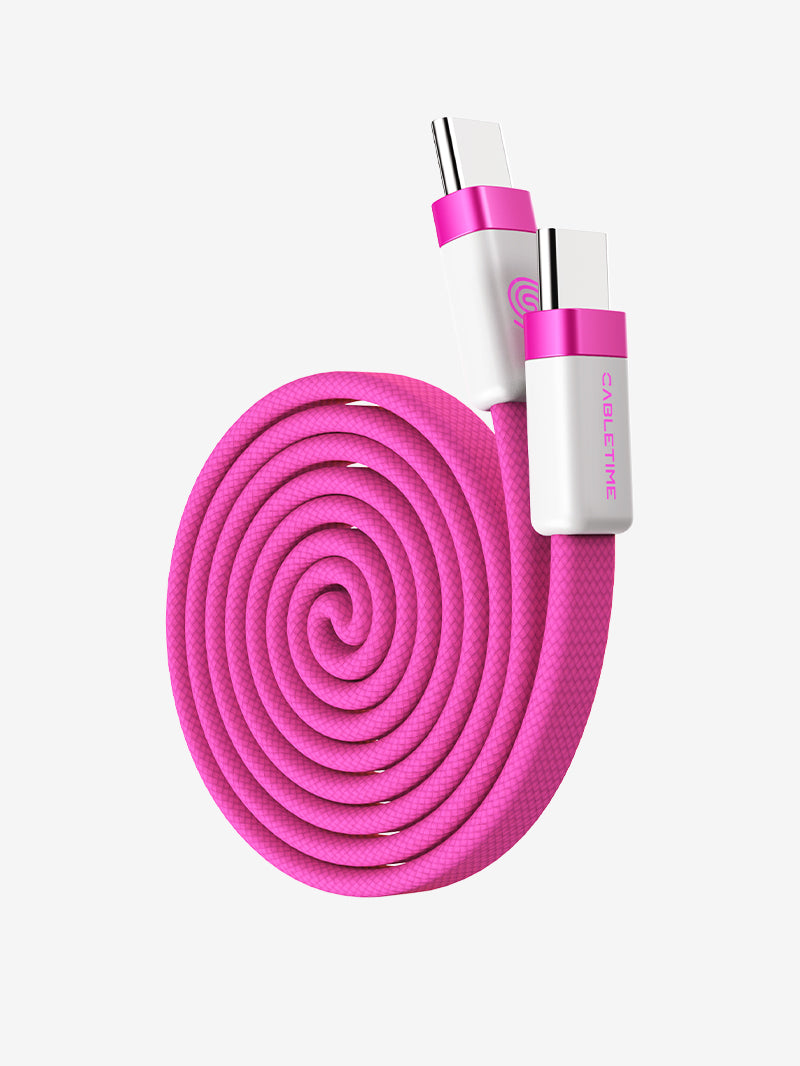
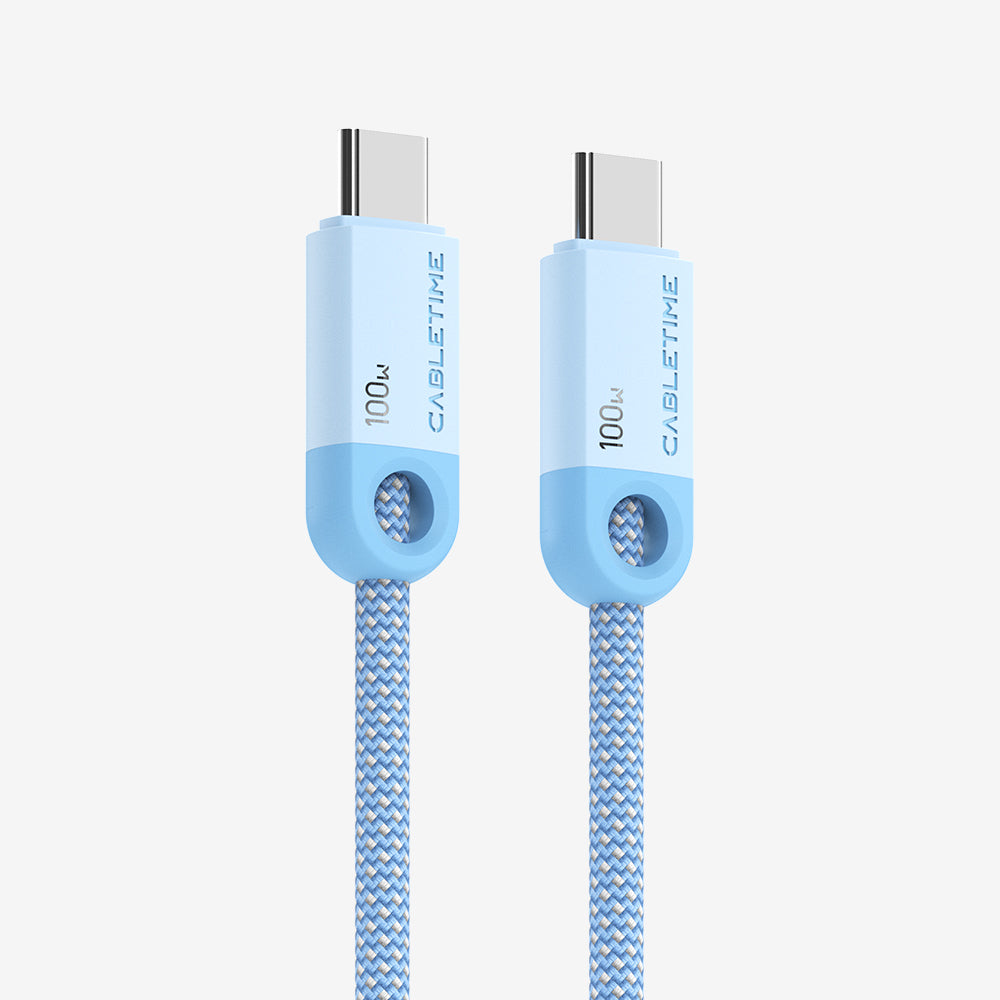
CABLETIME HDMI - USB-Cケーブル: 高性能を追求して設計されたこのケーブルは、鮮明なサウンドを実現します。 4K@60Hz video、ゲーム画面を美しく表示します。対応モニター使用時は、映像と電源を1本のケーブルで伝送できるため、配線がすっきりします。
ケーブルタイム 8K@60Hz Mini HDMI-HDMIケーブル: その「ミニ」サイズに騙されないでください。このケーブルは印象的な 8K@60Hz visuまた、非常に鮮明な画質を提供します。双方向設計により、さまざまなデバイスとの幅広い互換性が確保されています。
結論:ゲームに限界はない!
CABLETIME 3-in-1 USB-Cハブを中央制御ハブとして使用し、HDMI-USB-CケーブルまたはMini HDMI-HDMIケーブルのどちらかを選択すれば、Nintendo Switchをプレイする際にテレビに縛られる必要はもうありません。冒険の舞台となる場所ならどこでも、大画面ゲームの楽しさを体験できます。あなたはどちらの方法を最初に試しますか?ぜひ下のコメント欄で、あなたのポータブルゲーム環境を教えてください!


