
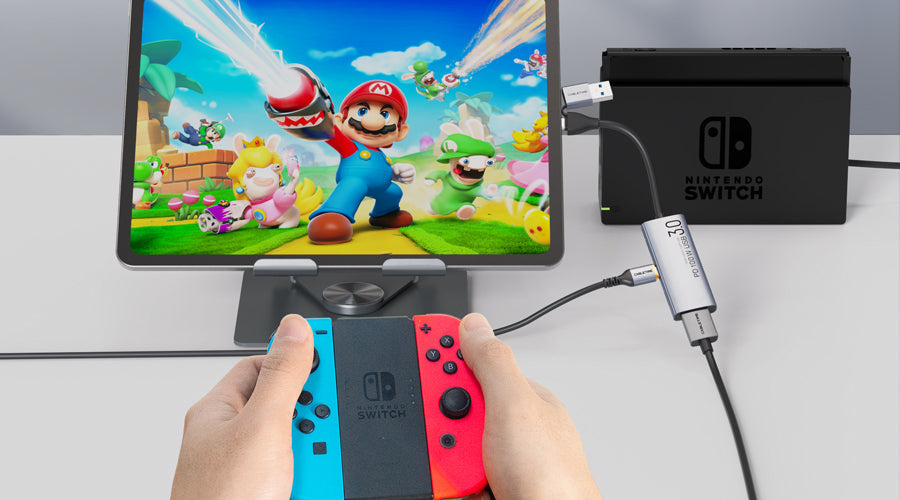
Vous avez toujours rêvé de jouer à votre Nintendo Switch sur un écran plus grand, mais vous n'aviez pas de téléviseur sous la main ? Grâce aux bons outils, vous pouvez utiliser votre ordinateur portable ou votre tablette comme moniteur. Ce guide vous propose une procédure simple et détaillée pour configurer vos appareils et profiter de vos jeux préférés où que vous soyez.
Introduction

Ce dont vous aurez besoin
Pour que cette configuration fonctionne, vous aurez besoin de quelques éléments essentiels. Vous trouverez ci-dessous une liste de contrôle avec des explications pour chacun d'eux :
Pour la configuration d'un ordinateur portable :
1. Station d'accueil Nintendo Switch : La station d'accueil permet à la Switch de transmettre un signal vidéo via HDMI, ce qui est essentiel pour la connexion à d'autres appareils.
2. Carte d'acquisition vidéo HDMI vers USB : Une carte d'acquisition permet à votre ordinateur portable de recevoir des signaux vidéo. Carte d'acquisition vidéo CableTime HDMI vers USB est une excellente option pour un fonctionnement optimal.
3. Ordinateur portable avec port USB : Assurez-vous que votre ordinateur portable dispose d'un port USB 3.0 pour une transmission de données plus rapide et un délai minimal.
4. Logiciel de capture vidéo : Des outils gratuits comme OBS Studio vous permettent de visualiser et d'optimiser l'affichage de la Switch sur votre ordinateur portable.
5. Câble HDMI : Permet de connecter la station d'accueil de la Switch à la carte d'acquisition.
Pour la configuration de la tablette :
1. Station d'accueil Nintendo Switch : Comme pour les ordinateurs portables, la station d'accueil est essentielle pour la sortie vidéo.
2. Adaptateur HDMI vers USB-C ou carte d'acquisition : De nombreuses tablettes nécessitent un adaptateur pour accepter l'entrée HDMI. Carte d'acquisition vidéo USB 3.0 CableTime avec alimentation 100 W fonctionne parfaitement.
3. Tablette avec port USB-C ou USB-A : Les tablettes modernes sont souvent dotées de ports USB-C, mais si la vôtre ne possède que des ports USB-A, vous aurez besoin d’un adaptateur USB-A vers HDMI supplémentaire.
4. Application de duplication d'écran (facultative) : des applications comme AirDroid ou Splashtop peuvent être utilisées pour les tablettes sans prise en charge HDMI directe.
Instructions étape par étape

Utiliser son ordinateur portable comme moniteur pour la Nintendo Switch
- Configuration de la station d'accueil Nintendo Switch : Placez votre Switch dans sa station d'accueil. Connectez une extrémité du câble HDMI au port de sortie HDMI de la station d'accueil.
- Connectez la carte d'acquisition : branchez le câble HDMI à la carte d'acquisition et insérez-la dans le port USB 3.0 de votre ordinateur portable.
- Installez et lancez le logiciel de capture vidéo : téléchargez OBS Studio. Ajoutez une nouvelle source vidéo et sélectionnez votre carte de capture comme périphérique source.

4. Réglage des paramètres pour des performances optimales : Réglez la résolution sur 1920x1080 (Full HD) et la fréquence d'images à 60 FPS.
5. Profitez des jeux sur votre ordinateur portable : Agrandissez la fenêtre d’aperçu OBS ou passez en mode plein écran. Mode écran pour une meilleure expérience de jeu.
Utiliser votre tablette comme moniteur pour Nintendo Switch
1. Configurez votre station d'accueil Nintendo Switch : connectez le câble HDMI à la station d'accueil comme précédemment.
2. Connectez un adaptateur HDMI vers USB-C : branchez le câble HDMI à l’adaptateur et branchez-le. il dans le port USB-C de votre tablette.
3. Téléchargez une application d'affichage d'écran (si nécessaire) : installez des applications comme AirDroid ou Splashtop si votre tablette ne prend pas en charge l'entrée HDMI directe.
4. Activer le mode de saisie d'écran** : Accédez aux paramètres de votre tablette pour activer le mode de saisie si celui-ci est pris en charge.
5. Optimisez les paramètres d'affichage** : Ajustez la luminosité, la résolution et la mise à l'échelle pour une expérience visuelle optimale.
6. Commencez à jouer sur votre tablette** : Une fois la connexion établie, votre tablette fonctionnera comme un moniteur.
Meilleure recommandation de carte d'acquisition vidéo 4K

Carte d'acquisition vidéo USB-C 1080p avec alimentation 100 W pour Nintendo Switch 2
27 USD.99

Carte d'acquisition vidéo HDMI vers USB/USB-C 1080p pour Nintendo Switch (diffusion en direct de jeux)
19,99 USD
21,99 USD

- Carte d'acquisition USB 3.0 HDMI 1080p60 avec sortie en boucle 4K pour le streaming&et jeux
- Carte d'acquisition vidéo USB 3.0 avec alimentation 100 W, HDMI vers USB/USB-C pour le streaming en direct sur PS4
- Carte d'acquisition vidéo HDMI vers USB/USB-C 1080p pour Nintendo Switch (diffusion en direct de jeux)
- Carte d'acquisition vidéo USB-C 1080p avec alimentation 100 W pour Nintendo Switch 2
Conseils de dépannage courants
- Aucun signal sur ordinateur portable ou tablette** : assurez-vous que tous les câbles sont correctement connectés et que la carte de capture ou l’adaptateur est correctement installé.
- Lecture vidéo saccadée** : Vérifiez la compatibilité de votre port USB et fermez les applications en arrière-plan pour améliorer les performances.
- La tablette ne détecte pas le signal HDMI** : vérifiez que votre tablette prend en charge l’entrée HDMI ou utilisez une application de duplication d’écran.
Conclusion
En quelques étapes simples, transformez votre ordinateur portable ou votre tablette en écran pour votre Nintendo Switch. Cette solution est idéale pour les joueurs recherchant flexibilité et portabilité. Les cartes d'acquisition vidéo CableTime HDMI vers USB et CableTime USB 3.0 avec alimentation 100 W rendent cette opération simple et rapide. Dites-nous en commentaire si ce guide vous a été utile et n'hésitez pas à le partager avec les autres joueurs !

Devenez distributeur CABLETIME
Que vous soyez propriétaire d'une boutique en ligne ou physique, grossiste important ou distributeur de marques d'électronique grand public, vous trouverez des solutions ici. Demandez un devis dès maintenant !


2 commentaires
odin
yes
Margot Gallardo
HI IM MARGOT
Laisser un commentaire
Ce site est protégé par hCaptcha, et la Politique de confidentialité et les Conditions de service de hCaptcha s’appliquent.