







La Nintendo Switch es una maravilla de los videojuegos portátiles, pero a veces, una pantalla más grande puede mejorar notablemente la experiencia. Ya sea que estés de viaje, en casa de un amigo o simplemente quieras más espacio en la pantalla, conectar tu Switch a un monitor portátil lo cambia todo. Pero, ¿cómo se hace exactamente, sobre todo si la Switch no tiene salida HDMI directa?
¡No teman, compañeros gamers! Esta guía completa les mostrará dos maneras efectivas y sencillas de conectar su Nintendo Switch a cualquier monitor portátil, ambas utilizando el indispensable concentrador USB-C 3 en 1 de CABLETIME. ¡Prepárate para disfrutar de tus títulos favoritos de Switch a mayor escala, estés donde estés!
El enlace esencial: Hub USB-C 3 en 1 de CABLETIME
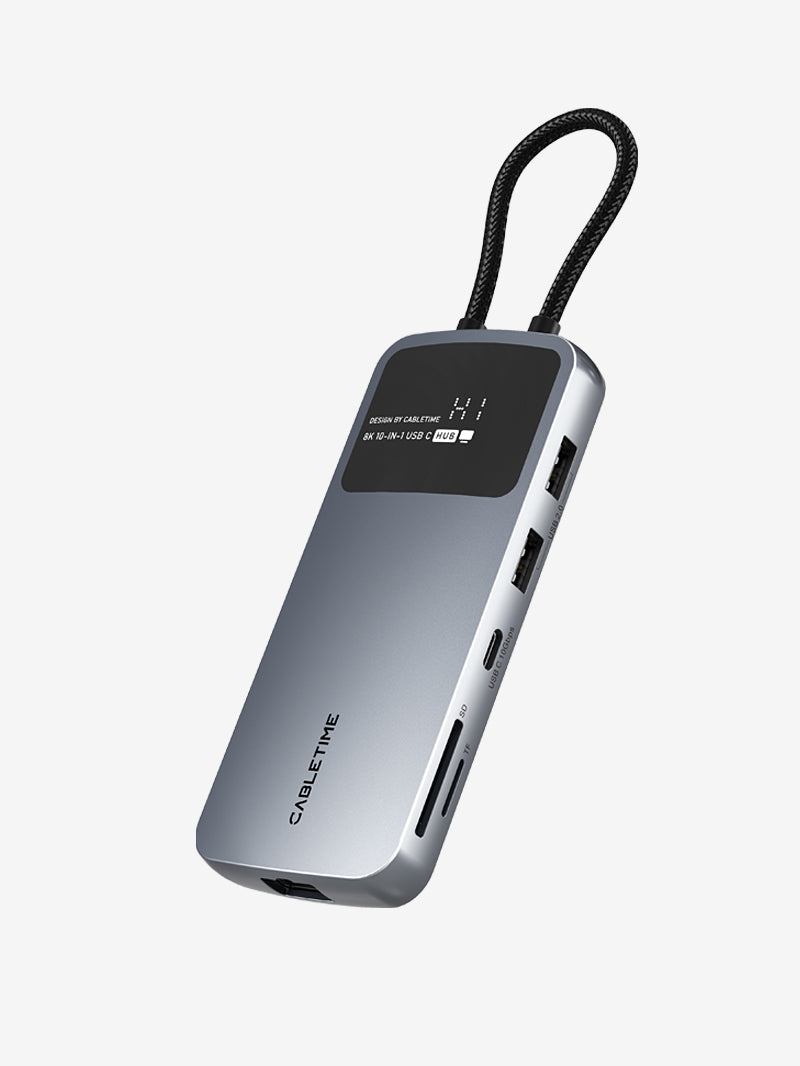
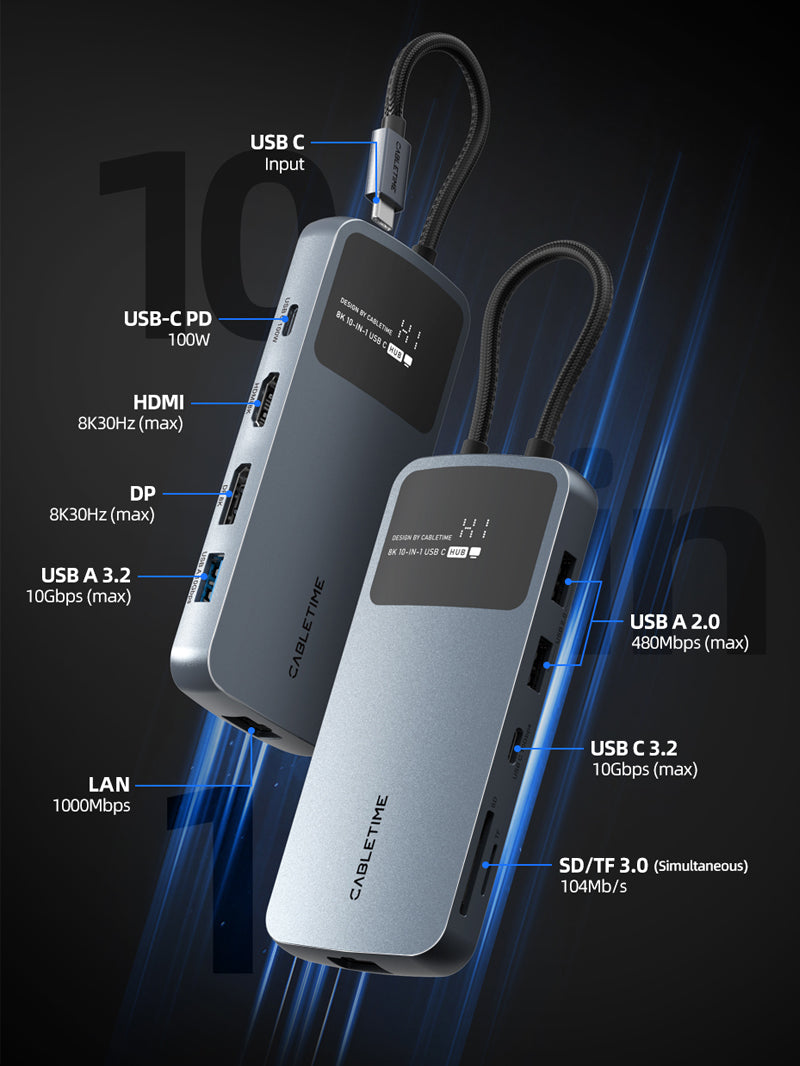
Antes de adentrarnos en los métodos de conexión, presentemos al protagonista: el Cabletime 3 en 1 Switch 2 Base de carga portátil para TV. Este concentrador compacto y potente es la clave para aprovechar al máximo el potencial de tu Switch con pantallas externas. Convierte inteligentemente la salida USB-C de tu Switch en puertos esenciales como HDMI, lo que permite conexiones versátiles.

Primeros pasos: Configuración inicial del hub (para ambos métodos)
Independientemente del cable de conexión que elija, la configuración inicial con su CABLETIME Hub es la misma:
Conecta tu Switch: Conecta el puerto USB-C de tu Nintendo Switch a la entrada USB-C de tu concentrador USB-C 3 en 1 CABLETIME. Asegúrate de que la conexión sea firme y segura.
Alimenta el Hub & Switch: Conecta el adaptador de corriente original de tu Switch (o cualquier cargador USB-C PD compatible) al puerto Power Delivery (PD) del Hub. Este paso es crucial, ya que alimenta tanto el Hub como la Switch, garantizando así una salida de vídeo estable.
Una vez completados estos dos pasos, ¡tu CABLETIME Hub estará listo para servir de puente entre tu Switch y tu monitor portátil!

Método 1: La solución de un solo cable (concentrador + cable HDMI a USB-C de CABLETIME)
Este método es ideal para monitores portátiles modernos con entrada USB-C compatible con vídeo (DisplayPort Alternate Mode) y suministro de energía. Ofrece una conexión muy limpia, a menudo con un solo cable, desde el concentrador al monitor.
Lo que necesitarás:
- Tu Nintendo Switch 2
- Hub USB-C 3 en 1 de CABLETIME (como se ha configurado anteriormente)
- Cable HDMI a USB tipo C de CABLETIME (4K@60Hz)
- Un monitor portátil con entrada USB-C (compatible con vídeo y alimentación).

Pasos:
1. Conecte el HDMI al Hub: Tome su cable HDMI a USB-C de CABLETIME y conecte el extremo HDMI estándar al puerto de salida HDMI de su Hub USB-C 3 en 1 de CABLETIME.
2. Conecte el USB-C al monitor: Enchufe el extremo USB-C del cable directamente al puerto de entrada USB-C de su monitor portátil.
3. Encendido & Juego: Asegúrese de que su monitor portátil esté encendido.¡La pantalla de tu Switch debería aparecer al instante! Este cable también suele alimentar monitores compatibles, simplificando así la configuración.

Método 2: Conectividad versátil (Hub + Cable CABLETIME Mini HDMI a HDMI)
Si su monitor portátil cuenta principalmente con una entrada Mini HDMI, o si prefiere una conexión de vídeo más tradicional, este método es el más adecuado para usted.
Lo que necesitarás:
1. Tu Nintendo Switch
2. Hub USB-C 3 en 1 de CABLETIME (como se muestra arriba)
3. TIEMPO DE CABLE 8K@60Hz Mini Cable HDMI a HDMI (Bidireccional)
4. Un monitor portátil con entrada Mini HDMI (y posiblemente una entrada de alimentación independiente).

Pasos:
1. Conecta el HDMI al Hub: Coge tu cable CABLETIME Mini HDMI a HDMI y conecta el extremo HDMI estándar al puerto de salida HDMI de tu Hub USB-C 3 en 1 CABLETIME.
2. Conecta el Mini HDMI al monitor: Conecta el extremo Mini HDMI del cable al puerto de entrada Mini HDMI de tu monitor portátil.
3. Alimentación del monitor (si es necesario): La mayoría de los monitores portátiles requieren una fuente de alimentación independiente al usar una conexión Mini HDMI. Conecte el adaptador de corriente del monitor o una fuente de alimentación USB-C compatible.
4. Encendido & Juego: Asegúrate de que tu monitor portátil esté encendido. ¡La imagen de tu Switch se mostrará y estará lista para la acción!
¿Por qué elegir los productos CABLETIME para tu configuración de juegos portátiles?
Hub USB-C 3 en 1 de CABLETIME: Esto no es solo un reemplazo para la base de carga; es una potente unidad portátil. Su diseño compacto la hace perfecta para viajar, y su capacidad para reproducir vídeo mientras carga tu Switch es indispensable.
Cable HDMI a USB-C de CABLETIME: Diseñado para un alto rendimiento, este cable ofrece una calidad de sonido nítida. 4K@60Hz video, asegurando que tus juegos luzcan espectaculares. Su capacidad de usar un solo cable para video y alimentación (con monitores compatibles) reduce el desorden.
TIEMPO DE CABLE 8K@60Hz Mini Cable HDMI a HDMI: No te dejes engañar por su tamaño "Mini"; este cable admite una impresionante 8K@60Hz visuAdemás, proporciona una calidad de imagen nítida. Su diseño bidireccional garantiza una amplia compatibilidad con diversos dispositivos.
Conclusión: ¡Juego sin límites!
Con el concentrador USB-C 3 en 1 CABLETIME como centro de control y la posibilidad de elegir entre el cable HDMI a USB-C o el cable Mini HDMI a HDMI, ya no tendrás que limitarte a tu televisor para jugar con tu Nintendo Switch. Disfruta de la emoción de jugar en pantalla grande dondequiera que te lleven tus aventuras. ¿Qué método probarás primero? ¡Comparte tu configuración de juego portátil con nosotros en los comentarios!


