



Wissen
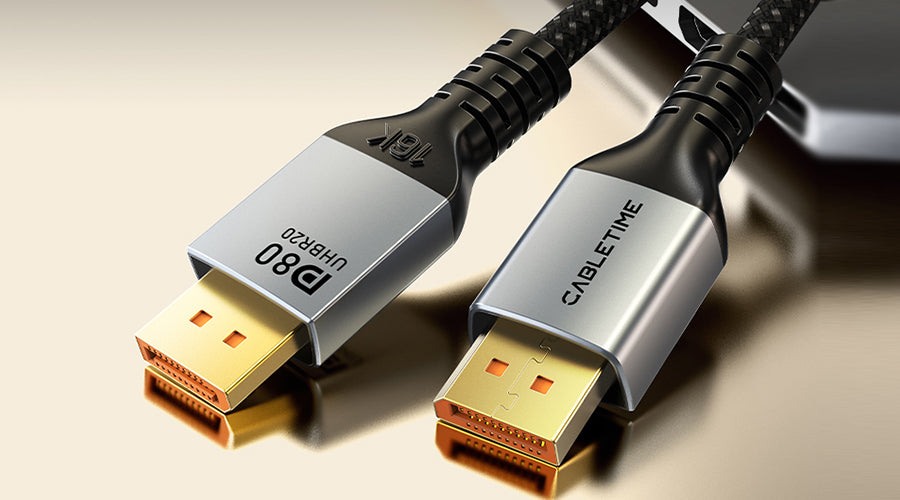
Auflösen des Problems "No DisplayPort -Signal": Effektive Schritte
Der Fehler "Kein DisplayPort-Signal" ist ein häufiges Problem, auf das viele Benutzer stoßen, wenn sie versuchen, ihren Monitor über DisplayPortDieser Fehler bedeutet, dass der Monitor kein Signal vom Computer empfängt und daher nichts auf dem Bildschirm anzeigen kann. Dies kann frustrierend und problematisch sein, insbesondere wenn Sie Ihren Monitor für die Arbeit, zum Spielen oder zur Unterhaltung verwenden müssen.Dieser Fehler kann verschiedene Ursachen haben, z. B. Hardwarefehler, Verbindungsprobleme, Treiberprobleme, Monitoreinstellungen oder BIOS/UEFI-Einstellungen des Computers. Glücklicherweise gibt es effektive Maßnahmen, um das Problem zu beheben und die Funktionalität Ihres Monitors wiederherzustellen. In dieser Anleitung erklären wir den Fehler „Kein DisplayPort-Signal“, seine häufigsten Ursachen und die Maßnahmen zur Behebung. Inhaltsverzeichnis 1. Den Fehler „Kein DisplayPort-Signal“ verstehen 1.1 Fehlerübersicht 1.2 Mögliche Ursachen 2. Vorläufige Fehlerbehebung 2.1 Überprüfen Sie die Stromversorgung von Monitor und Computer 2.2 Verbindungen prüfen und sicherstellen 3. Erweiterte Schritte zur Fehlerbehebung 3.1 DisplayPort-Kabel ersetzen 3.2 Aktualisieren oder Neuinstallieren der Grafikkartentreiber 3.3 Überprüfen Sie die Monitoreinstellungen 3.4 BIOS/UEFI-Einstellungen des Computers 4. Kontaktieren Sie Hersteller oder Fachleute 4.1 Herstellerunterstützung 4.2 Professioneller technischer Support 5. Wo bekommt man einen DisplayPort in Premiumqualität? 6. Präventivmaßnahmen und Best Practices 6.1 Kabelmanagement und -wartung 6.2 Regelmäßige Überprüfung auf Updates 7. Abschluss 8. Leute fragen auch 8.1 Warum hat DisplayPort kein Signal, HDMI funktioniert? 8.2 Wie verwandle ich mein HDMI in DisplayPort? 8.3 Warum zeigt mein Dual-Monitor kein Signal an? Den Fehler „Kein DisplayPort-Signal“ verstehenFehlerübersichtDie Fehlermeldung „Kein DisplayPort-Signal“ wird auf Ihrem Monitor angezeigt, wenn er kein Signal von Ihrem Computer über DisplayPort empfängt. DisplayPort ist eine von der Video Electronics Standards Association (VESA) entwickelte digitale Displayschnittstelle, die hochauflösende Video- und Audiosignale zwischen Geräten übertragen kann. Es wird häufig zum Anschließen von Monitoren, Laptops, Desktops, Spielekonsolen und anderen Geräten verwendet.Wenn Sie Ihren Monitor über DisplayPort an Ihren Computer anschließen, sollte der Monitor das Signal automatisch erkennen und den Inhalt Ihres Computers anzeigen. Manchmal kann es jedoch vorkommen, dass der Monitor das Signal nicht erkennt und stattdessen einen schwarzen Bildschirm mit der Meldung „Kein DisplayPort-Signal“ oder etwas Ähnlichem anzeigt.Dies bedeutet, dass ein Problem mit der Kommunikation zwischen Monitor und Computer vorliegt und der Monitor keine Daten vom Computer empfangen kann. {"layoutMobile":2,"layoutDesktop":3,"buttonAlign":"Center","buttonText":"Buy now","productTitle":{"hue":213,"brightness":0.83,"saturation":1},"Preisfarbe":{"hue":0,"saturation":1,"brightness":0},"Rabattpreis":{"hue":356,"saturation":0.74,"brightness":1},"Schaltflächenfarbe":{"hue":213,"brightness":0.83,"saturation":1},"textBottomColor":{"hue":0,"saturation":0,"brightness":1},"activeTitleButton":true,"moreProduct":"Alle anzeigen","moreProductUrl":"cabletimetech.com","rowNumber":1,"dynamicProductId":[{"id":"gid://shopify/Product/8084285882626","title":"8K 60Hz DisplayPort 1.4 Cable 4K 144Hz 10ft for Computer PS4","currencyCode":"USD","amountMax":"15.99","amountMin":"10.99","price":"10.99","compareAtPrice":null,"imagesUrl":"https://cdn.shopify.com/s/files/1/0642/3091/6354/files/CT-DP8K-ZG1_10.jpg?v=1734071424&width=600","urlStore":"/products/8k-60hz-displayport-1-4-cable-4k-144hz-10ft-for-computer-ps4","altImage":"8K 60Hz DisplayPort 1.4 Cable 4K 144Hz 10ft for Computer PS4 "},{"id":"gid://shopify/Product/8008704819458","title":"DisplayPort to DisplayPort 1.2 Cable 4K 60Hz 1m 3m 5m","currencyCode":"USD","amountMax":"9.98","amountMin":"5.18","price":"5.18","compareAtPrice":null,"imagesUrl":"https://cdn.shopify.com/s/files/1/0642/3091/6354/files/1_36dd9d2b-75eb-40d3-9338-3a2d85398aa7.jpg?v=1734070959&width=600","urlStore":"/products/displayport-to-displayport-1-2-cable-4k-60hz","altImage":"DisplayPort to DisplayPort 1.2 Cable 4K 60Hz 1m 3m 5m "},{"id":"gid://shopify/Product/7712615235842","title":"DisplayPort To DisplayPort Cable DP1.4 With 8K 60Hz","currencyCode":"USD","amountMax":"15.99","amountMin":"10.99","price":"10.99","compareAtPrice":null,"imagesUrl":"https://cdn.shopify.com/s/files/1/0642/3091/6354/products/1.jpg?v=1734068715&width=600","urlStore":"/products/displayport-to-displayport-cable-dp1-4-with-8k-60hz","altImage":"CABLETIME DisplayPort To DisplayPort Cable DP1.4 With 8K 60Hz"}],"typeSearch":"Produkt","Gerät":"Desktop","Dezimalpreis":2,"Aspektverhältnis":"3 / 4","isAutoPlay":false,"isNavigation":false,"isPriceDisplay":false,"rowDynamic":"mot","activeDecimals":false,"hidden":false,"locked":false,"positionPrice":false,"currencyCodeCustom":"$","cssContent":"","componentId":"undefined","activeDynamicProd":true,"blockName":"Product"} 8K 60Hz DisplayPort 1.4 Kabel 4K 144Hz 10ft für Computer PS4 10,99 EUR DisplayPort-auf-DisplayPort 1.2-Kabel 4K 60 Hz 1 m 3 m 5 m 5,18 USD DisplayPort-zu-DisplayPort-Kabel DP1.4 mit 8K 60 Hz 10 USD. 99 Alle ansehen Neues DP-Kabel anzeigen Mögliche Ursachen Es gibt mehrere mögliche Gründe, die zum Fehler „Kein DisplayPort-Signal“ führen können, wie zum Beispiel: Hardwarefehler: Der Monitor, der Computer, das DisplayPort-Kabel oder der DisplayPort-Anschluss sind möglicherweise defekt oder beschädigt und verhindern die Signalübertragung. Verbindungsprobleme: Das DisplayPort-Kabel ist möglicherweise locker, nicht angeschlossen oder an den falschen Anschluss angeschlossen, was zu Signalverlust führt. Treiberprobleme: Der Grafikkartentreiber Ihres Computers ist möglicherweise veraltet, beschädigt oder inkompatibel, was die Signalausgabe beeinträchtigt. Monitoreinstellungen: Der Monitor wählt möglicherweise die falsche Eingangsquelle aus oder verfügt über andere Einstellungen, die die Signalerkennung beeinträchtigen. BIOS/UEFI-Einstellungen des Computers: Der Computer verfügt möglicherweise über einige anzeigebezogene Konfigurationen, die die Signalausgabe in den BIOS/UEFI-Einstellungen verhindern. Vorläufige FehlerbehebungBevor Sie mit der erweiterten Fehlerbehebung fortfahren, sollten Sie zunächst einige grundlegende Überprüfungen durchführen, um einfache Fehlerursachen auszuschließen. Hier sind einige vorläufige Schritte zur Fehlerbehebung, die Sie ausprobieren können:Überprüfen Sie die Stromversorgung von Monitor und Computer Stellen Sie zunächst sicher, dass Monitor und Computer ordnungsgemäß eingeschaltet sind und funktionieren. Manchmal liegt der Fehler auch an einem einfachen Stromausfall oder einem defekten Netzkabel. So überprüfen Sie die Stromversorgung Ihres Monitors und Computers: Stellen Sie sicher, dass das Netzkabel Ihres Monitors fest in eine funktionierende Steckdose eingesteckt ist und dass der Netzschalter Ihres Monitors eingeschaltet ist. Stellen Sie sicher, dass das Netzkabel Ihres Computers fest mit einer funktionierenden Steckdose verbunden ist und dass der Netzschalter Ihres Computers gedrückt ist. Versuchen Sie, eine andere Steckdose oder ein anderes Netzkabel für Ihren Monitor und Ihren Computer zu verwenden, und prüfen Sie, ob der Fehler weiterhin besteht. Wenn Sie einen Laptop haben, stellen Sie sicher, dass der Akku ausreichend geladen ist oder der Laptop an eine Stromquelle angeschlossen ist.Verbindungen prüfen und sicherstellen Als Nächstes sollten Sie überprüfen, ob das DisplayPort-Kabel fest mit dem richtigen Anschluss Ihres Monitors und Ihres Computers verbunden ist. Manchmal kann der Fehler durch ein loses, nicht angeschlossenes oder falsch eingestecktes Kabel verursacht werden. Um die Verbindungen zu überprüfen und sicherzustellen, können Sie: Ziehen Sie das DisplayPort-Kabel an beiden Enden ab und stecken Sie es wieder ein. Stellen Sie sicher, dass das Kabel fest im Anschluss sitzt. Stellen Sie sicher, dass das DisplayPort-Kabel an den DisplayPort-Anschluss Ihres Monitors und Computers und nicht an einen anderen Anschluss wie HDMI, DVI oder VGA angeschlossen ist. Versuchen Sie, falls verfügbar, einen anderen DisplayPort-Anschluss an Ihrem Monitor oder Computer zu verwenden und prüfen Sie, ob der Fehler weiterhin besteht. Versuchen Sie nach Möglichkeit, ein anderes DisplayPort-Kabel zu verwenden, um zu sehen, ob der Fehler weiterhin besteht.Erweiterte Schritte zur FehlerbehebungAngenommen, die ersten Schritte zur Fehlerbehebung beheben den Fehler nicht. In diesem Fall müssen Sie möglicherweise erweiterte Schritte zur Fehlerbehebung durchführen, bei denen Sie Einstellungen oder Komponenten Ihres Monitors oder Computers ändern müssen. Hier sind einige erweiterte Schritte zur Fehlerbehebung, die Sie ausprobieren können:DisplayPort-Kabel ersetzen Eine der möglichen Fehlerursachen ist ein defektes oder beschädigtes DisplayPort-Kabel, das das Signal nicht ordnungsgemäß übertragen kann. Um dies auszuschließen, können Sie versuchen, das DisplayPort-Kabel durch ein neues oder ein funktionierendes Kabel zu ersetzen. So ersetzen Sie das DisplayPort-Kabel: Ziehen Sie das DisplayPort-Kabel von Ihrem Monitor und Ihrem Computer ab und legen Sie es beiseite.Schließen Sie ein neues oder ein funktionierendes DisplayPort-Kabel in den DisplayPort-Anschluss Ihres Monitors und Ihres Computers und stellen Sie sicher, dass das Kabel fest im Anschluss sitzt. Schalten Sie Ihren Monitor und Ihren Computer ein und prüfen Sie, ob der Fehler weiterhin besteht. {"layoutMobile":2,"layoutDesktop":3,"buttonAlign":"Center","buttonText":"Buy now","productTitle":{"hue":213,"brightness":0.83,"saturation":1},"Preisfarbe":{"hue":0,"saturation":1,"brightness":0},"Rabattpreis":{"hue":356,"saturation":0.74,"brightness":1},"Schaltflächenfarbe":{"hue":213,"brightness":0.83,"saturation":1},"textBottomColor":{"hue":0,"saturation":0,"brightness":1},"activeTitleButton":true,"moreProduct":"Alle anzeigen","moreProductUrl":"cabletimetech.com","rowNumber":1,"dynamicProductId":[ {"id":"gid://shopify/Product/8225674395906","title":"VESA Certified DisplayPort 2.1 Cable 16K@60Hz 8K@120Hz 4K@240Hz 80Gbps","currencyCode":"USD","amountMax":"17.99","amountMin":"14.99","price":"14.99","compareAtPrice":"15.99","imagesUrl":"https://cdn.shopify.com/s/files/1/0642/3091/6354/files/1_eca9c53a-7473-4439-bf8a-9d52e6113645.jpg?v=1699327817&width=600","urlStore":"/products/displayport-2-1-cable-16k-60hz-8k-120hz-4k-240hz","altImage":"displayport 2.1 cable"},{"id":"gid://shopify/Product/8084285882626","title":"8K 60Hz DisplayPort 1.4 Cable 4K 144Hz 10ft for Computer PS4","currencyCode":"USD","amountMax":"15.99","amountMin":"10.99","price":"10.99","compareAtPrice":null,"imagesUrl":"https://cdn.shopify.com/s/files/1/0642/3091/6354/files/CT-DP8K-ZG1_10.jpg?v=1734071424&width=600","urlStore":"/products/8k-60hz-displayport-1-4-cable-4k-144hz-10ft-for-computer-ps4","altImage":"8K 60Hz DisplayPort 1.4 Cable 4K 144Hz 10ft for Computer PS4 "} , {"id":"gid://shopify/Product/7712710394114","title":"6ft DisplayPort To HDMI Male To Male Cable 4K 60Hz","currencyCode":"USD","amountMax":"16.49","amountMin":"16.49","price":"16.49","compareAtPrice":null,"imagesUrl":"https://cdn.shopify.com/s/files/1/0642/3091/6354/products/1_7cad126a-2798-4b46-8ec3-40834addbb37.jpg?v=1654853015&width=600","urlStore":"/products/displayport-to-hdmi-male-to-male-cable","altImage":"CABLETIME 6ft DisplayPort To HDMI Male To Male Cable 4K 60Hz"} ],"typeSearch":"Produkt","Gerät":"Desktop","Dezimalpreis":2,"Aspektverhältnis":"3 / 4" ,"isAutoPlay":false,"isNavigation":false,"isPriceDisplay":false,"rowDynamic":"mot","activeDecimals":false,"hidden":false,"locked":false,"positionPrice":false,"currencyCodeCustom":"$","cssContent":"","componentId":"undefined","activeDynamicProd":true,"blockName":"Product"} VESA-zertifiziertes DisplayPort 2.1-Kabel 16K@60Hz 8K@120Hz 4K@240Hz 80 Gbit/s 14,99 EUR 15 USD.99 8K 60Hz DisplayPort 1.4 Kabel 4K 144Hz 10ft für Computer PS4 10,99 EUR 6 Fuß DisplayPort-auf-HDMI-Stecker-auf-Stecker-Kabel 4K 60 Hz 16 USD. 49 Alle ansehen Neues DisplayPort-Kabel anzeigenAktualisieren oder Neuinstallieren der Grafikkartentreiber Eine weitere mögliche Fehlerursache ist ein Problem mit dem Grafikkartentreiber Ihres Computers. Der Grafikkartentreiber ist eine Software, die Ihrem Computer die Kommunikation mit Ihrer Grafikkarte und die Ausgabe des Videosignals an Ihren Monitor ermöglicht. Ein veralteter, verrosteter oder inkompatibler Grafikkartentreiber kann die Signalausgabe beeinträchtigen und einen Fehler verursachen. Um dieses Problem zu beheben, können Sie versuchen, den Grafikkartentreiber Ihres Computers zu aktualisieren oder neu zu installieren. So aktualisieren oder installieren Sie den Grafikkartentreiber: Drücken Sie die Windows-Taste + R auf Ihrer Tastatur, um das Dialogfeld „Ausführen“ zu entsperren. Typdevmgmt.msc und drücken Sie OK, um den Geräte-Manager zu öffnen. Erweitern Sie die Kategorie „Grafikkarten“ und klicken Sie mit der rechten Maustaste auf Ihr Grafikkartengerät. Wählen Sie im Kontextmenü die Option „Treiber aktualisieren“ und folgen Sie den Anweisungen auf dem Bildschirm, um den Grafikkartentreiber zu aktualisieren. Alternativ können Sie im Kontextmenü die Option „Gerät deinstallieren“ wählen und den Anweisungen auf dem Bildschirm folgen, um den Grafikkartentreiber zu deinstallieren. Fahren Sie anschließend mit Ihrem Computer fort und lassen Sie Windows den Grafikkartentreiber automatisch neu installieren.Schalten Sie Ihren Monitor und Ihren Computer ein und prüfen Sie, ob der Fehler weiterhin besteht. Überprüfen Sie die Monitoreinstellungen Manchmal kann der Fehler durch Einstellungen Ihres Monitors verursacht werden, die die Signalerkennung beeinträchtigen. Beispielsweise kann Ihr Monitor die falsche Eingangsquelle auswählen oder andere Einstellungen haben, die die Signalqualität beeinträchtigen. Um dieses Problem zu beheben, können Sie versuchen, die Monitoreinstellungen zu überprüfen und zu ändern. So überprüfen und passen Sie die Monitoreinstellungen an: Schalten Sie Ihren Monitor ein und drücken Sie die Menütaste auf Ihrem Monitor oder der Fernbedienung. Navigieren Sie zur Option „Eingangsquelle“ oder „Eingangsauswahl“ und stellen Sie sicher, dass die Option „DisplayPort“ ausgewählt ist. Wenn nicht, wählen Sie die Option „DisplayPort“ und bestätigen Sie Ihre Auswahl. Navigieren Sie zu den weiteren Einstellungen, die die Signalqualität beeinflussen können, wie Helligkeit, Kontrast, Auflösung, Bildwiederholfrequenz usw., und stellen Sie sicher, dass diese auf die optimalen Werte eingestellt sind. Weitere Informationen zum Anpassen dieser Einstellungen finden Sie im Handbuch Ihres Monitors oder im Online-Support.Verlassen Sie das Menü und prüfen Sie, ob der Fehler weiterhin besteht. BIOS/UEFI-Einstellungen des Computers Die BIOS/UEFI-Einstellungen sind die grundlegenden Ein-/Ausgabesysteme bzw. die einheitlichen, erweiterbaren Firmware-Schnittstelleneinstellungen, die die Hardware- und Softwarekonfigurationen Ihres Computers steuern. Manchmal kann der Fehler durch anzeigebezogene Konfigurationen in den BIOS/UEFI-Einstellungen verursacht werden, die die Signalausgabe verhindern. Um dieses Problem zu beheben, können Sie versuchen, die BIOS/UEFI-Einstellungen zu überprüfen und zu ändern. So überprüfen und ändern Sie die BIOS/UEFI-Einstellungen: Schalten Sie Ihren Computer und Monitor aus und ziehen Sie das Netzkabel von Ihrem Computer ab. Stecken Sie das Netzkabel wieder in Ihren Computer und schalten Sie Ihren Computer ein. Drücken Sie wiederholt die Tasten F2, F10, F12, Entf oder Esc auf Ihrer Tastatur, um die BIOS/UEFI-Einstellungen aufzurufen. Die genaue Taste kann je nach Computermodell und Hersteller variieren. Weitere Informationen zum Aufrufen der BIOS/UEFI-Einstellungen finden Sie im Handbuch Ihres Computers oder im Online-Support. Navigieren Sie zu den Anzeigekonfigurationen wie Primäranzeige, Integrierte Grafik, Separate Grafik usw. und stellen Sie sicher, dass die entsprechenden Werte eingestellt sind. Weitere Informationen zum Ändern dieser Konfigurationen finden Sie im Handbuch Ihres Computers oder im Online-Support. Speichern und beenden Sie die BIOS/UEFI-Einstellungen und starten Sie Ihren Computer neu.Schalten Sie Ihren Monitor ein und prüfen Sie, ob der Fehler weiterhin besteht.Kontaktieren Sie Hersteller oder FachleuteWenn keiner der oben genannten Schritte den Fehler behebt, müssen Sie sich möglicherweise an den Hersteller oder einen Fachmann wenden, um weitere Unterstützung zu erhalten. Möglicherweise liegen zugrunde liegende Probleme mit Ihrem Monitor, Computer oder DisplayPort-Kabel vor, die eine erweiterte Diagnose und Reparatur erfordern. So kontaktieren Sie den Hersteller oder einen Fachmann:HerstellerunterstützungSie können versuchen, den Kundendienst Ihres Monitor-, Computer- oder DisplayPort-Kabelherstellers zu erreichen und das Problem sowie die von Ihnen unternommenen Schritte zu erläutern. Möglicherweise können Sie dort genauere Anleitungen, Tipps zur Fehlerbehebung, Garantieinformationen oder Ersatzoptionen erhalten. Die Kontaktinformationen der Hardwarehersteller finden Sie auf deren Websites, Handbüchern oder Verpackungen.Professioneller technischer SupportSie können auch versuchen, Hilfe von einem professionellen technischen Support zu erhalten, beispielsweise von einer lokalen Computerreparaturwerkstatt, einem Online-Supportdienst oder einem zertifizierten Techniker. Diese können möglicherweise eine Inspektion und Diagnose durchführen. Wo bekommt man einen DisplayPort in Premiumqualität? Wer einen hochwertigen DisplayPort sucht, ist bei CableTimeTech genau richtig. CableTimeTech ist für seine außergewöhnliche Verarbeitung bekannt und bietet eine Reihe von DisplayPort-Kabeln für eine einwandfreie Video- und Audioübertragung. Die Produkte zeichnen sich durch höchste Haltbarkeit und Leistung aus und eignen sich sowohl für Gelegenheitsnutzer als auch für Technikbegeisterte. Tauchen Sie ein in die Welt von CableTime und erleben Sie Konnektivität mit beispielloser Zuverlässigkeit.Hier die Top-Produkte von Cabletimetech zum Thema Displayport: DisplayPort 2.1-Kabel 16K@60Hz 8K@120Hz4K@240Hz80 Gbit/s DisplayPort-auf-DisplayPort 1.2-Kabel 4K 60 Hz 1 m 3 m 5 m 8K 60Hz DisplayPort 1.4 Kabel 4K 144Hz 10ft für Computer PS4 DisplayPort-zu-DisplayPort-Kabel DP1.4 mit 8K 60 Hz 6 Fuß DisplayPort-auf-HDMI-Stecker-auf-Stecker-Kabel 4K 60 Hz Mini-DP-auf-HDMI-Kabel 4K 30 Hz mit LED-Anzeige DP-zu-DP 1.2-Kabel 4K 60 Hz für Gaming-Monitor, Fernseher, PC, LaptopPräventivmaßnahmen und Best PracticesUm zu verhindern, dass der Fehler „Kein DisplayPort-Signal“ in Zukunft erneut auftritt, oder um die Wahrscheinlichkeit zu verringern, dass dieses Problem erneut auftritt, können Sie einige vorbeugende Maßnahmen und bewährte Vorgehensweisen befolgen. Hier sind einige Tipps, die Sie anwenden können: Kabelmanagement und -wartung Eine der wichtigsten vorbeugenden Maßnahmen ist die ordnungsgemäße Verwaltung und Wartung Ihres DisplayPort-Kabels. Ein schlecht verwaltetes oder gewartetes Kabel kann leicht zu Schäden, Verschleiß oder Abnutzung führen und die Signalübertragung beeinträchtigen. Zur Verwaltung und Wartung Ihres DisplayPort-Kabels können Sie: Vermeiden Sie es, das Kabel übermäßig zu biegen, zu verdrehen oder zu dehnen, da dies die internen Drähte oder Anschlüsse beschädigen kann. Vermeiden Sie es, schwere Gegenstände auf das Kabel zu stellen oder das Kabel unter Teppichen oder Möbeln zu verlegen, da dies Druck oder Reibung auf das Kabel ausüben kann. Setzen Sie das Kabel keinen extremen Temperaturen, Feuchtigkeit oder Sonnenlicht aus, da dies die Qualität oder Leistung des Kabels beeinträchtigen kann.Reinigen Sie das Kabel und die Anschlüsse regelmäßig mit einem weichen Tuch oder einem Wattestäbchen und entfernen Sie Staub, Schmutz oder Rückstände, die die Signalübertragung beeinträchtigen könnten.Verwenden Sie hochwertigere Kabel mit besserer Abschirmung, Haltbarkeit und Kompatibilität. Sie können beispielsweise verwenden DisplayPort 2.0 Kabel, die höhere Auflösungen, Bildwiederholraten und Bandbreiten als frühere Versionen unterstützen. Einige der besten DisplayPort 2.0-Kabel auf dem Markt finden Sie hier.Regelmäßige Überprüfung auf Updates Eine weitere wichtige Präventionsmaßnahme ist die regelmäßige Überprüfung auf Updates für Ihre Hardwaretreiber und Ihr Betriebssystem. Updates können Fehlerbehebungen, Sicherheitspatches, Leistungsverbesserungen oder neue Funktionen enthalten, die die Signalausgabe und -erkennung verbessern. So können Sie nach Updates suchen: Windows-Benutzer können mit der Windows Update-Funktion nach Updates für ihr Betriebssystem und ihren Grafikkartentreiber suchen und diese installieren. So nutzen Sie die Windows Update-Funktion: Drücken Sie die Windows-Taste + I auf Ihrer Tastatur, um die App „Einstellungen“ auszuführen. Tippen Sie auf Aktualisieren & amp; Sicherheit und tippen Sie dann auf Windows Update. Klicken Sie auf „Nach Updates suchen“ und bleiben Sie, damit Windows nach verfügbaren Updates sucht. Wenn Updates verfügbar sind, tippen Sie auf „Herunterladen und installieren“ und befolgen Sie die Anweisungen auf dem Bildschirm, um den Aktualisierungsvorgang abzuschließen. Starten Sie Ihren Computer neu und überwachen Sie ihn, um zu sehen, ob der Fehler weiterhin besteht. Mac-Benutzer können die Funktion „Softwareaktualisierung“ nutzen, um nach Aktualisierungen für ihr Betriebssystem und ihren Grafikkartentreiber zu suchen und diese zu installieren.Um die Software-Update-Funktion zu verwenden, können Sie: Klicken Sie auf das Apple-Menü oben links auf Ihrem Bildschirm und wählen Sie „Systemeinstellungen“. Tippen Sie auf „Software-Update“ und warten Sie, bis der Mac nach verfügbaren Updates sucht. Wenn Updates verfügbar sind, tippen Sie auf „Jetzt aktualisieren“ und befolgen Sie die Anweisungen auf dem Bildschirm, um den Aktualisierungsvorgang abzuschließen.Starten Sie Ihren Computer neu und überwachen Sie ihn, um zu sehen, ob der Fehler weiterhin besteht. Abschluss Der Fehler „Kein DisplayPort-Signal“ ist ein häufiges Problem, mit dem viele Benutzer konfrontiert werden, wenn sie versuchen, ihren Monitor über DisplayPort an ihren Computer anzuschließen. Dieser Fehler bedeutet, dass der Monitor kein Signal vom Computer empfängt und daher nichts auf dem Bildschirm anzeigen kann. Dies kann verschiedene Ursachen haben, wie z. B. Hardwarefehler, Verbindungsprobleme, Treiberprobleme, Monitoreinstellungen oder BIOS/UEFI-Einstellungen des Computers.Verabschieden Sie sich vom „Kein Signal“-Blues! Wenn Sie vor einem DisplayPort-Problem stehen, hilft Ihnen unsere Schritt-für-Schritt-Anleitung weiter. Bereit für einwandfreie Konnektivität?Besuchen Sie CabletimeJetzt und finden Sie die ultimative Lösung für ein scharfes Display und ungestörte Gaming- oder Arbeitssitzungen. Verbinden Sie sich noch heute mit Vertrauen!Leute fragen auchHier sind einige der häufig gestellten Fragen zum Fehler „Kein DisplayPort-Signal“ und verwandten Themen:Warum hat DisplayPort kein Signal, HDMI funktioniert?Wenn bei Ihrem DisplayPort kein Signal angezeigt wird, Ihr HDMI-Gerät aber einwandfrei funktioniert, liegt möglicherweise ein Problem mit Ihrem DisplayPort-Kabel, -Anschluss oder -Treiber vor und nicht mit Ihrem Monitor oder Computer. Um das Problem zu beheben, können Sie die in dieser Anleitung beschriebenen Schritte zur Fehlerbehebung ausprobieren, z. B. das DisplayPort-Kabel austauschen, den Grafikkartentreiber aktualisieren oder neu installieren oder die BIOS/UEFI-Einstellungen des Computers überprüfen.Wie verwandle ich mein HDMI in DisplayPort?Wenn Sie HDMI in DisplayPort umwandeln möchten, benötigen Sie einen Adapter oder Konverter, der das HDMI-Signal in ein DisplayPort-Signal umwandeln kann. Solche Adapter oder Konverter finden Sie online oder in Elektronikgeschäften. Beachten Sie jedoch, dass einige Adapter oder Konverter möglicherweise nicht alle Funktionen oder die Qualität von DisplayPort unterstützen, wie z. B. Auflösung, Bildwiederholfrequenz oder Audio. Überprüfen Sie daher vor dem Kauf die Spezifikationen und die Kompatibilität des Adapters oder Konverters. Warum zeigt mein Dual-Monitor kein Signal an?Wenn Sie ein Dual-Monitor-System verwenden und einer oder beide Monitore kein Signal anzeigen, liegt möglicherweise ein Problem mit Ihrem DisplayPort-Kabel, -Anschluss, -Treiber oder Ihren Einstellungen vor und nicht mit Ihren Monitoren oder Ihrem Computer. Um das Problem zu beheben, können Sie die in dieser Anleitung beschriebenen Schritte zur Fehlerbehebung ausprobieren. Dazu gehören beispielsweise das Überprüfen und Sicherstellen der Verbindungen, das Ersetzen des DisplayPort-Kabels, das Aktualisieren oder Neuinstallieren des Grafikkartentreibers oder das Überprüfen und Anpassen der Monitoreinstellungen.
Mehr lesen