












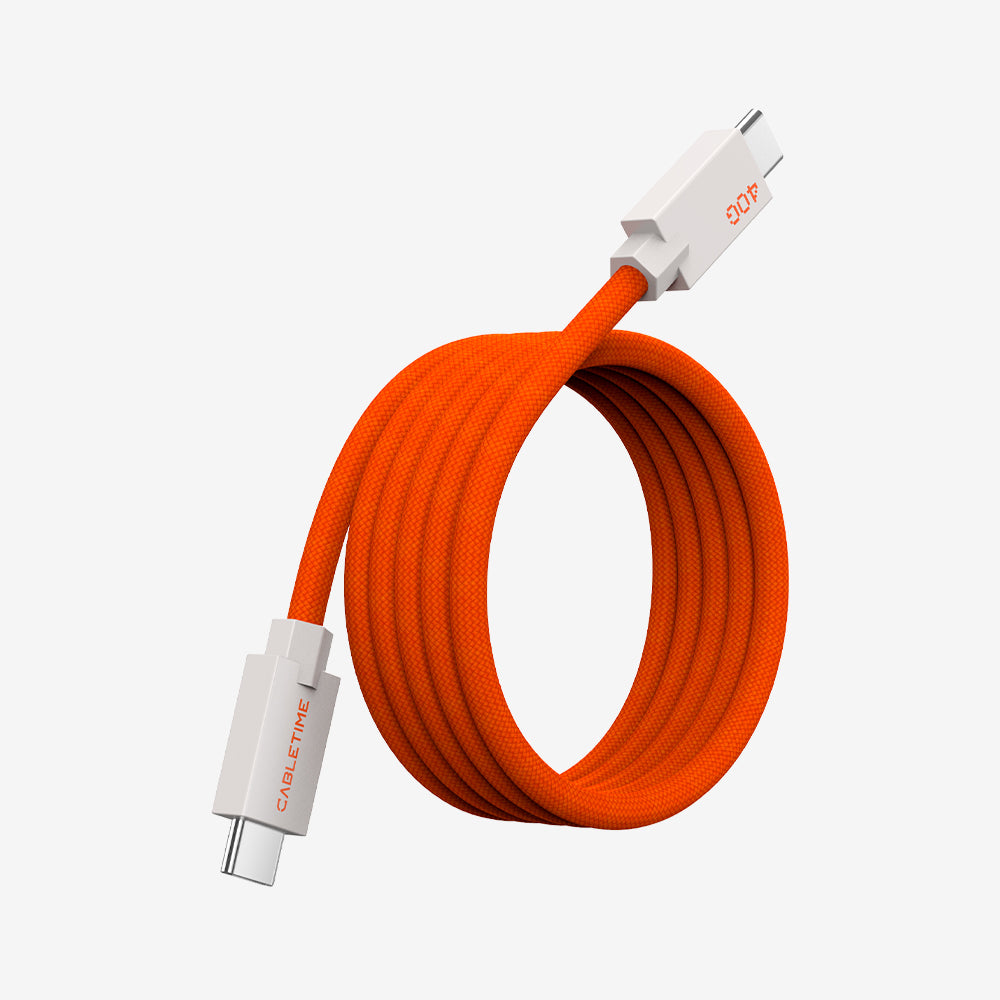
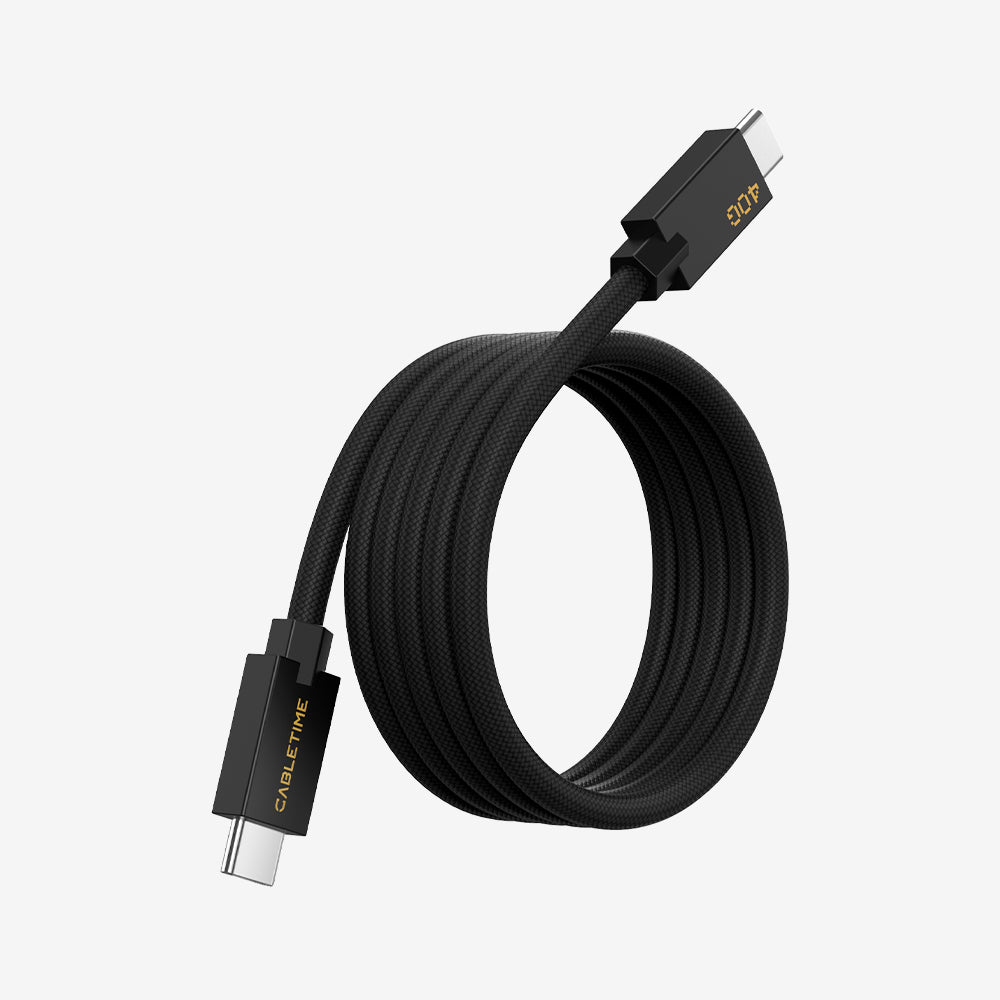


هل ترغب في الاستمتاع بنظارات RayNeo Air 3s AR/XR على جهاز الكمبيوتر أو منصة الألعاب، مع منافذ HDMI فقط؟ لا تقلق، أنت في المكان المناسب.
باستخدام كابل HDMI إلى USB Type-C من Cabletime المزود بالطاقة USB-A، يمكنك تحويل أي جهاز HDMI إلى مصدر عرض لنظارات XR الخاصة بك.
وهذا يعني أنه بإمكانك تشغيل الألعاب، أو بث الأفلام، أو توسيع سطح المكتب إلى شاشة افتراضية عملاقة - كل ذلك من السرير، أو الأريكة، أو أي مكان تريده.

ما هي نظارات RayNeo Air 3s؟
نظارات RayNeo Air 3s هي نظارات عرض AR/XR قابلة للارتداء تعمل مثل السينما الشخصية:
- شاشة افتراضية مقاس 201 بوصة
- لوحات Micro-OLED للحصول على صور واضحة وحيوية
- معدل تحديث يصل إلى 120 هرتز للألعاب السلسة
- تصميم خفيف الوزن ومريح
إنها تعمل تمامًا مثل الشاشة الخارجية - ولكنك تحتاج إلى الاتصال الصحيح.

لماذا يُعد كابل HDMI إلى USB-C من Cabletime هو الحل الأمثل
إذا كان الكمبيوتر المحمول لديك يحتوي على منفذ USB-C مع وضع DisplayPort Alt، فيمكنك الاتصال مباشرة بجهاز RayNeo Air 3s.
ولكن إذا كان جهاز الكمبيوتر أو وحدة التحكم لديك يحتوي فقط على مخرجات HDMI، فستحتاج إلى طريقة موثوقة لسد الفجوة.
وهنا يأتي دور كابل HDMI إلى USB-C من Cabletime المزود بمنفذ USB-A.
- يحول مخرج HDMI إلى مدخل فيديو USB-C
- يدعم ما يصل إلى 4K عند 60 هرتز
- يتضمن قابس USB-A للحصول على طاقة مستقرة
- التوصيل والتشغيل، لا حاجة إلى برامج تشغيل
- متينة وقابلة للحمل للاستخدام اليومي أو السفر
إنها الطريقة الأسهل لفتح قفل أجهزة HDMI باستخدام نظارات XR.

الإعداد خطوة بخطوة
1. قم بتوصيل منفذ HDMI بالكمبيوتر الشخصي أو وحدة التحكم - قم بتوصيل طرف HDMI بالجهاز الخاص بك.
2. قم بتشغيل المحول باستخدام USB-A - أدخل قابس USB-A في منفذ USB أو شاحن الحائط.
3. قم بتوصيل النظارات باستخدام USB-C – قم بتوصيل طرف USB-C في RayNeo Air 3s.
4. ضبط إعدادات العرض - اضبط جهاز الكمبيوتر الخاص بك على وضع "تمديد" أو "تكرار" الشاشة.
5. استمتع بالشاشة الكبيرة - تعرض نظارتك الآن محتوى جهاز الكمبيوتر أو وحدة التحكم الخاصة بك في شاشة افتراضية ضخمة.
يعمل مع نظارات AR وXR الأخرى
ال كابل HDMI إلى USB-C من Cabletime لا يقتصر الأمر على RayNeo Air 3s.كما أنه يعمل مع نظارات العرض USB-C الأخرى، مثل:
- Xreal (سابقا Nreal) Air
- Xreal Air 2 و Air 2 Pro
- نظارات AR وXR أخرى تدعم مدخل الفيديو USB-C
وهذا يجعله حلاً عالميًا لأي شخص يريد توصيل نظارات XR بأجهزة HDMI.

طرق أخرى لاستخدام الكابل
- قم بتوصيل PS5 بـ RayNeo Air 3s للاستمتاع بألعاب وحدة التحكم.
- قم بتوصيل Xbox بجهاز Xreal Air للاستمتاع بلعب غامر على الشاشة الكبيرة.
- قم بتوصيل منفذ HDMI الخاص بالكمبيوتر المحمول بشاشة محمولة USB-C لتحقيق الإنتاجية.
كابل واحد يعمل مع أجهزة متعددة - محمول ومتعدد الاستخدامات وجاهز للمستقبل.
لماذا تختار Cabletime؟
- مصمم خصيصًا لتحويل HDMI إلى USB-C
- أداء موثوق به بدقة 4K60Hz
- مدعومة بضمان لمدة عامين
- موثوق به من قبل المستخدمين العالميين لنظارات XR والشاشات وإعدادات الإرساء
هل يمكنني استخدام هذا الكابل مع RayNeo Air 3s إذا كان جهاز الكمبيوتر الخاص بي يحتوي فقط على HDMI؟
نعم. يتيح لك كابل HDMI إلى USB-C من Cabletime الاتصال عبر HDMI باستخدام طاقة USB-A.
هل هو متوافق مع Xreal Air ونظارات الواقع المعزز الأخرى؟
نعم. يعمل مع Xreal Air وXreal Air 2 ونظارات إدخال الفيديو USB-C الأخرى.
لماذا نحتاج إلى قابس USB-A؟
يوفر قابس USB-A الطاقة للمحول المدمج، مما يضمن نقل فيديو مستقر.
هل يدعم 4K؟
نعم. تصل إلى دقة 4K بتردد 60 هرتزًا لعرض سلس وواضح.
هل أحتاج إلى سائقين؟
لا، إنه عبارة عن توصيل وتشغيل - فقط قم بالاتصال والبدء.


1 Comment
How do I use my Ray-Neo 3 pros directly to my galaxy twenty one S phone ? Specifically
To be used with the phone