Knowledge
วิธีเชื่อมต่อ Xbox เข้ากับแล็ปท็อปด้วย HDMI ทีละขั้นตอน
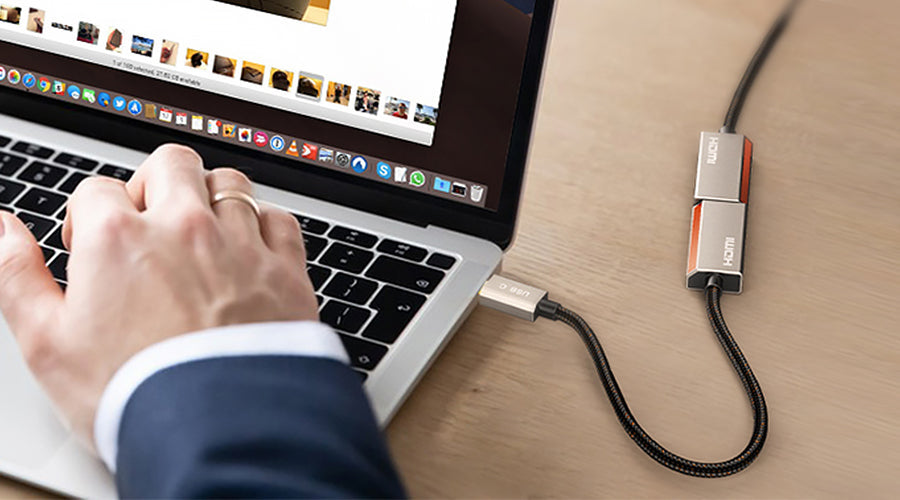
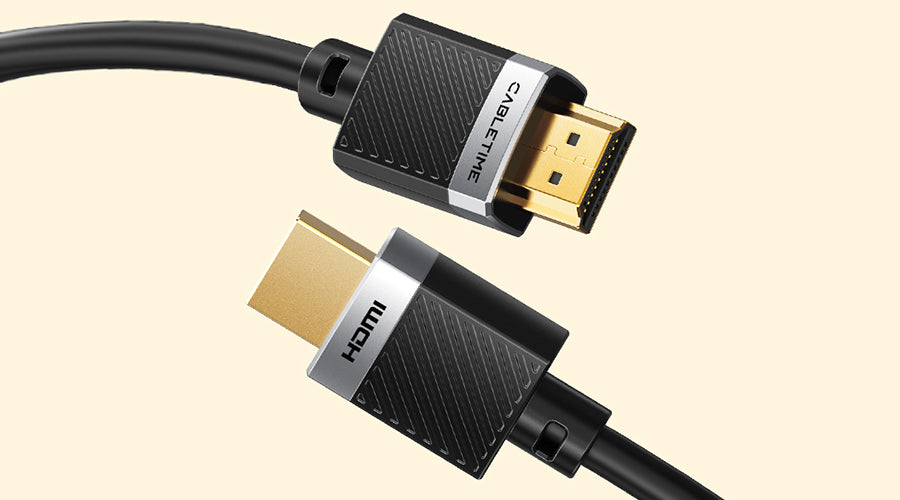
เป็นช่วงเย็นที่บ้านที่ค่อนข้างเงียบสงบหลังจากวันทำงานที่ยาวนาน นาฬิกาเพิ่งตี 8 โมงเย็น และคุณรู้สึกคันอย่างคุ้นเคยที่คืบคลานเข้ามา ความปรารถนาที่ฝังรากลึกที่จะเล่นเกมเพื่อผ่อนคลายและคลายเครียด แต่น่าเสียดายที่อุปกรณ์เล่นเกมเฉพาะของคุณอยู่ในอีกห้องหนึ่ง ห่างไกลจากมุมสบายที่คุณนั่งอยู่โดยมีเพียงแล็ปท็อปคู่ใจอยู่ข้างๆ แม้ว่าจะกะทัดรัดและสะดวกสบาย แต่เพื่อนคู่ใจแบบพกพาของคุณก็ขาดภาพที่ชัดเจนและความสามารถในการเล่นเกมที่ดื่มด่ำเพื่อตอบสนองความต้องการของคุณ หรือมันทำอย่างนั้น?จะเป็นอย่างไรหากเราบอกคุณว่ามีวิธีที่จะเปลี่ยนแล็ปท็อปธรรมดาๆ ให้กลายเป็นเครื่องเล่นเกมสุดแรงที่ปลดล็อกกราฟิกที่สวยงามและความบันเทิงที่ไม่หยุดนิ่งที่พร้อมให้คุณหยิบมาเล่นได้อย่างเต็มที่ วิธีที่จะผสานความพกพาสะดวกและพลังเข้าไว้ด้วยกันเป็นเครื่องดื่มสำหรับเล่นเกมที่อร่อยเลิศ ฟังดูน่าดึงดูดใจใช่ไหมล่ะ? คุณมาถูกที่แล้วสำหรับผู้อ่านทุกท่านในคู่มือที่ครอบคลุมนี้ เราจะสำรวจความเป็นไปได้ที่น่าตื่นตาตื่นใจในการเชื่อมต่อคอนโซล Xbox เข้ากับแล็ปท็อปของคุณ โดยผสานโลกเหล่านี้เข้าเป็นเครื่องเล่นเกมพกพาที่ทรงพลังเครื่องเดียวที่เตรียมพร้อมสำหรับภาพในระดับถัดไปและความสนุกในการเล่นเกมที่ไร้ขีดจำกัดเราจะครอบคลุมทุกอย่างตั้งแต่การรวบรวมอุปกรณ์ที่จำเป็น คำแนะนำการเชื่อมต่อแบบทีละขั้นตอน การกำหนดค่าการแสดงผลเพื่อเพิ่มประสิทธิภาพ และเคล็ดลับในการยกระดับประสบการณ์โดยรวมของคุณ ดังนั้นเตรียมใจให้พร้อม เรากำลังจะนำคุณไปสู่จุดเปลี่ยนแห่งการเล่นเกมบนมือถือ! สารบัญ 1. เสน่ห์ของการผสมผสาน Xbox และแล็ปท็อปเข้าเป็นเครื่องเล่นเกมพกพาเครื่องเดียว 1.1 ปลดปล่อยพลังของ Xbox Visuals จากทุกที่ 1.2 เพิ่มความสะดวกในการพกพาเพื่อการเล่นเกมขณะเดินทาง 1.3 ความยืดหยุ่นในการเล่นเกมได้ทุกที่ด้วยจอภาพใดก็ได้ 1.4 ประหยัดค่าใช้จ่ายเมื่อซื้อโน้ตบุ๊กสำหรับเล่นเกมโดยเฉพาะ 2. การเตรียมพร้อม: การประกอบอุปกรณ์ที่จำเป็น 3. ขั้นตอนที่ 1: ค้นหาพอร์ตอินพุต HDMI ของแล็ปท็อปของคุณ 3.1 พอร์ตอินพุต HDMI คืออะไร? 3.2 การค้นหาพอร์ตอินพุต HDMI 3.3 การแก้ไขปัญหาพอร์ต HDMI ที่หายไป 4. ขั้นตอนที่ 2: เชื่อมต่ออุปกรณ์ของเราผ่านสาย HDMI 5. ขั้นตอนที่ 3: การทำให้ภาพไหลลื่น - การกำหนดค่าการแสดงผล 5.1 พาวเวอร์อัพอุปกรณ์ 5.2 เปิดใช้งานการแสดงผลภายนอกบน Xbox 5.3 เลือก "HDMI IN" เป็นอินพุตการแสดงผลบนแล็ปท็อป 5.4 การปรับแต่งการตั้งค่าการแสดงผลอย่างละเอียด 6. ขั้นตอนที่ 4: การเพิ่มอุปกรณ์เสริมให้กับประสบการณ์การใช้ Xbox Laptop ของคุณ 6.1 ตัวควบคุมแบบไร้สาย 6.2 ชุดหูฟังและระบบเสียง 6.3 โซลูชันระบายความร้อนโน้ตบุ๊ก 6.4 อุปกรณ์เสริมและอุปกรณ์ต่อพ่วง USB 7. ขั้นตอนที่ 5: การกำหนดค่า Xbox Remote Play บนแล็ปท็อป 7.1 เปิดใช้งานคุณสมบัติระยะไกลบน Xbox 7.2 ดาวน์โหลดแอป Xbox บนแล็ปท็อป Windows 7.3 เชื่อมต่อแล็ปท็อปและ Xbox ผ่านเครือข่าย 7.4 เริ่มการเล่นระยะไกล 7.5 การปรับปรุงประสบการณ์การเล่นระยะไกลของคุณ 8. เคล็ดลับในการยกระดับประสบการณ์การใช้ Xbox Laptop ของคุณให้ดียิ่งขึ้น 9. การแก้ไขปัญหาการเชื่อมต่อ Xbox กับแล็ปท็อปทั่วไป 10. บทสรุป 11. ผู้คนยังถาม 11.1 ฉันสามารถใช้สาย HDMI ใดๆ เพื่อเชื่อมต่อ Xbox กับแล็ปท็อปได้หรือไม่ 11.2 ฉันควรทำอย่างไรหากแล็ปท็อปของฉันมีเฉพาะพอร์ตเอาท์พุต HDMI เท่านั้น 11.3 ฉันจะรู้ได้อย่างไรว่าแล็ปท็อปของฉันรองรับอินพุต HDMI หรือไม่ 11.4 มีวิธีปรับปรุงคุณภาพวิดีโอเมื่อเชื่อมต่อ Xbox กับแล็ปท็อปหรือไม่ 11.5 ฉันสามารถใช้การตั้งค่านี้กับคอนโซลเกมอื่นได้หรือไม่ เสน่ห์ของการผสมผสาน Xbox และแล็ปท็อปเข้าเป็นเครื่องเล่นเกมพกพาเครื่องเดียวก่อนที่เราจะเจาะลึกเข้าไปในอาณาจักรของสายเคเบิลและการเชื่อมต่อ เรามาเริ่มต้นกันก่อน ทำไม การรวมคอนโซล Xbox และแล็ปท็อปของคุณเข้าเป็นเครื่องเล่นเกมพกพาเครื่องเดียวอาจเปลี่ยนเกมได้อย่างแน่นอน:ปลดปล่อยพลังของ Xbox Visuals จากทุกที่คอนโซล Xbox ของคุณ ไม่ว่าจะเป็น Xbox Series X รุ่นล่าสุดที่มีภาพสวยงามสะดุดตา หรือ Xbox One ที่เชื่อถือได้เสมอมา ล้วนมีกราฟิกที่สวยงามและความสามารถในการเล่นเกมที่สมจริง ซึ่งคุณไม่สามารถหาได้ในแล็ปท็อปมาตรฐานทั่วไป เรากำลังพูดถึงความละเอียด 4K ที่น่าทึ่งที่ 120 เฟรมต่อวินาทีพร้อมเสียงรอบทิศทาง Dolby Atmosการเชื่อมต่อสัตว์ร้ายตัวนี้เข้ากับอุปกรณ์พกพาของคุณ จะทำให้แล็ปท็อปธรรมดาของคุณกลายเป็นมอนสเตอร์สำหรับการเล่นเกมที่มาพร้อมภาพและเสียงระดับ AAA อย่างแท้จริง ที่ไหนก็ได้ - หลุดพ้นจากข้อจำกัดในห้องนั่งเล่นของคุณ แฟนๆ PlayStation ทั้งหลาย!เพิ่มความสะดวกในการพกพาเพื่อการเล่นเกมขณะเดินทางแม้ว่าโน้ตบุ๊กสำหรับเล่นเกมรุ่นใหม่จะมีประสิทธิภาพมากขึ้น แต่ก็ยังมีขนาดใหญ่และอายุการใช้งานแบตเตอรี่สั้นเมื่อเทียบกับอัลตราบุ๊กหรือ MacBook ทั่วไป เมื่อใช้ Xbox เป็นเครื่องเล่นเกมหลักและสตรีมทุกอย่างไปยังโน้ตบุ๊กน้ำหนักเบา คุณจะได้สิ่งที่ดีที่สุดจากทั้งสองโลก นั่นคือพลังอันทรงพลังและความพกพาสะดวกสูงสุดลองนึกภาพว่าคุณได้นำเครื่องเล่นเกมสุดเจ๋งของคุณออกมาเล่นระหว่างนั่งรถไฟหรือระหว่างการเดินทางเพื่อธุรกิจที่น่าเบื่อ ลองเปิดเกมดูบนทีวีในห้องพักโรงแรมสิ ไม่มีอะไรจะดีไปกว่าการพกเกม Xbox ไว้ในกระเป๋าเป้ได้หมด!ความยืดหยุ่นในการเล่นเกมได้ทุกที่ด้วยจอภาพใดก็ได้ทีวี 4K ขนาดใหญ่? จอภาพ 1080p เก่าๆ? แม้แต่โปรเจ็กเตอร์ที่เต็มไปด้วยฝุ่นในตู้เก็บของของคุณก็ตาม ด้วยการใช้แล็ปท็อปของคุณเป็นช่องทางเชื่อมต่อไปยัง Xbox คุณสามารถใช้ประโยชน์จากความดีงามในการเล่นเกมของคอนโซลได้บนระบบเสมือนจริง ใดๆ แสดงผลด้วยอินพุต HDMIแท็บเล็ตและโทรศัพท์สามารถสนุกไปกับการสตรีมข้อมูลระยะไกลผ่าน WiFi ได้เช่นกัน ไม่มีอะไรจะดีไปกว่าตัวเลือกและความยืดหยุ่นอีกแล้วประหยัดค่าใช้จ่ายเมื่อซื้อโน้ตบุ๊กสำหรับเล่นเกมโดยเฉพาะแล็ปท็อปสำหรับเล่นเกมที่มีประสิทธิภาพสูงมักจะมีราคาสูงถึง 1,500 เหรียญสหรัฐฯ ขึ้นไป และพวกมัน นิ่ง จะไม่ตรงกับความสามารถด้านกราฟิกหรือระบบนิเวศการเล่นเกมของ Xbox ของคุณ เมื่อเปรียบเทียบกันแล้ว Xbox Series S มีราคาอยู่ที่ประมาณ 250 เหรียญสหรัฐในปัจจุบัน แม้จะเพิ่มอุลตร้าบุ๊กระดับไฮเอนด์เข้าไป คุณก็ยังสามารถประหยัดค่าใช้จ่ายได้มากเมื่อเทียบกับการตั้งค่าแล็ปท็อปสำหรับเล่นเกมที่เทียบเท่ากันนั่นคือเงินที่เหลือในกระเป๋าของคุณสำหรับใช้ในเรื่องสำคัญๆ เช่น เกมหรือพิซซ่า!การเตรียมพร้อม: การประกอบอุปกรณ์ที่จำเป็นเอาล่ะ ก่อนที่เราจะลงรายละเอียดเกี่ยวกับสายเคเบิลและการเชื่อมต่อ มาดูการตรวจสอบอย่างรวดเร็วเพื่อให้แน่ใจว่าเรามีอุปกรณ์ที่จำเป็นทั้งหมดที่จำเป็นสำหรับการรวม Xbox เข้ากับแล็ปท็อปนี้ให้ประสบความสำเร็จอย่างล้นหลาม: อุปกรณ์ คำอธิบาย คอนโซล Xbox หัวใจหลักของการดำเนินงานของเราและประตูสู่โลกแห่งการเล่นเกม Xbox One หรือ Xbox Series X/S รุ่นใดก็ได้จะทำงานได้ดี โปรดตรวจสอบให้แน่ใจว่าคอนโซลของคุณอยู่ในสภาพการทำงานที่ดีก่อนเชื่อมต่อ แล็ปท็อป แคนวาสพกพาของคุณใช้สำหรับแสดงและโต้ตอบกับเกมและสื่อของ Xbox ตรวจสอบให้แน่ใจว่ารุ่นของคุณมีพอร์ตอินพุต HDMI หรืออะแดปเตอร์ที่รองรับการเชื่อมต่อวิดีโอ สาย HDMI สายเชื่อมต่อที่สำคัญที่เชื่อมโลก Xbox ของเราเข้ากับจอภาพแล็ปท็อป สายเคเบิลคุณภาพสูงเช่น สาย HDMI 8K 48Gbps ป้องกันปัญหาสัญญาณ เมื่อครอบคลุมสิ่งที่จำเป็นเหล่านี้แล้ว เราก็มีอุปกรณ์ทั้งหมดที่จำเป็นสำหรับการรวมเอาความยอดเยี่ยมของการเล่นเกม Xbox เข้ากับรูปแบบแล็ปท็อปแล้ว แต่ถึงแม้จะใช้งานได้จริง เรามาปรับปรุงประสบการณ์ของเราให้ดียิ่งขึ้นด้วยสิ่งพิเศษเพิ่มเติมที่เป็นทางเลือก: อุปกรณ์เสริมเพิ่มเติม คำอธิบาย อะแดปเตอร์ HDMI ไม่มีพอร์ต HDMI บนแล็ปท็อปของคุณใช่ไหม อะแดปเตอร์เช่น อะแดปเตอร์ USB-C ถึง HDMI เชื่อมช่องว่างการเชื่อมต่อ ตัวควบคุมแบบไร้สาย ตัดสายด้วยตัวควบคุมแบบไร้สาย เช่น Wireless Xbox Controller เพื่อความอิสระที่มากขึ้น เมื่อจัดการอุปกรณ์เรียบร้อยแล้ว ก็ถึงเวลาเริ่มกิจกรรมหลัก โดยเชื่อมต่อคอนโซล Xbox เข้ากับแล็ปท็อปและกำหนดค่าการตั้งค่าที่จำเป็นทั้งหมด ปล่อยให้ความรุ่งโรจน์ในการเล่นเกมเริ่มต้นขึ้น!ขั้นตอนที่ 1: ค้นหาพอร์ตอินพุต HDMI ของแล็ปท็อปของคุณภารกิจแรกคือการค้นหาเกตเวย์มหัศจรรย์ที่จะส่งมอบความยอดเยี่ยมด้านกราฟิกของ Xbox สู่โลกของแล็ปท็อป พอร์ตอินพุต HDMI-พอร์ตอินพุต HDMI คืออะไร?สำหรับผู้ที่ไม่คุ้นเคย HDMI ย่อมาจาก "High Definition Multimedia Interface" ซึ่งเป็นมาตรฐานสมัยใหม่สำหรับการส่งสัญญาณวิดีโอและเสียงความละเอียดสูงระหว่างอุปกรณ์ ซึ่งหมายถึงภาพ 4K ที่คมชัดพร้อมเสียงรอบทิศทางหนึ่ง พอร์ตอินพุต HDMI ช่วยให้อุปกรณ์สามารถรับและแสดงสัญญาณวิดีโอ HDMI จากแหล่งภายนอก เช่น คอนโซล Xbox ของเรา พอร์ตนี้โดยทั่วไปจะมีป้ายกำกับว่า "HDMI IN" หรือคล้ายกันการค้นหาพอร์ตอินพุต HDMIพอร์ต HDMI อาจซ่อนอยู่ในจุดซ่อนเร้นต่างๆ มากมาย มักอยู่ด้านหลังหรือด้านข้างของแล็ปท็อป โปรดดูคู่มือผู้ใช้หรือค้นหาทางออนไลน์เพื่อระบุตำแหน่งที่แน่นอนสำหรับรุ่นเฉพาะของคุณหากจะตัดออก ให้ลองจุดทั่วไปเหล่านี้ซึ่งพอร์ต HDMI มักซ่อนอยู่: ตามแนวด้านหลังใกล้กับเอาต์พุตของจอแสดงผลอื่นๆ ขอบซ้ายหรือขอบขวา คลัสเตอร์พอร์ตที่ใช้ร่วมกันกับตัวเชื่อมต่ออื่น ๆ ซ่อนอยู่ใต้ฝาปิดพอร์ต เคล็ดลับคือการสแกนรอบ ๆ อย่างระมัดระวังและคอยสังเกตป้าย "HDMI IN" ที่ล่อใจให้คุณเข้าไปใกล้มากขึ้นการแก้ไขปัญหาพอร์ต HDMI ที่หายไป-หายใจไม่ออก! แล็ปท็อปของฉันไม่มีพอร์ต HDMI!"อย่ากลัว เพราะน้ำลายไหลอยู่ที่ อะแดปเตอร์ HDMI ซึ่งสามารถเพิ่มความสามารถพอร์ตอินพุตผ่าน USB-C, Thunderbolt หรือพอร์ตอื่นๆ ได้อะแดปเตอร์คุณภาพเช่น อะแดปเตอร์ USB-C ถึง HDMI สามารถส่งสัญญาณความละเอียดสูงได้อย่างไม่มีปัญหา เพียงเสียบเข้ากับพอร์ตข้อมูลที่มีอยู่ จากนั้นก็เชื่อมต่อผ่านอินพุต HDMI ได้ทันทีสำหรับโปรเจ็กต์ Xbox Fusion ของเรา!เมื่อรองรับอินพุต HDMI แล้ว เราก็พร้อมที่จะใช้งานทางกายภาพแล้วขั้นตอนที่ 2: เชื่อมต่ออุปกรณ์ของเราผ่านสาย HDMIดวงดาวเรียงตัวกันเรียบร้อยแล้ว - เรามีคอนโซล Xbox, แล็ปท็อปของเราพร้อมสำหรับการรับภาพแล้ว และเรามีสาย HDMI คู่ใจที่พร้อมจะรวมโลกเหล่านี้เข้าด้วยกันในที่สุด!โดยไม่ต้องเสียเวลาต่ออีกต่อไป มาเชื่อมต่อสิ่งต่างๆ กัน: เชื่อมต่อ Xbox End:หยิบสาย HDMI ของคุณแล้วเสียบปลายด้านหนึ่งเข้าใน HDMI เอาท์พุต ท่าเรือ อยู่ที่ด้านหลังของคอนโซล Xbox ของคุณ กดให้แน่นจนกว่าสายจะเข้าที่อย่างแน่นหนา เชื่อมต่อปลายโน้ตบุ๊ก:จากนั้นจับปลายด้านตรงข้ามของสาย HDMI แล้วเสียบเข้ากับช่อง HDMI ป้อนข้อมูล พอร์ตบนแล็ปท็อปของคุณ (หรืออะแดปเตอร์ HDMI หากใช้งาน) อีกครั้ง ตรวจสอบให้แน่ใจว่าสายเข้าที่อย่างแน่นหนา สายเคเบิลที่ปลอดภัย:จัดตำแหน่งและยึดสาย HDMI ให้แน่นหนาเพื่อไม่ให้เกะกะ หากสายหย่อนเกินไปอาจทำให้สายถูกหนีบหรือเกิดการรบกวนได้ สายรัดและคลิปยึดแบบมีกาวช่วยให้เก็บสายได้อย่างเรียบร้อย เมื่อปลายทั้งสองข้างของสาย HDMI ของเราล็อคเข้าที่อย่างแน่นหนาแล้ว โปรเจ็กต์การรวม Xbox เข้ากับแล็ปท็อปของเราก็เสร็จสมบูรณ์แล้ว! แต่ถึงกระนั้น การกำหนดค่าและการปรับแต่งเพิ่มเติมยังรออยู่ก่อนที่เราจะเพลิดเพลินไปกับความรุ่งโรจน์ในการเล่นเกม...ขั้นตอนที่ 3: การทำให้ภาพไหลลื่น - การกำหนดค่าการแสดงผลเมื่ออุปกรณ์ของเราเชื่อมต่อทางกายภาพด้วย HDMI ก็ได้เวลาพลิกสวิตช์และเตรียมพร้อมระบบภาพของเราให้ทำงานได้อย่างราบรื่น!วิธีปลดล็อครีเลย์วิดีโอมหัศจรรย์ระหว่าง Xbox และแล็ปท็อปมีดังนี้พาวเวอร์อัพอุปกรณ์ เปิดเครื่อง Xbox- พลิกสวิตช์นั้นและดื่มด่ำไปกับแสงจากคอนโซลของคุณที่มีชีวิตชีวา! เปิดเครื่องโน๊ตบุ๊ค- เปิดเครื่องพกพาของคุณด้วย ตรวจสอบให้แน่ใจว่าเครื่องจะไม่เข้าสู่โหมดพักเครื่องโดยอัตโนมัติ เปิดใช้งานการแสดงผลภายนอกบน Xboxโดยค่าเริ่มต้น คอนโซล Xbox ส่วนใหญ่จะส่งสัญญาณวิดีโอผ่านเอาต์พุต HDMI เฉพาะเมื่อเล่นสื่อหรือเกมเท่านั้นเราสามารถแก้ไขได้ผ่าน การตั้งค่าการแสดงผล เพื่อให้วิดีโอไหลลื่นอย่างต่อเนื่อง: บนคอนโซล Xbox ของคุณ ไปที่: การตั้งค่า- ทั่วไป - ตัวเลือกทีวีและจอแสดงผล ชุด ความเที่ยงตรงของวิดีโอและการสแกนเกินถึง HDMI ปิดการใช้งาน อนุญาต YCC 4:2:2 ชุด ความลึกของสีถึง 30 บิตต่อพิกเซล (10 บิต) การปรับแต่งเหล่านี้จะเพิ่มความเข้ากันได้ของจอแสดงผลสูงสุดและทำให้สามารถส่งวิดีโออย่างต่อเนื่องผ่าน HDMI เพื่อให้ภาพถ่ายทอดไปยังแล็ปท็อปของเราได้อย่างเหมาะสมเลือก "HDMI IN" เป็นอินพุตการแสดงผลบนแล็ปท็อปเมื่อ Xbox แสดงวิดีโออย่างต่อเนื่องผ่านพอร์ต HDMI เราจึงต้องสั่งให้แล็ปท็อปของเรายึดตามสัญญาณขาเข้าดังกล่าวแล็ปท็อปแต่ละเครื่องมีเมนูที่แตกต่างกันเล็กน้อย แต่ให้มองหา ตัวเลือกจอแสดงผลภายนอก ในการตั้งค่าการแสดงผลของคุณให้เลือก "HDMI IN" เป็นแหล่งสัญญาณอินพุตการแสดงผลที่ใช้งานอยู่หากคุณเชื่อมต่อสาย HDMI สำเร็จและกำหนดค่าอุปกรณ์ทั้งสองอย่างถูกต้อง จอภาพแล็ปท็อปของคุณควรจะสว่างขึ้นทันใด โดยสะท้อนทุกอย่างจาก UI ของ Xbox ของคุณ!การปรับแต่งการตั้งค่าการแสดงผลอย่างละเอียดเมื่อสร้างสัญญาณวิดีโอแล้ว การปรับแต่งการแสดงผลเล็กน้อยสามารถเปลี่ยนสิ่งต่างๆ จากที่ใช้งานได้จริงให้กลายเป็นจินตนาการได้:ปณิธานภายใต้ Xbox การตั้งค่า > ทั่วไป > ตัวเลือกทีวีและจอแสดงผล- เลือกความละเอียดสูงสุดที่รองรับที่ตรงกับความละเอียดดั้งเดิมของแล็ปท็อปของคุณ (1080p, 1440p, 4K เป็นต้น)อัตราการรีเฟรช จับคู่อัตราการรีเฟรช Xbox (60hz, 120hz เป็นต้น) ให้ตรงกับความสามารถของแล็ปท็อปของคุณเอชดีอาร์ ภายใต้โหมดวิดีโอ Xbox ให้เปิดใช้ HDR หากรองรับโดยจอแสดงผลแล็ปท็อปปรับเทียบ HDTV Xbox สามารถปรับแต่งความเข้ากันได้ของจอแสดงผลให้เหมาะกับรุ่นแล็ปท็อปของคุณโดยเฉพาะได้ตอนนี้เรากำลังส่งเชื้อเพลิง Xbox ความละเอียดสูงไปยังจอภาพแล็ปท็อปของเราโดยตรง! มาปรับปรุงประสิทธิภาพกันต่อไป...ขั้นตอนที่ 4: การเพิ่มอุปกรณ์เสริมให้กับประสบการณ์การใช้ Xbox Laptop ของคุณเมื่อผสานจอแสดงผลของเราเข้าด้วยกันได้สำเร็จแล้ว เราลองมาสำรวจคุณสมบัติพิเศษและอุปกรณ์เสริมที่น่าสนใจที่จะช่วยยกระดับประสบการณ์การเล่นเกม Xbox บนแล็ปท็อปได้อย่างแท้จริง:ตัวควบคุมแบบไร้สายแม้ว่าคอนโทรลเลอร์ Xbox จะทำงานเมื่อต่อสายโดยตรงกับพอร์ต USB ของแล็ปท็อป แต่การตัดสายด้วย ตัวควบคุมแบบไร้สาย เช่น Wireless Gaming Controller ที่ช่วยปรับปรุงความยืดหยุ่นและหลักสรีรศาสตร์ได้อย่างมากไม่ต้องพันกับสายไฟหรือฝืนยืดระยะอีกต่อไป!ชุดหูฟังและระบบเสียงแม้ว่าลำโพงของแล็ปท็อปจะทำงานได้ดีสำหรับการใช้งานทั่วไป แต่การเล่นเกมอย่างจริงจังต้องการประสบการณ์ที่ดื่มด่ำอย่างแท้จริง เสียงแล้วทำไมคุณไม่ลองเพลิดเพลินกับระบบเสียงรอบทิศทาง Dolby Atmos เต็มรูปแบบจาก Xbox ของคุณล่ะตัวเลือกสำหรับการสัมผัสกับความสุขจากเสียง Xbox ที่สมบูรณ์แบบ: ชุดหูฟังสำหรับเล่นเกมแบบมีสาย- ง่ายและมีประสิทธิภาพ หูฟังเกมมิ่งไร้สาย- อิสรภาพอันไร้พันธนาการ ซาวด์บาร์- ระบบลำโพงภายนอกอันทรงพลัง เครื่องรับโฮมเธียเตอร์- สำหรับการติดตั้งลำโพงหลายตัวแบบเต็มรูปแบบ โซลูชันระบายความร้อนโน้ตบุ๊กแล็ปท็อปสำหรับเล่นเกมมักมีความร้อนสะสมมากเกินไปและประสิทธิภาพลดลงเราสามารถหลีกเลี่ยงปัญหานี้ได้โดยการทำให้แล็ปท็อปของเราเย็นลง: แผ่นระบายความร้อนโน้ตบุ๊กเช่น แผ่นระบายความร้อน RGB 5 พัดลมที่มีพัดลมขนาดใหญ่ขึ้นและการไหลเวียนอากาศที่ดีขึ้น ขาตั้งโน๊ตบุ๊คส่งเสริมการไหลเวียนของอากาศจากด้านล่าง พัดลมภายนอกให้ความเย็นเฉพาะจุดเสริม อุปกรณ์เสริมและอุปกรณ์ต่อพ่วง USBด้วยพอร์ต USB บนแล็ปท็อปของคุณที่เข้าถึงได้สะดวกแล้ว เพลิดเพลินไปกับการเชื่อมต่ออุปกรณ์ต่อพ่วงการเล่นเกม Xbox เพื่อประสบการณ์เหมือนเดสก์ท็อปมากยิ่งขึ้น: ตัวควบคุมแบบมีสาย- เชื่อมต่อ USB โดยตรงโดยไม่ต้องใช้แบตเตอรี่ แผงควบคุม- สำหรับอินพุตจอยสติ๊กหรือคันเร่ง พวงมาลัย- การขับขี่และการแข่งขันที่สมจริง ไม้บังคับเครื่องบิน- การต่อสู้ทางอากาศที่สมจริง แป้นเหยียบ- เร่ง เบรค และคลัตช์ แป้นเกม- แป้นพิมพ์ดีไซน์ทันสมัย เม้าส์ & คีย์บอร์ด- อุปกรณ์รับข้อมูลแบบแม่นยำ โลกเป็นของคุณเมื่อต้องเลือกเครื่องประดับ!ขั้นตอนที่ 5: การกำหนดค่า Xbox Remote Play บนแล็ปท็อปจนถึงตอนนี้ เราเน้นไปที่การมิเรอร์หน้าจอ Xbox ของคุณไปยังจอแสดงผลแล็ปท็อปเป็นหลัก แต่การปรับปรุงที่น่าสนใจยิ่งกว่านั้นอยู่ที่การไม่เชื่อมต่อที่แท้จริง การเล่นระยะไกล-การเล่นระยะไกลช่วยให้คุณสตรีมประสบการณ์ Xbox แบบเต็มรูปแบบได้โดยตรงในแอป Xbox บนแล็ปท็อป Windows 10/11 ด้วยการผสานรวมตัวควบคุมไร้สายที่ไร้ที่ติมาตั้งค่าสิ่งต่างๆ กัน:เปิดใช้งานคุณสมบัติระยะไกลบน Xboxบนคอนโซลของคุณ ไปที่:การตั้งค่า - อุปกรณ์และการเชื่อมต่อ - คุณสมบัติระยะไกลเปิดใช้งานสิ่งต่อไปนี้: คุณสมบัติระยะไกล- อนุญาตให้สตรีมมิ่งระยะไกล การสตรีมอุปกรณ์ระยะไกล- สตรีมไปยังอุปกรณ์พกพา การสตรีมอุปกรณ์- สตรีมมิ่งแล็ปท็อป ปลุกผ่าน LAN- เปิดเครื่องผ่านสัญญาณเครือข่าย ตอนนี้เรามีกรอบงานทั้งหมดสำหรับความดีงามจากระยะไกลที่ไร้ขีดจำกัดแล้ว!ดาวน์โหลดแอป Xbox บนแล็ปท็อป Windowsไปที่ Microsoft Store บนแล็ปท็อป Windows 10 หรือ 11 ของคุณและดาวน์โหลดเวอร์ชันทางการ แอป Xbox - เกตเวย์ของเราในการเข้าสู่ Xbox Remote Play จากทุกที่เมื่อติดตั้งแล้ว ให้ลงชื่อเข้าใช้โดยใช้บัญชี Xbox/Microsoft เดียวกับที่ใช้กับคอนโซลของคุณ และดำเนินการตั้งค่าต่อเมื่อได้รับแจ้งเชื่อมต่อแล็ปท็อปและ Xbox ผ่านเครือข่ายเพื่อให้การเล่นระยะไกลทำงานได้อย่างถูกต้อง Xbox และแล็ปท็อปของคุณต้องใช้เครือข่ายท้องถิ่นเดียวกันตัวเลือกที่เรียบง่าย: เชื่อมต่อทั้งสองเข้ากับเราเตอร์ WiFi ตัวเดียวกัน ใช้ฮอตสปอตมือถือของแล็ปท็อปและเชื่อมต่อ Xbox เข้ากับมัน เชื่อมต่อเครือข่ายแล้วหรือยัง? เยี่ยมมาก!เริ่มการเล่นระยะไกลเมื่อ Xbox และแล็ปท็อปเชื่อมโยงกันในเครือข่ายที่ใช้ร่วมกัน โดยเปิดใช้คุณสมบัติการเล่นระยะไกล เราก็พร้อมเข้าสู่โหมดการเล่นระยะไกลแบบเต็มรูปแบบแล้วในที่สุด!เปิดแอป Xbox บนแล็ปท็อปของคุณและเลือก เชื่อมต่อ ปุ่มข้างชื่อคอนโซล Xbox ของคุณ เลือก “เล่นจากระยะไกล” จากเมนูแบบเลื่อนลงเลือก ดำเนินการต่อ บนหน้าจอแจ้งเตือนเพื่อมอบการควบคุมให้กับแล็ปท็อปของคุณโดยสมบูรณ์หากทุกอย่างเป็นไปอย่างราบรื่น UI ของ Xbox ของคุณทั้งหมดควรจะสตรีมโดยตรงลงในแอป Xbox และสามารถเล่นได้อย่างสมบูรณ์โดยใช้ตัวควบคุมไร้สาย!ในที่สุดก็เป็นอิสระแล้ว!การปรับปรุงประสบการณ์การเล่นระยะไกลของคุณปรับแต่งเล็กน้อยเล็กน้อยด้านล่าง การตั้งค่า > ทั่วไป สามารถทำให้การเล่นระยะไกลรู้สึกลื่นไหลมากยิ่งขึ้น: เพิ่มคุณภาพการสตรีมให้สูงสุดเมื่ออยู่ในเครือข่ายความเร็วสูง ปิดการใช้งาน จับคู่อัตราเฟรมของคอนโซลเพื่อภาพที่นุ่มนวลยิ่งขึ้น กระแทกขึ้น ความแรงของการสั่นสะเทือนของตัวควบคุมใกล้ถึง 100% ดื่มด่ำไปกับตัวเองอย่างเต็มที่!เคล็ดลับในการยกระดับประสบการณ์การใช้ Xbox Laptop ของคุณให้ดียิ่งขึ้นเมื่อเชื่อมต่ออุปกรณ์ทั้งหมดแล้วและกราฟิกทำงานเต็มประสิทธิภาพ เรามาทำให้ค็อกเทลการเล่นเกมชั้นยอดนี้สมบูรณ์แบบยิ่งขึ้นด้วยเคล็ดลับเพิ่มเติม: เมื่อเดินทางใช้ ตัวกรองความเป็นส่วนตัวของแล็ปท็อป- ขัดขวางสายตาที่คอยจับตามองดูเกมแอคชั่นสุดเจ๋งบนหน้าจอของคุณ วางตำแหน่งโน๊ตบุ๊คบน พื้นผิวที่ยกขึ้นเพื่อป้องกันปัญหาความร้อนสูงเกินไป เชื่อมต่ออุปกรณ์เข้ากับ แบตเตอรี่แพ็คหรือตัวขยายเต้ารับสำหรับพลังงานนอกระบบแบบไม่จำกัด ตั้งค่า ฮอตสปอตเคลื่อนที่ผ่านสมาร์ทโฟนเมื่อ WiFi ไม่น่าเชื่อถือ ใช้เกมมิ่ง ตัวแยกหูฟังสำหรับการสนทนาแบบผู้เล่นหลายคนและเสียงเกม ติดตั้งแล็ปท็อปของคุณบน ติดผนังหรือแขนโต๊ะพับเพื่อประหยัดพื้นที่ เพิ่ม แถบไฟ RGBเพื่อบรรยากาศการเล่นเกมที่เพิ่มมากขึ้น! ปล่อยให้ความคิดสร้างสรรค์โลดแล่นเพื่อเพิ่มประสิทธิภาพให้กับเครื่อง Xbox แบบพกพาของคุณ!การแก้ไขปัญหาการเชื่อมต่อ Xbox กับแล็ปท็อปทั่วไปอนิจจา แม้เราจะพยายามอย่างเต็มที่ แต่บางครั้งก็ยังมีสิ่งเลวร้ายเข้ามาขัดขวางแผนการสร้างความรุ่งโรจน์ในวงการเกมของเราอย่ากลัว! ต่อไปนี้เป็นแนวทางแก้ไขปัญหาการเชื่อมต่อทั่วไปบางประการ:ไม่มีสัญญาณบนจอแสดงผลแล็ปท็อป? ตรวจสอบการเชื่อมต่อสาย HDMI ทั้งสองด้าน ลองใช้สาย HDMI อื่น ตรวจสอบให้แน่ใจว่าแล็ปท็อปสามารถจดจำสัญญาณ "HDMI In" ได้ ภาพที่สะดุดหรือผิดเพี้ยน? ตั้งค่าความละเอียดการแสดงผล Xbox ให้ตรงกับความละเอียดดั้งเดิมของแล็ปท็อป ใช้สาย HDMI ที่สั้นกว่าหรือเครื่องขยายสัญญาณ HDMI ตรวจสอบความหลวม/ชำรุด สาย HDMIการเชื่อมต่อ ไม่มีเสียงแล็ปท็อปเมื่อเชื่อมต่อ? ภายใต้การตั้งค่าเสียง ให้ตั้งค่าเสียง HDMI เป็นแบบสเตอริโอแบบไม่บีบอัด ลองใช้พอร์ต HDMI อื่นบน Xbox เปิดใช้งาน/ปิดใช้งานการป้องกันเนื้อหา HDCP Xbox ปิดเครื่องเมื่อเชื่อมต่อหรือไม่? Xbox ตั้งค่าเป็นโหมดประหยัดพลังงาน - เปลี่ยนเป็นเปิดทันที โหมด Eco สั่งให้ปิดระบบ - ปิดใช้งานคุณสมบัติ แล็ปท็อปไม่ตรวจจับอินพุตของคอนโทรลเลอร์ Xbox? จับคู่คอนโทรลเลอร์ใหม่ด้วยปุ่มซิงค์ ลองใช้พอร์ต USB อื่น ตรวจสอบให้แน่ใจว่าไดร์เวอร์คอนโทรลเลอร์ได้รับการอัปเดต ด้วยการลองผิดลองถูกอย่างขยันขันแข็งในทุกอุปกรณ์ สายเคเบิล และการตั้งค่า คุณจะสามารถหลุดพ้นจากอุปสรรคต่างๆ ที่จะมาขัดขวางเป้าหมายในการเล่นเกมของคุณได้ในที่สุด!บทสรุปหลังจากการเดินทางอันยิ่งใหญ่ของเราในการกำหนดค่าฮาร์ดแวร์ ปรับแต่งจอภาพ อุปกรณ์เสริมที่ใช้งานได้จริง และภูมิปัญญาในการแก้ไขปัญหา เราก็ได้ยืนมองอย่างภาคภูมิใจกับผลงานชิ้นเอกด้านการเล่นเกมความละเอียดสูงที่สมบูรณ์แบบแล้ว นั่นก็คือการผสมผสานอันน่าทึ่งระหว่างพลังของ Xbox และความพกพาสะดวกของแล็ปท็อปไม่ถูกจำกัดด้วยโทรทัศน์ในห้องนั่งเล่นหรือแล็ปท็อปสำหรับเล่นเกมขนาดใหญ่เทอะทะอีกต่อไป การที่ระบบนิเวศการเล่นเกม Xbox เต็มรูปแบบบรรจุอยู่ในรูปแบบพกพาบางเฉียบจะช่วยเติมเต็มหัวใจของผู้ที่รักแกดเจ็ตด้วยความสุขอย่างล้ำลึกไม่ว่าจะต้องต่อสู้ในแคมเปญเรื่องราวสุดยิ่งใหญ่จากเตียงโรงแรม เอาชนะการแข่งขันแบบ Deathmatch ที่ห้องรับรองในสนามบิน หรือสตรีมเกมเพลย์ Xbox Cloud จาก "โฮมเธียเตอร์" ชั่วคราวที่หลังบ้าน เราก็หวังว่าความรู้ที่บรรจุอยู่ในหนังสือเล่มนี้จะช่วยสร้างความเป็นไปได้ใหม่ๆ ให้กับความบันเทิงบนมือถือของคุณตอนนี้พูดพอแล้ว ถึงเวลาที่จะดื่มด่ำไปกับการบำบัดด้วยการเล่นเกมที่หรูหรา! พลังพกพาและภาพอันสวยงาม มาเล่นเกมกันเถอะ!ผู้คนยังถามฉันสามารถใช้สาย HDMI ใดๆ เพื่อเชื่อมต่อ Xbox กับแล็ปท็อปได้หรือไม่สาย HDMI ไม่ได้ถูกผลิตมาเท่าเทียมกัน แม้ว่าสาย HDMI ส่วนใหญ่จะสามารถเชื่อมต่อ Xbox เข้ากับแล็ปท็อปได้ แต่ขอแนะนำให้ใช้สาย HDMI ที่มีคุณภาพสูงและความเร็วสูงเพื่อให้ได้คุณภาพวิดีโอและเสียงที่ดีที่สุด สายราคาถูกอาจไม่รองรับแบนด์วิดท์เต็มรูปแบบที่จำเป็นสำหรับการเล่นเกมความละเอียดสูง ส่งผลให้สัญญาณลดลงหรือมีปัญหาด้านความเข้ากันได้ฉันควรทำอย่างไรหากแล็ปท็อปของฉันมีเฉพาะพอร์ตเอาท์พุต HDMI เท่านั้นหากแล็ปท็อปของคุณมีเพียงพอร์ตเอาต์พุต HDMI และไม่มีอินพุต HDMI คุณจะไม่สามารถเชื่อมต่อ Xbox ของคุณกับจอแสดงผลของแล็ปท็อปได้โดยตรง อย่างไรก็ตาม คุณสามารถใช้อุปกรณ์จับภาพ HDMI หรือการ์ดจับภาพวิดีโอที่รับอินพุต HDMI จาก Xbox ของคุณและถ่ายโอนสัญญาณวิดีโอไปยังแล็ปท็อปของคุณผ่าน USB หรือการเชื่อมต่ออื่นๆฉันจะรู้ได้อย่างไรว่าแล็ปท็อปของฉันรองรับอินพุต HDMI หรือไม่แล็ปท็อปส่วนใหญ่ในปัจจุบันมีพอร์ต HDMI อย่างน้อยหนึ่งพอร์ต แต่สิ่งสำคัญคือต้องตรวจสอบว่ารองรับอินพุต HDMI หรือเป็นพอร์ตเอาต์พุตเท่านั้นหรือไม่ โปรดตรวจสอบคู่มือหรือข้อมูลจำเพาะของแล็ปท็อปเพื่อดูว่ามีพอร์ตอินพุต HDMI หรือไม่ หากมี คุณสามารถเชื่อมต่อ Xbox ของคุณกับจอแสดงผลของแล็ปท็อปโดยตรงโดยใช้สาย HDMIมีวิธีปรับปรุงคุณภาพวิดีโอเมื่อเชื่อมต่อ Xbox กับแล็ปท็อปหรือไม่ใช่แล้ว มีหลายวิธีในการปรับปรุงคุณภาพวิดีโอเมื่อเชื่อมต่อ Xbox ของคุณเข้ากับแล็ปท็อป ขั้นแรก ตรวจสอบให้แน่ใจว่าคุณใช้สาย HDMI คุณภาพสูงที่สามารถจัดการกับความละเอียดและอัตราเฟรมที่คุณต้องการได้ ประการที่สอง ปรับการตั้งค่าวิดีโอบน Xbox ของคุณให้ตรงกับความสามารถในการแสดงผลของแล็ปท็อป สุดท้าย พิจารณาใช้การ์ดแสดงผลเฉพาะหรือ GPU ภายนอกหากกราฟิกในตัวของแล็ปท็อปของคุณไม่สามารถจัดการกับเอาต์พุตวิดีโอของ Xbox ได้อย่างเหมาะสมฉันสามารถใช้การตั้งค่านี้กับคอนโซลเกมอื่นได้หรือไม่แน่นอน! โดยทั่วไปแล้วกระบวนการเชื่อมต่อคอนโซลเกมกับแล็ปท็อปผ่าน HDMI จะเหมือนกันสำหรับคอนโซลส่วนใหญ่ รวมถึง PlayStation, Nintendo Switch และอื่นๆ ตราบใดที่แล็ปท็อปของคุณมีพอร์ตอินพุต HDMI หรือคุณใช้เครื่องบันทึก HDMI คุณสามารถเชื่อมต่อและเพลิดเพลินกับการเล่นเกมบนจอแสดงผลแล็ปท็อปกับคอนโซลต่างๆ ได้
อ่านเพิ่มเติม