



Knowledge
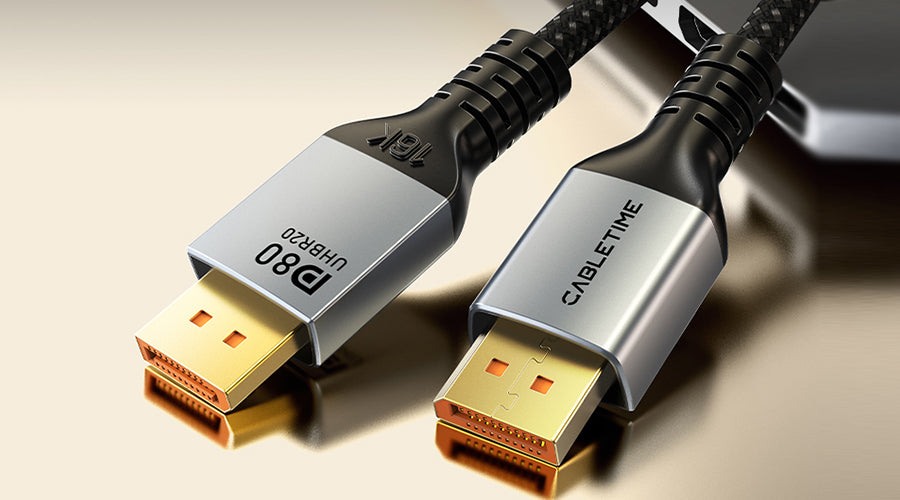
การแก้ไขปัญหา "No DisplayPort Signal": ขั้นตอนที่มีประสิทธิภาพ
ข้อผิดพลาด "ไม่มีสัญญาณ DisplayPort" เป็นปัญหาทั่วไปที่ผู้ใช้หลายคนพบเมื่อพยายามเชื่อมต่อจอภาพกับคอมพิวเตอร์ผ่าน ดิสเพลย์พอร์ต. ข้อผิดพลาดนี้หมายความว่าจอภาพไม่ได้รับสัญญาณใด ๆ จากคอมพิวเตอร์และ, ดังนั้น, ไม่สามารถแสดงอะไรบนหน้าจอได้. นี่อาจสร้างความหงุดหงิดและเป็นปัญหาได้, โดยเฉพาะอย่างยิ่งหากคุณต้องใช้จอภาพของคุณเพื่อทำงาน, การเล่นเกม, หรือเพื่อความบันเทิง.ข้อผิดพลาดนี้อาจเกิดจากสาเหตุต่างๆ ที่เป็นไปได้, เช่น ความล้มเหลวของฮาร์ดแวร์, ปัญหาการเชื่อมต่อ, ปัญหาของผู้ขับขี่, การตั้งค่าจอภาพ, หรือการตั้งค่า BIOS/UEFI ของคอมพิวเตอร์. โชคดี, นอกจากนี้ยังมีขั้นตอนที่มีประสิทธิผลที่คุณสามารถทำได้เพื่อแก้ไขปัญหานี้และคืนฟังก์ชันการทำงานของจอภาพของคุณ. ในคู่มือนี้, เราจะอธิบายข้อผิดพลาด "ไม่มีสัญญาณ DisplayPort", สาเหตุทั่วไปของมัน, และการแก้ไขปัญหาที่คุณสามารถติดตามเพื่อแก้ไขได้. สารบัญ 1. ทำความเข้าใจเกี่ยวกับข้อผิดพลาด “ไม่มีสัญญาณ DisplayPort” 1. 1 ภาพรวมข้อผิดพลาด 1. 2 สาเหตุที่เป็นไปได้ 2. การแก้ไขปัญหาเบื้องต้น 2. 1 ตรวจสอบพลังงานสำหรับจอภาพและคอมพิวเตอร์ 2. 2 ตรวจสอบและรับรองการเชื่อมต่อ 3. ขั้นตอนการแก้ไขปัญหาขั้นสูง 3. 1 เปลี่ยนสาย DisplayPort 3. 2 อัพเดตหรือติดตั้งไดรเวอร์การ์ดแสดงผลใหม่ 3. 3 ตรวจสอบการตั้งค่าจอภาพ 3. 4 การตั้งค่า BIOS/UEFI ของคอมพิวเตอร์ 4. ติดต่อผู้ผลิตหรือผู้เชี่ยวชาญ 4. 1 ความช่วยเหลือจากผู้ผลิต 4. 2 การสนับสนุนทางเทคนิคระดับมืออาชีพ 5. หาซื้อ Display Port คุณภาพพรีเมียมได้ที่ไหน? 6. มาตรการป้องกันและแนวทางปฏิบัติที่ดีที่สุด 6. 1 การจัดการและการบำรุงรักษาสายเคเบิล 6. 2 ตรวจสอบการอัปเดตเป็นประจำ 7. บทสรุป 8. ผู้คนยังถาม 8. 1 ทำไม DisplayPort ถึงไม่มีสัญญาณ HDMI? 8. 2 ฉันจะเปลี่ยน HDMI ให้เป็น DisplayPort ได้อย่างไร? 8. 3 ทำไมจอภาพคู่ของฉันถึงบอกว่าไม่มีสัญญาณ? ทำความเข้าใจเกี่ยวกับข้อผิดพลาด “ไม่มีสัญญาณ DisplayPort”ภาพรวมข้อผิดพลาดข้อความแสดงข้อผิดพลาด "ไม่มีสัญญาณ DisplayPort" ปรากฏบนจอภาพของคุณเมื่อไม่สามารถรับสัญญาณจากคอมพิวเตอร์ของคุณผ่าน DisplayPort. DisplayPort เป็นอินเทอร์เฟซการแสดงผลแบบดิจิทัลที่พัฒนาโดย Video Electronics Standards Association (VESA) ซึ่งสามารถส่งสัญญาณวิดีโอและเสียงความละเอียดสูงระหว่างอุปกรณ์ต่างๆ ได้. นิยมใช้เชื่อมต่อจอภาพ, แล็ปท็อป, เดสก์ท็อป, เครื่องเล่นเกมคอนโซล, และอุปกรณ์อื่นๆ.เมื่อคุณเชื่อมต่อจอภาพของคุณกับคอมพิวเตอร์ผ่าน DisplayPort, จอภาพควรตรวจจับสัญญาณและแสดงเนื้อหาจากคอมพิวเตอร์ของคุณโดยอัตโนมัติ. อย่างไรก็ตาม, บางครั้งจอภาพอาจไม่สามารถตรวจจับสัญญาณได้และแสดงหน้าจอสีดำพร้อมข้อความ "No DisplayPort Signal" หรือข้อความอื่นที่คล้ายกันแทน.หมายความว่ามีปัญหาในการสื่อสารระหว่างจอภาพและคอมพิวเตอร์, และจอภาพไม่สามารถรับข้อมูลใดๆ จากคอมพิวเตอร์ได้. {"layoutMobile":2,"layoutDesktop":3,"buttonAlign":"Center","buttonText":"Buy now","productTitle":{"hue":213,"brightness":0.83,"saturation":1}, "ราคาสี":{"hue":0,"saturation":1,"brightness":0}, "ส่วนลดราคา":{"hue":356,"saturation":0.74,"brightness":1}, "ปุ่มสี":{"hue":213,"brightness":0.83,"saturation":1}, "สีด้านล่างของข้อความ":{"hue":0,"saturation":0,"brightness":1}, "activeTitleButton":จริง, "moreProduct":"ดูทั้งหมด", "moreProductUrl": "cabletimetech.com-, "หมายเลขแถว":1, "รหัสผลิตภัณฑ์แบบไดนามิก":[{"id":"gid://shopify/Product/8084285882626","title":"8K 60Hz DisplayPort 1.4 Cable 4K 144Hz 10ft for Computer PS4","currencyCode":"USD","amountMax":"15.99","amountMin":"10.99","price":"10.99","compareAtPrice":null,"imagesUrl":"https://cdn.shopify.com/s/files/1/0642/3091/6354/files/CT-DP8K-ZG1_10.jpg?v=1734071424&width=600","urlStore":"/products/8k-60hz-displayport-1-4-cable-4k-144hz-10ft-for-computer-ps4","altImage":"8K 60Hz DisplayPort 1.4 Cable 4K 144Hz 10ft for Computer PS4 "},{"id":"gid://shopify/Product/8008704819458","title":"DisplayPort to DisplayPort 1.2 Cable 4K 60Hz 1m 3m 5m","currencyCode":"USD","amountMax":"9.98","amountMin":"5.18","price":"5.18","compareAtPrice":null,"imagesUrl":"https://cdn.shopify.com/s/files/1/0642/3091/6354/files/1_36dd9d2b-75eb-40d3-9338-3a2d85398aa7.jpg?v=1734070959&width=600","urlStore":"/products/displayport-to-displayport-1-2-cable-4k-60hz","altImage":"DisplayPort to DisplayPort 1.2 Cable 4K 60Hz 1m 3m 5m "},{"id":"gid://shopify/Product/7712615235842","title":"DisplayPort To DisplayPort Cable DP1.4 With 8K 60Hz","currencyCode":"USD","amountMax":"15.99","amountMin":"10.99","price":"10.99","compareAtPrice":null,"imagesUrl":"https://cdn.shopify.com/s/files/1/0642/3091/6354/products/1.jpg?v=1734068715&width=600","urlStore":"/products/displayport-to-displayport-cable-dp1-4-with-8k-60hz","altImage":"CABLETIME DisplayPort To DisplayPort Cable DP1.4 With 8K 60Hz"}-, "typeSearch":"ผลิตภัณฑ์", "อุปกรณ์": "เดสก์ท็อป", "ราคาทศนิยม":2, "อัตราส่วนภาพ":"3 / 4", "isAutoPlay":เท็จ, "isNavigation":เท็จ, "isPriceDisplay":เท็จ, "rowDynamic":"mot", "activeDecimals":เท็จ, "ซ่อน":เท็จ, "ล็อค":เท็จ, "ราคาตำแหน่ง":เท็จ, "currencyCodeCustom":"$", "cssContent":"", "componentId": "ไม่ได้กำหนด", "activeDynamicProd": จริง, "blockName":"ผลิตภัณฑ์"} ดิสเพลย์พอร์ต 8K 60Hz 1. สายเคเบิล 4 เส้น 4K 144Hz ยาว 10 ฟุต สำหรับคอมพิวเตอร์ PS4 10 เหรียญสหรัฐ. 99 DisplayPort ถึง DisplayPort 1. 2 สาย 4K 60Hz 1ม. 3ม. 5ม. 5 เหรียญสหรัฐ. 18 สาย DisplayPort ถึง DisplayPort DP1. 4 พร้อม 8K 60Hz 10 เหรียญสหรัฐ. 99 ดูทั้งหมด ดูสาย DP ใหม่ สาเหตุที่เป็นไปได้ มีสาเหตุที่เป็นไปได้หลายประการที่อาจทำให้เกิดข้อผิดพลาด "ไม่มีสัญญาณ DisplayPort", เช่น: ความล้มเหลวของฮาร์ดแวร์: จอภาพ, คอมพิวเตอร์, สาย DisplayPort, หรือพอร์ต DisplayPort อาจมีข้อบกพร่องหรือเสียหาย, และป้องกันการส่งสัญญาณ. ปัญหาการเชื่อมต่อ: สาย DisplayPort อาจหลวม, ตัดการเชื่อมต่อ, หรือเสียบเข้าพอร์ตผิด, ทำให้สูญเสียสัญญาณ. ปัญหาไดรเวอร์: ไดรเวอร์การ์ดจอของคอมพิวเตอร์ของคุณอาจล้าสมัย, ทุจริต, หรือไม่เข้ากัน, ส่งผลกระทบต่อสัญญาณเอาต์พุต. การตั้งค่ามอนิเตอร์: มอนิเตอร์อาจเลือกแหล่งอินพุตที่ไม่ถูกต้องหรือมีการตั้งค่าอื่นๆ ที่รบกวนการตรวจจับสัญญาณ. การตั้งค่า BIOS/UEFI ของคอมพิวเตอร์: คอมพิวเตอร์อาจมีการกำหนดค่าบางอย่างที่เกี่ยวข้องกับจอแสดงผลซึ่งป้องกันไม่ให้สัญญาณเอาต์พุตในการตั้งค่า BIOS/UEFI. การแก้ไขปัญหาเบื้องต้นก่อนที่คุณจะดำเนินการตามขั้นตอนการแก้ไขปัญหาขั้นสูง, คุณควรทำการตรวจสอบพื้นฐานบางอย่างก่อนเพื่อตัดสาเหตุง่ายๆ ของข้อผิดพลาดออกไป. ต่อไปนี้เป็นขั้นตอนการแก้ไขปัญหาเบื้องต้นที่คุณสามารถลองได้:ตรวจสอบพลังงานสำหรับจอภาพและคอมพิวเตอร์ สิ่งแรกที่คุณควรทำคือตรวจสอบให้แน่ใจว่าทั้งจอภาพและคอมพิวเตอร์ของคุณเปิดเครื่องและทำงานได้อย่างถูกต้อง. บางครั้ง, ข้อผิดพลาดอาจเกิดจากไฟฟ้าดับหรือสายไฟชำรุด. เพื่อตรวจสอบพลังงานที่จ่ายให้กับจอภาพและคอมพิวเตอร์ของคุณ, คุณสามารถ: ตรวจสอบว่าสายไฟของจอภาพของคุณเสียบเข้ากับเต้ารับไฟฟ้าที่ใช้งานได้แน่นหนา และสวิตช์ไฟของจอภาพของคุณเปิดอยู่. ตรวจสอบว่าสายไฟของคอมพิวเตอร์ของคุณถูกปิดผนึกอย่างแน่นหนาในเต้ารับไฟฟ้าที่ใช้งานได้และปุ่มเปิด/ปิดเครื่องคอมพิวเตอร์ของคุณถูกกด. ลองใช้เต้ารับไฟฟ้าอื่นหรือสายไฟอื่นสำหรับจอภาพและคอมพิวเตอร์ของคุณ, และดูว่าข้อผิดพลาดยังคงอยู่หรือไม่. หากคุณมีแล็ปท็อป, ตรวจสอบให้แน่ใจว่าแบตเตอรี่มีประจุเพียงพอ, หรือแล็ปท็อปเสียบปลั๊กเข้ากับแหล่งจ่ายไฟ.ตรวจสอบและรับรองการเชื่อมต่อ สิ่งต่อไปที่คุณควรทำคือตรวจสอบว่าสาย DisplayPort เชื่อมต่อกับพอร์ตที่ถูกต้องบนจอภาพและคอมพิวเตอร์ของคุณอย่างแน่นหนาหรือไม่. บางครั้ง, ข้อผิดพลาดอาจเกิดจากการหลวม, ตัดการเชื่อมต่อ, หรือเสียบสายผิด. เพื่อตรวจสอบและรับรองการเชื่อมต่อ, คุณสามารถ: ถอดและเสียบสาย DisplayPort เข้าที่ปลายทั้งสองข้าง และตรวจสอบให้แน่ใจว่าเสียบสายเข้ากับพอร์ตอย่างแน่นหนา. ตรวจสอบให้แน่ใจว่าสาย DisplayPort เสียบเข้ากับพอร์ต DisplayPort ของจอภาพและคอมพิวเตอร์ของคุณ และไม่ได้เสียบเข้ากับพอร์ตอื่นใด, เช่น HDMI, ดีวีไอ, หรือ VGA. หากมี, ลองใช้พอร์ต DisplayPort อื่นบนจอภาพหรือคอมพิวเตอร์ของคุณแล้วดูว่าข้อผิดพลาดยังคงอยู่หรือไม่. ถ้าเป็นไปได้, ลองใช้สาย DisplayPort อื่นเพื่อดูว่าข้อผิดพลาดยังคงอยู่หรือไม่.ขั้นตอนการแก้ไขปัญหาขั้นสูงสมมติว่าขั้นตอนการแก้ไขปัญหาเบื้องต้นไม่สามารถแก้ไขข้อผิดพลาดได้. ในกรณีนั้น, คุณอาจต้องลองขั้นตอนการแก้ไขปัญหาขั้นสูงเพิ่มเติมซึ่งเกี่ยวข้องกับการเปลี่ยนแปลงการตั้งค่าหรือส่วนประกอบบางอย่างบนจอภาพหรือคอมพิวเตอร์ของคุณ. ต่อไปนี้เป็นขั้นตอนการแก้ไขปัญหาขั้นสูงบางประการที่คุณสามารถลองได้:เปลี่ยนสาย DisplayPort สาเหตุที่เป็นไปได้ประการหนึ่งของข้อผิดพลาดคือสาย DisplayPort ที่มีข้อบกพร่องหรือเสียหายซึ่งไม่สามารถส่งสัญญาณได้อย่างถูกต้อง. เพื่อตัดโอกาสนี้ออกไป, คุณสามารถลองเปลี่ยนสาย DisplayPort ด้วยสายใหม่หรือเปลี่ยนเป็นสายที่ใช้งานได้. เพื่อเปลี่ยนสาย DisplayPort, คุณสามารถ: ถอดสาย DisplayPort ออกจากจอภาพและคอมพิวเตอร์ของคุณ, และวางไว้ข้างๆ.เสียบปลั๊กใหม่หรือที่รู้จักการทำงาน สาย DisplayPort เข้าสู่พอร์ต DisplayPort บนจอภาพและคอมพิวเตอร์ของคุณ, และตรวจสอบให้แน่ใจว่าสายถูกเสียบเข้ากับพอร์ตอย่างแน่นหนา. เปิดจอภาพและคอมพิวเตอร์ของคุณ, และดูว่าข้อผิดพลาดยังคงอยู่หรือไม่. {"layoutMobile":2,"layoutDesktop":3,"buttonAlign":"Center","buttonText":"Buy now","productTitle":{"hue":213,"brightness":0.83,"saturation":1}, "ราคาสี":{"hue":0,"saturation":1,"brightness":0}, "ส่วนลดราคา":{"hue":356,"saturation":0.74,"brightness":1}, "ปุ่มสี":{"hue":213,"brightness":0.83,"saturation":1}, "สีด้านล่างของข้อความ":{"hue":0,"saturation":0,"brightness":1}, "activeTitleButton":จริง, "moreProduct":"ดูทั้งหมด", "moreProductUrl": "cabletimetech.com-, "หมายเลขแถว":1, "รหัสผลิตภัณฑ์แบบไดนามิก":[ {"id":"gid://shopify/Product/8225674395906","title":"VESA Certified DisplayPort 2.1 Cable 16K@60Hz 8K@120Hz 4K@240Hz 80Gbps","currencyCode":"USD","amountMax":"17.99","amountMin":"14.99","price":"14.99","compareAtPrice":"15.99","imagesUrl":"https://cdn.shopify.com/s/files/1/0642/3091/6354/files/1_eca9c53a-7473-4439-bf8a-9d52e6113645.jpg?v=1699327817&width=600","urlStore":"/products/displayport-2-1-cable-16k-60hz-8k-120hz-4k-240hz","altImage":"displayport 2.1 cable"},{"id":"gid://shopify/Product/8084285882626","title":"8K 60Hz DisplayPort 1.4 Cable 4K 144Hz 10ft for Computer PS4","currencyCode":"USD","amountMax":"15.99","amountMin":"10.99","price":"10.99","compareAtPrice":null,"imagesUrl":"https://cdn.shopify.com/s/files/1/0642/3091/6354/files/CT-DP8K-ZG1_10.jpg?v=1734071424&width=600","urlStore":"/products/8k-60hz-displayport-1-4-cable-4k-144hz-10ft-for-computer-ps4","altImage":"8K 60Hz DisplayPort 1.4 Cable 4K 144Hz 10ft for Computer PS4 "} , {"id":"gid://shopify/Product/7712710394114","title":"6ft DisplayPort To HDMI Male To Male Cable 4K 60Hz","currencyCode":"USD","amountMax":"16.49","amountMin":"16.49","price":"16.49","compareAtPrice":null,"imagesUrl":"https://cdn.shopify.com/s/files/1/0642/3091/6354/products/1_7cad126a-2798-4b46-8ec3-40834addbb37.jpg?v=1654853015&width=600","urlStore":"/products/displayport-to-hdmi-male-to-male-cable","altImage":"CABLETIME 6ft DisplayPort To HDMI Male To Male Cable 4K 60Hz"} -, "typeSearch":"ผลิตภัณฑ์", "อุปกรณ์": "เดสก์ท็อป", "ราคาทศนิยม":2, "อัตราส่วนภาพ":"3 / 4" , "isAutoPlay":เท็จ, "isNavigation":เท็จ, "isPriceDisplay":เท็จ, "rowDynamic":"mot", "activeDecimals":เท็จ, "ซ่อน":เท็จ, "ล็อค":เท็จ, "ราคาตำแหน่ง":เท็จ, "currencyCodeCustom":"$", "cssContent":"", "componentId": "ไม่ได้กำหนด", "activeDynamicProd": จริง, "blockName":"ผลิตภัณฑ์"} DisplayPort 2 ที่ได้รับการรับรอง VESA. สายเคเบิล 1 เส้น 16K@60Hz 8K@120Hz 4K@240Hz 80Gbps 14 เหรียญสหรัฐ. 99 15 เหรียญสหรัฐ.99 ดิสเพลย์พอร์ต 8K 60Hz 1. สายเคเบิล 4 เส้น 4K 144Hz ยาว 10 ฟุต สำหรับคอมพิวเตอร์ PS4 10 เหรียญสหรัฐ. 99 สายเคเบิล DisplayPort to HDMI ตัวผู้-ตัวผู้ ยาว 6 ฟุต 4K 60Hz 16 เหรียญสหรัฐ. 49 ดูทั้งหมด ดูสาย DisplayPort ใหม่อัพเดตหรือติดตั้งไดรเวอร์การ์ดแสดงผลใหม่ สาเหตุที่เป็นไปได้อีกประการหนึ่งของข้อผิดพลาดคือปัญหาเกี่ยวกับไดรเวอร์การ์ดแสดงผลบนคอมพิวเตอร์ของคุณ. ไดรเวอร์การ์ดแสดงผลเป็นซอฟต์แวร์ที่ช่วยให้คอมพิวเตอร์ของคุณส่งสัญญาณวิดีโอไปยังจอภาพของคุณโดยใช้การ์ดแสดงผล. หากไดรเวอร์การ์ดจอล้าสมัย, สนิม, หรือไม่เข้ากัน, อาจส่งผลกระทบต่อสัญญาณเอาท์พุตและทำให้เกิดข้อผิดพลาดได้. เพื่อแก้ไขปัญหานี้, คุณสามารถลองอัปเดตหรือติดตั้งไดรเวอร์การ์ดแสดงผลใหม่บนคอมพิวเตอร์ของคุณได้. เพื่ออัพเดตหรือติดตั้งไดรเวอร์การ์ดแสดงผลใหม่, คุณสามารถ: กดปุ่ม Windows + R บนแป้นพิมพ์เพื่อปลดล็อคกล่องโต้ตอบการเรียกใช้. พิมพ์devmgmt.msc และกด OK เพื่อเปิด Device Manager. ขยายหมวดหมู่อะแดปเตอร์จอภาพ, และคลิกขวาที่อุปกรณ์การ์ดจอของคุณ. เลือกอัปเดตไดรเวอร์จากเมนูบริบทและทำตามคำแนะนำบนหน้าจอเพื่ออัปเดตไดรเวอร์การ์ดแสดงผล. หรืออีกทางหนึ่ง, คุณสามารถเลือกถอนการติดตั้งอุปกรณ์จากเมนูบริบทและทำตามคำแนะนำบนหน้าจอเพื่อถอนการติดตั้งไดรเวอร์การ์ดแสดงผล. แล้ว, ดำเนินการต่อคอมพิวเตอร์ของคุณและให้ Windows ติดตั้งไดรเวอร์การ์ดแสดงผลใหม่โดยอัตโนมัติ.เปิดจอภาพและคอมพิวเตอร์ของคุณ, และดูว่าข้อผิดพลาดยังคงอยู่หรือไม่. ตรวจสอบการตั้งค่าจอภาพ บางครั้ง, ข้อผิดพลาดอาจเกิดจากการตั้งค่าบางอย่างบนจอภาพของคุณที่รบกวนการตรวจจับสัญญาณ. ตัวอย่างเช่น, จอภาพของคุณอาจเลือกแหล่งอินพุตที่ไม่ถูกต้องหรือมีการตั้งค่าอื่นๆ ที่ส่งผลต่อคุณภาพสัญญาณ. เพื่อแก้ไขปัญหานี้, คุณสามารถลองตรวจสอบและปรับเปลี่ยนการตั้งค่าจอภาพได้. เพื่อตรวจสอบและปรับการตั้งค่ามอนิเตอร์, คุณสามารถ: เปิดจอภาพของคุณและกดปุ่มเมนูบนจอภาพหรือรีโมทคอนโทรล. นำทางไปยังแหล่งอินพุตหรือตัวเลือกเลือกอินพุต, และตรวจสอบให้แน่ใจว่าได้เลือกตัวเลือก DisplayPort แล้ว. ถ้าไม่, เลือกตัวเลือก DisplayPort และยืนยันการเลือกของคุณ. นำทางไปยังการตั้งค่าอื่น ๆ ที่อาจส่งผลต่อคุณภาพสัญญาณ, เช่นความสว่าง, ตัดกัน, ปณิธาน, อัตราการรีเฟรช, ฯลฯ., และตรวจสอบให้แน่ใจว่าได้ตั้งค่าเป็นค่าที่เหมาะสมที่สุด. คุณสามารถดูคู่มือของจอภาพหรือการสนับสนุนออนไลน์เพื่อดูข้อมูลเพิ่มเติมเกี่ยวกับวิธีปรับการตั้งค่าเหล่านี้.ออกจากเมนูและดูว่าข้อผิดพลาดยังคงอยู่หรือไม่. การตั้งค่า BIOS/UEFI ของคอมพิวเตอร์ การตั้งค่า BIOS/UEFI เป็นระบบอินพุต/เอาท์พุตพื้นฐานหรือการตั้งค่าอินเทอร์เฟซเฟิร์มแวร์แบบขยายรวมที่ควบคุมการกำหนดค่าฮาร์ดแวร์และซอฟต์แวร์ของคอมพิวเตอร์ของคุณ. บางครั้ง, ข้อผิดพลาดอาจเกิดจากการกำหนดค่าที่เกี่ยวข้องกับการแสดงผลบางอย่างในการตั้งค่า BIOS/UEFI ที่ป้องกันไม่ให้สัญญาณเอาต์พุต. เพื่อแก้ไขปัญหานี้, คุณสามารถลองตรวจสอบและแก้ไขการตั้งค่า BIOS/UEFI ได้. การตรวจสอบและแก้ไขการตั้งค่า BIOS/UEFI, คุณสามารถ: ปิดคอมพิวเตอร์และจอภาพของคุณ, และถอดสายไฟออกจากคอมพิวเตอร์ของคุณ. เสียบสายไฟกลับเข้าในคอมพิวเตอร์ของคุณ, และเปิดคอมพิวเตอร์ของคุณ. กด F2, เอฟ10, เอฟ12, เดล, หรือกดปุ่ม Esc ซ้ำๆ บนแป้นพิมพ์เพื่อเข้าสู่การตั้งค่า BIOS/UEFI. คีย์ที่แม่นยำอาจแตกต่างกันไปขึ้นอยู่กับรุ่นและผู้ผลิตคอมพิวเตอร์ของคุณ. คุณสามารถเข้าไปดูคู่มือคอมพิวเตอร์หรือการสนับสนุนออนไลน์เพื่อดูข้อมูลเพิ่มเติมเกี่ยวกับวิธีการเข้าสู่การตั้งค่า BIOS/UEFI. นำทางไปยังการกำหนดค่าที่เกี่ยวข้องกับการแสดงผล, เช่น จอแสดงผลหลัก, กราฟิกแบบบูรณาการ, กราฟิกแบบแยก, ฯลฯ., และตรวจสอบให้แน่ใจว่าได้ตั้งค่าเป็นค่าที่เหมาะสม. คุณสามารถศึกษาคู่มือคอมพิวเตอร์ของคุณหรือการสนับสนุนออนไลน์เพื่อดูข้อมูลเพิ่มเติมเกี่ยวกับวิธีการปรับเปลี่ยนการกำหนดค่าเหล่านี้. บันทึกและออกจากการตั้งค่า BIOS/UEFI, และรีสตาร์ทคอมพิวเตอร์ของคุณ.เปิดจอภาพของคุณและดูว่าข้อผิดพลาดยังคงอยู่หรือไม่.ติดต่อผู้ผลิตหรือผู้เชี่ยวชาญหากขั้นตอนข้างต้นไม่สามารถแก้ไขข้อผิดพลาดได้, คุณอาจต้องติดต่อผู้ผลิตหรือผู้เชี่ยวชาญเพื่อขอความช่วยเหลือเพิ่มเติม. อาจมีปัญหาพื้นฐานเกี่ยวกับจอภาพของคุณ, คอมพิวเตอร์, หรือสาย DisplayPort ที่ต้องการการวินิจฉัยและการซ่อมแซมขั้นสูงมากขึ้น. เพื่อติดต่อกับผู้ผลิตหรือผู้เชี่ยวชาญ, คุณสามารถ:ความช่วยเหลือจากผู้ผลิตคุณสามารถพยายามติดต่อฝ่ายสนับสนุนลูกค้าของจอภาพของคุณได้, คอมพิวเตอร์, หรือผู้ผลิตฮาร์ดแวร์สาย DisplayPort และอธิบายปัญหาและขั้นตอนที่คุณได้ลอง. พวกเขาอาจสามารถให้คำแนะนำที่เฉพาะเจาะจงมากขึ้นแก่คุณได้, เคล็ดลับการแก้ไขปัญหา, ข้อมูลการรับประกัน, หรือตัวเลือกทดแทน. ข้อมูลการติดต่อของผู้ผลิตฮาร์ดแวร์สามารถพบได้บนเว็บไซต์ของพวกเขา, คู่มือ, หรือบรรจุภัณฑ์.การสนับสนุนทางเทคนิคระดับมืออาชีพคุณยังสามารถลองขอความช่วยเหลือจากฝ่ายสนับสนุนด้านเทคนิคมืออาชีพได้, เช่นร้านซ่อมคอมพิวเตอร์ในพื้นที่, บริการสนับสนุนด้านเทคนิคออนไลน์, หรือช่างเทคนิคที่ได้รับการรับรอง. พวกเขาอาจสามารถตรวจสอบและวินิจฉัยได้. หาซื้อ Display Port คุณภาพพรีเมียมได้ที่ไหน? สำหรับผู้ที่กำลังมองหา DisplayPort คุณภาพพรีเมียม, ไม่ต้องมองหาที่อื่นนอกจาก CableTimeTech. มีชื่อเสียงในด้านงานฝีมืออันเป็นเลิศ, CableTimeTech นำเสนอสายเคเบิล DisplayPort หลากหลายรุ่นที่ช่วยให้ส่งสัญญาณวิดีโอและเสียงได้อย่างสมบูรณ์แบบ. ผลิตภัณฑ์ของพวกเขามีความทนทานและประสิทธิภาพที่เหนือกว่า, รองรับทั้งผู้ใช้ทั่วไปและผู้ที่ชื่นชอบเทคโนโลยี. ดำดิ่งสู่โลกแห่ง เคเบิลไทม์ และสัมผัสประสบการณ์การเชื่อมต่อที่มีความน่าเชื่อถือที่ไม่มีใครเทียบได้.นี่คือผลิตภัณฑ์ยอดนิยมของ Displayport ที่นำเสนอโดย Cabletimetech: ดิสเพลย์พอร์ต 2. สายเคเบิล 1 เส้น 16K@60Hz 8K@120Hz4K@240Hz80Gbps DisplayPort ถึง DisplayPort 1. 2 สาย 4K 60Hz 1ม. 3ม. 5ม. ดิสเพลย์พอร์ต 8K 60Hz 1. สายเคเบิล 4 เส้น 4K 144Hz ยาว 10 ฟุต สำหรับคอมพิวเตอร์ PS4 สาย DisplayPort ถึง DisplayPort DP1. 4 พร้อม 8K 60Hz สายเคเบิล DisplayPort to HDMI ตัวผู้-ตัวผู้ ยาว 6 ฟุต 4K 60Hz สาย Mini DP ถึง HDMI 4K 30Hz พร้อมไฟแสดงสถานะ LED DP ถึง DP 1. 2 สาย 4K 60Hz สำหรับจอภาพสำหรับเล่นเกม, ทีวี, พีซี, แล็ปท็อปมาตรการป้องกันและแนวทางปฏิบัติที่ดีที่สุดเพื่อป้องกันไม่ให้ข้อผิดพลาด "No DisplayPort Signal" เกิดขึ้นอีกในอนาคตหรือเพื่อลดโอกาสที่จะพบปัญหานี้, คุณสามารถปฏิบัติตามมาตรการป้องกันและแนวทางปฏิบัติที่ดีที่สุดบางประการได้. ต่อไปนี้เป็นเคล็ดลับบางประการที่คุณสามารถนำไปใช้ได้: การจัดการและการบำรุงรักษาสายเคเบิล มาตรการป้องกันที่สำคัญที่สุดประการหนึ่งคือการจัดการและบำรุงรักษาสาย DisplayPort ของคุณอย่างถูกต้อง. สายเคเบิลที่จัดการหรือบำรุงรักษาไม่ดีอาจทำให้เกิดความเสียหายได้ง่าย, สวมใส่, หรือฉีกขาดและส่งผลกระทบต่อการส่งสัญญาณ. ในการจัดการและบำรุงรักษาสาย DisplayPort ของคุณ, คุณสามารถ: หลีกเลี่ยงการโค้งงอ, การบิด, หรือยืดสายมากเกินไป, เพราะอาจทำให้สายไฟหรือขั้วต่อภายในเสียหายได้. หลีกเลี่ยงการวางสิ่งของหนักๆ บนสายเคเบิลหรือวางสายเคเบิลไว้ใต้พรม, พรม, หรือเฟอร์นิเจอร์, เพราะอาจทำให้เกิดแรงกดหรือแรงเสียดทานบนสายเคเบิลได้. หลีกเลี่ยงการให้สายเคเบิลสัมผัสกับอุณหภูมิที่สูงเกินไป, ความชื้น, หรือแสงแดด, เพราะอาจทำให้คุณภาพหรือประสิทธิภาพของสายเคเบิลลดลง.ทำความสะอาดสายเคเบิลและขั้วต่อเป็นประจำด้วยผ้าเนื้อนุ่มหรือสำลี, และปัดฝุ่นออกให้หมด, สิ่งสกปรก, หรือสารตกค้างที่อาจรบกวนการส่งสัญญาณ.ใช้สายเคเบิลคุณภาพสูงที่มีการป้องกันที่ดีกว่า, ความทนทาน, และความเข้ากันได้. ตัวอย่างเช่น, คุณสามารถใช้ ดิสเพลย์พอร์ต 2. 0 สายเคเบิล, ซึ่งรองรับความละเอียดสูงกว่า, อัตราการรีเฟรช, และแบนด์วิดท์มากกว่าเวอร์ชันก่อนหน้า. คุณสามารถพบ DisplayPort 2 ที่ดีที่สุดได้. สายเคเบิล 0 ในตลาดที่นี่.ตรวจสอบการอัปเดตเป็นประจำ มาตรการป้องกันที่สำคัญอีกประการหนึ่งคือการตรวจสอบการอัปเดตไดรเวอร์ฮาร์ดแวร์และระบบปฏิบัติการของคุณเป็นประจำ. การอัปเดตสามารถแก้ไขจุดบกพร่องได้, แพตช์ความปลอดภัย, การปรับเปลี่ยนประสิทธิภาพ, หรือคุณสมบัติใหม่ที่สามารถปรับปรุงสัญญาณเอาท์พุตและการตรวจจับ. เพื่อตรวจสอบการอัปเดต, คุณสามารถ: ผู้ใช้ Windows สามารถใช้ฟีเจอร์ Windows Update เพื่อตรวจสอบและติดตั้งการอัปเดตสำหรับระบบปฏิบัติการและไดรเวอร์การ์ดแสดงผลของตนได้. เพื่อใช้คุณลักษณะ Windows Update, คุณสามารถ: กดปุ่ม Windows + I บนแป้นพิมพ์เพื่อเรียกใช้แอปการตั้งค่า. แตะที่อัปเดต & และความปลอดภัย, จากนั้นแตะที่ Windows Update. คลิกตรวจสอบการอัปเดต, และรอให้ Windows สแกนหาอัปเดตที่มีอยู่. หากมีการอัพเดทใดๆ, แตะที่ดาวน์โหลดและติดตั้ง และปฏิบัติตามคำแนะนำบนหน้าจอเพื่อสิ้นสุดกระบวนการอัปเดต. รีสตาร์ทคอมพิวเตอร์ของคุณและตรวจสอบเพื่อดูว่าข้อผิดพลาดยังคงอยู่หรือไม่. ผู้ใช้ Mac สามารถใช้คุณสมบัติการอัปเดตซอฟต์แวร์เพื่อสแกนและติดตั้งการอัปเดตสำหรับระบบปฏิบัติการและไดรเวอร์การ์ดแสดงผลของตนได้.เพื่อใช้คุณสมบัติการอัปเดตซอฟต์แวร์, คุณสามารถ: คลิกที่เมนู Apple ที่มุมบนซ้ายของหน้าจอของคุณ, และเลือกการตั้งค่าระบบ. แตะที่การอัปเดตซอฟต์แวร์, และรอให้ Mac สแกนหาอัปเดตที่มีอยู่. หากมีการอัพเดทใดๆ, แตะที่อัปเดตทันทีและปฏิบัติตามคำแนะนำบนหน้าจอเพื่อดำเนินการอัปเดตให้เสร็จสมบูรณ์.รีสตาร์ทคอมพิวเตอร์ของคุณและตรวจสอบเพื่อดูว่าข้อผิดพลาดยังคงอยู่หรือไม่. บทสรุป ข้อผิดพลาด "ไม่มีสัญญาณ DisplayPort" เป็นปัญหาทั่วไปที่ผู้ใช้จำนวนมากเผชิญเมื่อพยายามเชื่อมต่อจอภาพกับคอมพิวเตอร์ผ่าน DisplayPort. ข้อผิดพลาดนี้หมายความว่าจอภาพไม่ได้รับสัญญาณใด ๆ จากคอมพิวเตอร์และ, ดังนั้น, ไม่สามารถแสดงอะไรบนหน้าจอได้. สิ่งนี้อาจเกิดจากปัจจัยหลายประการ, เช่น ความล้มเหลวของฮาร์ดแวร์, ปัญหาการเชื่อมต่อ, ปัญหาของผู้ขับขี่, การตั้งค่าจอภาพ, หรือการตั้งค่า BIOS/UEFI ของคอมพิวเตอร์.โบกมือลาอาการ "ไม่มีสัญญาณ"! หากคุณประสบปัญหา DisplayPort, คำแนะนำทีละขั้นตอนของเรามีการแก้ไข. พร้อมสำหรับการเชื่อมต่อที่ไร้ที่ติหรือยัง?เยี่ยมชม Cabletimeตอนนี้และค้นหาโซลูชันที่ดีที่สุดเพื่อให้หน้าจอของคุณคมชัดและการเล่นเกมหรือการทำงานของคุณไม่สะดุด. เชื่อมต่อด้วยความมั่นใจวันนี้!ผู้คนยังถามต่อไปนี้เป็นคำถามที่พบบ่อยเกี่ยวกับข้อผิดพลาด "ไม่มีสัญญาณ DisplayPort" และหัวข้อที่เกี่ยวข้อง:ทำไม DisplayPort ถึงไม่มีสัญญาณ HDMI?หากคุณมี DisplayPort ที่ไม่มีข้อผิดพลาดสัญญาณ, แต่ HDMI ของคุณทำงานได้ดี, อาจหมายความว่าสายเคเบิล DisplayPort ของคุณมีปัญหา, ท่าเรือ, หรือคนขับรถ, และไม่ใช่กับจอภาพหรือคอมพิวเตอร์ของคุณ. เพื่อแก้ไขปัญหานี้, คุณสามารถลองขั้นตอนการแก้ไขปัญหาที่เราได้กล่าวถึงในคู่มือนี้, เช่นการเปลี่ยนสาย DisplayPort, การอัปเดตหรือติดตั้งไดรเวอร์การ์ดแสดงผลใหม่, หรือตรวจสอบการตั้งค่า BIOS/UEFI ของคอมพิวเตอร์.ฉันจะเปลี่ยน HDMI ให้เป็น DisplayPort ได้อย่างไร?หากคุณต้องการเปลี่ยน HDMI ของคุณให้เป็น DisplayPort, คุณจะต้องใช้อะแดปเตอร์หรือตัวแปลงที่สามารถแปลงสัญญาณ HDMI เป็นสัญญาณ DisplayPort ได้. คุณสามารถหาอะแดปเตอร์หรือตัวแปลงดังกล่าวได้ทางออนไลน์หรือในร้านค้าอุปกรณ์อิเล็กทรอนิกส์. อย่างไรก็ตาม, คุณควรทราบว่าอะแดปเตอร์หรือตัวแปลงบางตัวอาจไม่รองรับคุณสมบัติหรือคุณภาพทั้งหมดของ DisplayPort, เช่นความละเอียด, อัตราการรีเฟรช, หรือเสียง. ดังนั้น, คุณควรตรวจสอบข้อมูลจำเพาะและความเข้ากันได้ของอะแดปเตอร์หรือตัวแปลงก่อนซื้อ. ทำไมจอภาพคู่ของฉันถึงบอกว่าไม่มีสัญญาณ?หากคุณมีการตั้งค่าจอภาพคู่, และจอภาพของคุณข้างหนึ่งหรือทั้งสองข้างบอกว่าไม่มีสัญญาณ, อาจหมายความว่าสายเคเบิล DisplayPort ของคุณมีปัญหา, ท่าเรือ, คนขับรถ, หรือการตั้งค่าและไม่ใช่กับจอภาพหรือคอมพิวเตอร์ของคุณ. เพื่อแก้ไขปัญหานี้, คุณสามารถลองขั้นตอนการแก้ไขปัญหาที่เราได้กล่าวถึงในคู่มือนี้, เช่นการตรวจสอบและรับรองการเชื่อมต่อ, การเปลี่ยนสาย DisplayPort, การอัปเดตหรือติดตั้งไดรเวอร์การ์ดแสดงผลใหม่, หรือการตรวจสอบและปรับการตั้งค่ามอนิเตอร์.
อ่านเพิ่มเติม