

















Knowledge
คำแนะนำสุดยอดสำหรับสถานีเชื่อมต่อ: ทุกสิ่งที่คุณต้องรู้
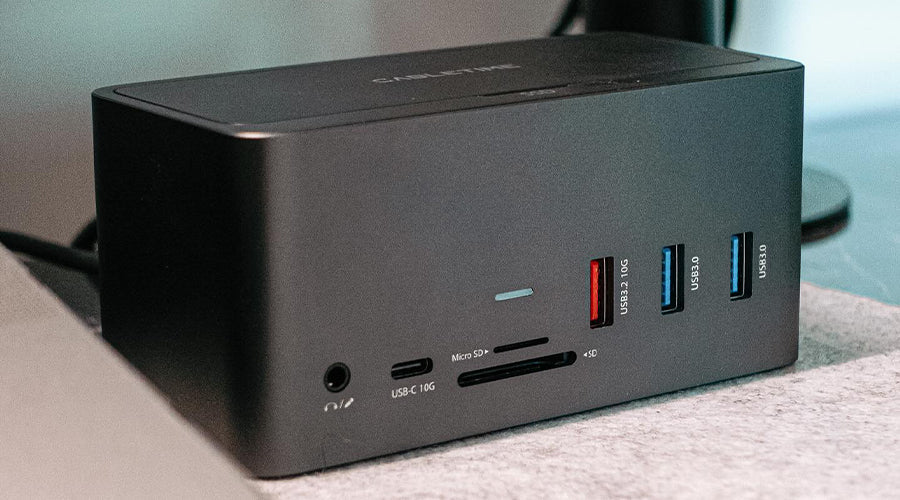
คุณต้องการพอร์ตเชื่อมต่อเพิ่มเติมบนคอมพิวเตอร์ของคุณหรือไม่ หรือพีซีของคุณไม่มีอินเทอร์เฟซที่คุณต้องการเชื่อมต่อด้วย? สถานีเชื่อมต่อคอมพิวเตอร์ เป็นโซลูชันขั้นสูงสุดที่ให้ผู้ใช้เชื่อมต่ออุปกรณ์ของตนได้ผ่านวิธีการที่หลากหลาย มีตัวเลือกให้เลือกใช้อย่างแทบไม่จำกัดสถานีเชื่อมต่อคอมพิวเตอร์สามารถเพิ่มประสิทธิภาพการทำงาน ปรับปรุงหลักสรีรศาสตร์ และอำนวยความสะดวกให้กับผู้สร้างเนื้อหา นักออกแบบ 3D วิศวกร CAD และผู้เชี่ยวชาญได้ สถานีเชื่อมต่อเหล่านี้ช่วยให้เชื่อมต่อจอภาพ คีย์บอร์ด เมาส์ ไดรฟ์จัดเก็บข้อมูล พอร์ตเครือข่าย แจ็คเสียง 3.5 มม. การ์ด SD และพอร์ตชาร์จได้พร้อมกัน ช่วยให้พื้นที่ทำงานของคุณเป็นระเบียบเรียบร้อยและเวิร์กโฟลว์ของคุณง่ายขึ้นคุณเพียงแค่ต้องมีพอร์ตเชื่อมต่อข้อมูลเพียงพอร์ตเดียว (USB C) และแท่นเชื่อมต่อจะขยายพอร์ตดังกล่าวให้รองรับการเชื่อมต่อต่างๆ ได้มากกว่า 10 แบบ บล็อกนี้จะอธิบายว่าแท่นเชื่อมต่อคืออะไรและวิธีใช้ในกิจวัตรประจำวันเพื่อเพิ่มประสิทธิภาพการทำงาน สารบัญ Docking Station คืออะไร และมีจุดประสงค์อะไร? ประโยชน์ของการใช้สถานีเชื่อมต่อ 1. ความสามารถในการขยายตัว 2.ความสะดวกสบาย 3.เพิ่มผลผลิต 4.พื้นที่ทำงานที่ได้รับการเพิ่มประสิทธิภาพ ประเภทของสถานีเชื่อมต่อ 1. สถานีเชื่อมต่อที่เป็นกรรมสิทธิ์ 2. สถานีเชื่อมต่อสากล สถานการณ์การใช้งานของ Docking Station 1. ฉากสำนักงาน 2.สถานการณ์การประชุมและการนำเสนอ 3.ฉากบันเทิงครอบครัว 4.ฉากเกมยอดนิยม จะเลือก Docking Station อย่างไร? 1.ความเข้ากันได้ 2.เอาต์พุตวิดีโอและเสียง 3.จำนวนพอร์ต 4.ใช้งานง่าย 5.การออกแบบ 6.สินค้าแนะนำ การตั้งค่าและการใช้งานสถานีเชื่อมต่อ วิธีเชื่อมต่อจอภาพสามจอเข้ากับสถานีเชื่อมต่อแล็ปท็อป 1. แท่นวางมีผลกระทบต่อประสิทธิภาพการทำงานของคอมพิวเตอร์หรือไม่? 2. ฉันจำเป็นต้องติดตั้งซอฟต์แวร์หรือไดรเวอร์เฉพาะสำหรับสถานีเชื่อมต่อหรือไม่ 3. Docking Station สามารถใช้กับคอมพิวเตอร์ต่างยี่ห้อได้หรือไม่? 4. การใช้แท่นเชื่อมต่อจะช่วยเพิ่มความเร็วในการชาร์จอุปกรณ์หรือความเร็วในการถ่ายโอนข้อมูลหรือไม่ 5. คุณตั้งค่าการเชื่อมต่อระหว่างแท่นเชื่อมต่อกับคอมพิวเตอร์อย่างไรเพื่อไม่ให้ข้อมูลหรือไฟล์สูญหายเมื่อเชื่อมต่อและถอดปลั๊ก? Docking Station คืออะไร และมีจุดประสงค์อะไร?แท่นเชื่อมต่อคืออุปกรณ์อิเล็กทรอนิกส์ที่เรียกว่า "พอร์ตจำลอง" ซึ่งออกแบบมาโดยเฉพาะสำหรับผู้ใช้ที่ต้องการเชื่อมต่ออุปกรณ์หลายเครื่องเข้ากับพีซี แท่นเชื่อมต่อสามารถให้พอร์ตอินพุต/เอาต์พุตที่หลากหลายและจำนวนที่จำเป็น ไม่ว่าคุณจะมีแล็ปท็อป เดสก์ท็อปพีซี อุปกรณ์เล่นเกม หรือสมาร์ทโฟนก็ตามหากต้องการใช้งานแท่นเชื่อมต่อได้ คุณเพียงแค่เชื่อมต่อสาย Type-C หรือ Thunderbolt เพียงเส้นเดียวเข้ากับคอมพิวเตอร์ของคุณ ความสามารถในการเชื่อมต่อ USB Type-C หรือ Thunderbolt เพื่อจ่ายไฟ ส่งข้อมูล แสดงผล ฯลฯ ทำให้เป็นอินเทอร์เฟซที่เหมาะสำหรับแท่นเชื่อมต่อท่าเทียบเรือทรงพลังเช่น แท่นวาง CABLETIME 15-in-1 รองรับอุปกรณ์ที่เชื่อมต่อทั้งหมด รวมถึงอุปกรณ์ NVMe/NGFF สำหรับการขยายพื้นที่เก็บข้อมูลโดยใช้การเชื่อมต่อ Type-C นอกจากนี้ยังสามารถชาร์จแล็ปท็อปและเชื่อมต่ออุปกรณ์ต่อพ่วงทั้งหมดพร้อมกันได้ อ่านหัวข้อถัดไปเพื่อทำความเข้าใจการใช้งานและขอบเขตเฉพาะของแท่นเชื่อมต่อเพิ่มเติม ประโยชน์ของการใช้สถานีเชื่อมต่อแท่นวางคอมพิวเตอร์นั้นมีประโยชน์มากที่สุดสำหรับคอมพิวเตอร์ที่มีพอร์ตจำกัด แท่นวางคอมพิวเตอร์สามารถขยายพอร์ตได้อย่างสะดวกพร้อมเพิ่มประสิทธิภาพการทำงานและเพิ่มประสิทธิภาพพื้นที่ทำงาน ผู้ใช้สามารถเลือกแท่นวางคอมพิวเตอร์ที่มีพอร์ตและอินเทอร์เฟซเฉพาะที่ขาดหายไปในอุปกรณ์ของตนได้ ต่อไปนี้คือประโยชน์โดยละเอียดของแท่นวางคอมพิวเตอร์:1. ความสามารถในการขยายตัวจุดประสงค์หลักของแท่นเชื่อมต่อคือการให้มีพอร์ตเชื่อมต่อที่หลากหลายและหลากหลาย โดยสามารถขยายพอร์ต USB-C พอร์ตเดียวให้เป็น USB-A, USB-C, DP, HDMI, SD, TF, NVMe, LAN และเสียงได้ ด้วยอินเทอร์เฟซ Thunderbolt และ USB รุ่นล่าสุด พอร์ต USB-C พอร์ตเดียวจึงสามารถจ่ายไฟและถ่ายโอนข้อมูลได้พร้อมกัน ผู้ใช้ระดับสูง เช่น ผู้ตัดต่อวิดีโอ นักเล่นเกม เดย์เทรดเดอร์ ฯลฯ สามารถใช้พอร์ตต่างๆ มากมายเพื่อเพิ่มประสิทธิภาพการทำงานได้2.ความสะดวกสบายแท่นเชื่อมต่อที่ทันสมัยช่วยให้พนักงานในองค์กรหรือมืออาชีพสะดวกสบายมากขึ้น โดยช่วยให้พนักงานสามารถเชื่อมต่ออุปกรณ์พกพาหรือแล็ปท็อปกับอุปกรณ์ต่อพ่วงต่างๆ เช่น คีย์บอร์ด เมาส์ จอภาพ และไดรฟ์จัดเก็บข้อมูลได้ นอกจากนี้ยังสามารถเชื่อมต่ออีเทอร์เน็ตแบบมีสายเพื่อให้ถ่ายโอนข้อมูลได้รวดเร็วยิ่งขึ้น ไม่จำเป็นต้องเชื่อมต่ออุปกรณ์จำนวนมากทีละเครื่องอีกต่อไป3.เพิ่มผลผลิตผู้ที่ทำงานหลายอย่างพร้อมกันสามารถใช้ประโยชน์จากความสามารถในการขยายของแท่นวางเพื่อให้เกิดประโยชน์ โดยแท่นวางนี้จะช่วยให้สามารถเชื่อมต่อหลายหน้าจอได้เพื่อหลีกเลี่ยงการสลับไปมาระหว่างแอพพลิเคชั่นต่างๆ สตรีมมิ่งสามารถสตรีมวิดีโอ จัดการการแชท และปรับแต่งเสียงได้ผ่านการรองรับแท่นวางหลายจอภาพ แท่นวางนี้จะช่วยเพิ่มประสิทธิภาพการทำงานโดยที่อุปกรณ์ทั้งหมดเชื่อมต่อกับคอมพิวเตอร์และพร้อมที่จะเริ่มทำงาน4.พื้นที่ทำงานที่ได้รับการเพิ่มประสิทธิภาพโต๊ะทำงานที่รกอาจทำให้สมองที่ชาญฉลาดของคุณทำงานช้าลงได้ ความยุ่งยากในการติดตั้งอุปกรณ์ต่อพ่วง การเดินสายเคเบิล และการคลายสายที่พันกันอาจกลายเป็นปัญหาได้อย่างรวดเร็ว แท่นเชื่อมต่อจะทำหน้าที่ให้จุดเชื่อมต่อที่แน่นอนเพื่อให้ทุกอุปกรณ์ทำงานผ่านสายเดียวได้ บุคคลที่ต้องเดินทางตลอดเวลาสามารถตั้งแท่นเชื่อมต่อในเวิร์กสเตชันของตนได้ และสร้างการเชื่อมต่อระหว่างอุปกรณ์ต่อพ่วงทั้งหมดกับแล็ปท็อปได้อย่างง่ายดาย ประเภทของสถานีเชื่อมต่อ1. สถานีเชื่อมต่อที่เป็นกรรมสิทธิ์ผู้ผลิตแล็ปท็อป เช่น Dell, HP, Lenovo, Microsoft และ Apple นำเสนอแท่นเชื่อมต่อเฉพาะที่ใช้งานได้กับรุ่นจำกัด ต่อไปนี้คือคุณสมบัติบางส่วน: อินเทอร์เฟซการเชื่อมต่ออาจมีความเฉพาะเจาะจงกับอุปกรณ์เฉพาะ โดยทั่วไปจะมีราคาสูงกว่า คุณสมบัติที่ครบครันพร้อมอุปกรณ์ที่เลือก ตั้งค่าได้ง่าย 2. สถานีเชื่อมต่อสากลแท่นเชื่อมต่ออเนกประสงค์ สามารถทำงานข้ามระบบปฏิบัติการ อุปกรณ์ และพอร์ตต่างๆ ได้ แท่นวางส่วนใหญ่เชื่อมต่อและเข้ากันได้กับแล็ปท็อปหลากหลายรุ่น เราสามารถสรุปความสามารถของแท่นวางเหล่านี้ได้จากคุณลักษณะต่อไปนี้: แท่นชาร์จแบบสากลทั้งหมดมีอินเทอร์เฟซที่ได้รับการยอมรับอย่างกว้างขวาง เช่น USB สำหรับการขยาย ใช้งานได้กับอุปกรณ์และระบบปฏิบัติการต่างๆ ผู้ใช้สามารถเลือกแท่นวางจากตัวเลือกต่างๆ เพื่อความสามารถในการขยายที่ดียิ่งขึ้น มีราคาที่จับต้องได้ ต้องมีความรู้เกี่ยวกับพอร์ตและอินเทอร์เฟซเพื่อการตั้งค่าและการทำงานที่เหมาะสม สถานการณ์การใช้งานของ Docking Station1.ฉากสำนักงานสำนักงานได้รับประโยชน์สูงสุดจากแท่นเชื่อมต่อ จำนวนอุปกรณ์พกพาที่เพิ่มขึ้นในที่ทำงาน ไม่ว่าจะเป็นแล็ปท็อป สมาร์ทโฟน แท็บเล็ต อุปกรณ์ IoT เป็นต้น ทำให้พนักงานต้องเคลื่อนที่มากขึ้น โต๊ะทำงานหรือเวิร์กสเตชันสมัยใหม่ประกอบด้วยแท่นเชื่อมต่อที่ติดตั้งไว้ล่วงหน้า นายจ้างมีคีย์บอร์ด เมาส์ ลำโพง เว็บแคม และจอมอนิเตอร์หลายจอติดตั้งไว้ในเวิร์กสเตชันพร้อมๆ กับเชื่อมต่อกับแท่นเชื่อมต่อในเวลาเดียวกันพนักงานสามารถใช้เวิร์กสเตชันใดก็ได้และเสียบสายเคเบิลเพียงเส้นเดียวเข้ากับแล็ปท็อปของตน อุปกรณ์ทั้งหมดบนเวิร์กสเตชันจะเชื่อมต่อและใช้งานได้ผ่านสายเดียว แผนกไอทีสามารถใช้หน้าจอหลายจอและขยายพื้นที่เก็บข้อมูล M.2 NVMe ในตัวสำหรับการตรวจสอบและแก้ไขปัญหา การใช้งานของสถานีเชื่อมต่อในสภาพแวดล้อมสำนักงานนั้นไม่มีขีดจำกัด2.สถานการณ์การประชุมและการนำเสนอห้องประชุมมีจำนวนอุปกรณ์ที่ซับซ้อนมากที่สุด จึงเป็นเรื่องท้าทายที่จะทำให้ห้องประชุมดูเรียบง่าย ลองนึกภาพการเชื่อมต่ออุปกรณ์ทั้งหมดเข้ากับแล็ปท็อปทีละเครื่องเพื่อตั้งค่าให้เสร็จสิ้น พนักงานต้องมาถึงห้องประชุมแต่เช้าและเชื่อมต่ออุปกรณ์ต่อพ่วงทั้งหมดเพื่อให้แน่ใจว่าการนำเสนอจะราบรื่น อาจเป็นโครงการที่ได้รับการเลื่อนตำแหน่ง แต่สายเคเบิลที่ทำงานผิดปกติกลับทำให้พวกเขาตกใจแท่นวางอุปกรณ์สามารถแก้ไขปัญหานี้ได้หากติดตั้งไว้ล่วงหน้าในห้องประชุม แล็ปท็อปทุกเครื่องสามารถเชื่อมต่อกับโปรเจ็กเตอร์ เว็บแคม ระบบเสียง คีย์บอร์ด เมาส์ และอุปกรณ์อื่นๆ ทั้งหมดได้ผ่านแท่นวางเพียงอันเดียว ผู้ใช้สามารถลดความซับซ้อนของการตั้งค่าได้อย่างมาก พนักงานสามารถนำแล็ปท็อปมาและเริ่มนำเสนอผ่านแท่นวางอุปกรณ์ได้ภายในหนึ่งนาที3.ฉากบันเทิงครอบครัวห้องบันเทิงสำหรับครอบครัวถือเป็นมาตรฐานในบ้านสมัยใหม่ อาจประกอบด้วยจอภาพขนาดใหญ่ ระบบเสียง คอนโซลเกม และอื่นๆ อีกมากมาย อุปกรณ์ที่ได้รับความนิยมและกำลังเป็นกระแสมากที่สุดคือ HTPC ข้อเสียเพียงอย่างเดียวคือนักออกแบบใช้เมนบอร์ด mini-ITX เพื่อจำกัดขนาด เนื่องจากมีพอร์ตจำกัด จึงจำเป็นต้องใช้แท่นเชื่อมต่อการเชื่อมต่อดองเกิล USB สำหรับอุปกรณ์ไร้สายหรือแฟลชไดรฟ์เพื่อดูวิดีโอของครอบครัวอาจเป็นเรื่องท้าทาย ปัจจุบัน การเชื่อมต่อคอมพิวเตอร์ทำให้สะดวกและมีความยืดหยุ่นมากขึ้น วิดีโอ 8K ต้องใช้ความเร็วเพียง 100Mbps เพื่อการเล่นที่ราบรื่น ดองเกิลสมัยใหม่สามารถให้ความเร็วในการถ่ายโอนข้อมูลสูงสุด 10Gbps4.ฉากเกมยอดนิยมไม่ว่าจะเป็นการแข่งขันเกมระดับมืออาชีพหรือปาร์ตี้ LAN กับเพื่อนๆ แท่นเชื่อมต่อสามารถปรับปรุงประสบการณ์ของคุณได้อย่างมาก เมื่อแล็ปท็อปสำหรับเล่นเกมมีประสิทธิภาพมากขึ้น ความสนใจของเหล่าเกมเมอร์ก็เพิ่มมากขึ้นตามไปด้วย พีซีแบบพกพามีอัตราส่วนราคาต่อประสิทธิภาพที่สูง แต่ตามที่เราได้กล่าวไปก่อนหน้านี้ เกมเมอร์เชื่อมต่ออุปกรณ์จำนวนมากเข้ากับคอมพิวเตอร์ของพวกเขาเกมเมอร์ต้องการพื้นที่จำนวนมากในการจัดเก็บและดึงเกมออกมาใช้ โดยทั่วไปแล้ว เกมเมอร์มักชอบใช้ SSD เพราะโหลดเกมได้เร็วและไม่เกิดอาการหน่วงขณะเล่นเกม แท่นเชื่อมต่อสามารถถ่ายโอนข้อมูลได้ 10Gbps โดยใช้โปรโตคอล NVMe ซึ่งทำให้โหลดเกมได้รวดเร็ว ไม่มีข้อจำกัดด้านความจุสำหรับการเชื่อมต่อ NVMe ซึ่งช่วยให้เกมเมอร์ขยายพื้นที่จัดเก็บได้ไม่จำกัด ไม่จำเป็นต้องเปลี่ยนเมนบอร์ดหรือติดตั้งการ์ด M.2 PCIe จะเลือก Docking Station อย่างไร?ตอนนี้เรารู้แล้วว่าแท่นวางมีประโยชน์อย่างมากในสถานการณ์ต่างๆ และมีการใช้งานที่หลากหลาย เราสามารถเลือกแท่นวางที่เหมาะกับเราได้อย่างไร มีปัจจัยหลายประการที่ต้องพิจารณา:ทำความเข้าใจความต้องการของคุณ: เริ่มต้นด้วยการระบุความต้องการของคุณ คุณเป็นศิลปินดิจิทัลที่ต้องการจอแสดงผลความละเอียดสูงหลายจอหรือไม่ หรือเป็นโปรแกรมเมอร์ที่ต้องการพอร์ต USB จำนวนมาก1.ความเข้ากันได้ก่อนเลือกสถานีเชื่อมต่อ ให้ตรวจสอบความสามารถ USB-C ของแล็ปท็อปของคุณ:ไม่เหมาะสำหรับการเชื่อมต่อ: USB-C: ถ่ายโอนข้อมูลเท่านั้น USB-C: การถ่ายโอนข้อมูลและการจ่ายพลังงาน เหมาะสำหรับการเชื่อมต่อ: USB-C: การถ่ายโอนข้อมูลและ DisplayPort USB-C: การถ่ายโอนข้อมูล การจ่ายพลังงาน และ DisplayPort Thunderbolt เหมาะที่สุดสำหรับทุกความต้องการในการเชื่อมต่อ ข้อควรพิจารณาเกี่ยวกับระบบปฏิบัติการ: Windows: สถานีเชื่อมต่อสากลมักจะทำงานร่วมกับแล็ปท็อป Windows ได้อย่างราบรื่น macOS: แท่นวางอเนกประสงค์อาจไม่รองรับ macOS ได้อย่างเต็มที่ แท่นวาง DisplayLink เหมาะอย่างยิ่งสำหรับผู้ใช้ macOS ที่ต้องการขยายการใช้งานจอภาพภายนอกสองจอที่มีเนื้อหาต่างกัน เนื่องจาก macOS ไม่รองรับการขยายการใช้งานจอภาพหลายจอโดยใช้แท่นวางมาตรฐาน เทคโนโลยี DisplayLink ช่วยเชื่อมช่องว่างนี้ ทำให้สามารถขยายการใช้งานจอภาพสองจอได้ อย่างไรก็ตาม การติดตั้งไดรเวอร์ที่เกี่ยวข้องถือเป็นสิ่งสำคัญเพื่อให้มั่นใจถึงประสิทธิภาพที่ราบรื่น ความเข้ากันได้เป็นปัญหาที่ซับซ้อนซึ่งได้รับอิทธิพลจากองค์ประกอบต่างๆ มากมาย หากต้องการให้แน่ใจว่าคอมพิวเตอร์ของคุณเข้ากันได้กับอุปกรณ์ ให้ทำตามขั้นตอนต่อไปนี้: ลองดูสัญลักษณ์ USB-C บนคอมพิวเตอร์ของคุณ ควรมีพอร์ตที่มีสัญลักษณ์สายฟ้าหรือสัญลักษณ์ตรีศูลที่มีตัว P อยู่ภายในสัญลักษณ์ D สีดำ ซึ่งจะช่วยให้มั่นใจได้ว่าพอร์ตอุปกรณ์ของคุณสามารถส่งโปรโตคอลสำหรับการทำงานของแท่นชาร์จได้ ตรวจสอบให้แน่ใจว่าพอร์ต USB C ของคอมพิวเตอร์รองรับอินเทอร์เฟซ เช่น USB 4, Thunderbolt 3 และ Thunderbolt 4 สายข้อมูลการเชื่อมต่อควรเข้ากันได้กับอินเทอร์เฟซด้วยเช่นกัน หากสถานีเชื่อมต่อรองรับการจ่ายพลังงาน 100W ตรวจสอบให้แน่ใจว่าพอร์ตบนแล็ปท็อปของคุณมีอินเทอร์เฟซ USB 4, Thunderbolt 3 หรือ 4 ความสามารถในการจ่ายไฟและถ่ายโอนข้อมูลของแท่นเชื่อมต่อขึ้นอยู่กับคอมพิวเตอร์ แท่นเชื่อมต่อที่ทรงพลังเช่น แท่นวาง CABLETIME 15-in-1 เหมาะสำหรับแล็ปท็อป ความเข้ากันได้ขึ้นอยู่กับระบบปฏิบัติการ อินเทอร์เฟซ USB ของแล็ปท็อป และรูปร่างของพอร์ต คอมพิวเตอร์โฮสต์ต้องมีพอร์ต USB ความเร็วสูงเพื่อส่งมอบความเร็ว 10Gbps ให้กับพอร์ต USB 5 พอร์ตและ SSD M.2 NVMe ความเร็ว 10Gbps สถานีเชื่อมต่อต้องการพลังงานบางส่วนเพื่อให้ทำงานได้ ผลิตภัณฑ์ตัวอย่างใช้ไฟ 13W โดยเหลือ 87W สำหรับการชาร์จอุปกรณ์อื่น2.เอาต์พุตวิดีโอและเสียงแท่นเชื่อมต่อสามารถมีตัวเลือกเอาต์พุตวิดีโอและเสียงต่างๆ ไม่ว่าจะเป็นพอร์ต VGA/DVI-D แบบคลาสสิกหรือการเชื่อมต่อ DP และ HDMI รุ่นล่าสุด แท่นเชื่อมต่อสามารถรองรับ 8K 60Hz และ 4K 120Hz เกมเมอร์สามารถเลือกใช้แท่นเชื่อมต่อที่รองรับ 120Hz และผู้ใช้ที่ต้องการเปลี่ยนคอมพิวเตอร์ของตนให้เป็น HTPC สามารถใช้แท่นเชื่อมต่อที่รองรับ 8K เพื่อดูภาพยนตร์ได้ โดยการใช้ความสามารถของอินเทอร์เฟซ USB-C เพื่อส่งสัญญาณภาพและเสียง แท่นเชื่อมต่อจึงมีตัวเลือกเสียงที่หลากหลายเท่าเทียมกัน ผู้ใช้สามารถเชื่อมต่อแจ็คเสียงขนาด 2.5 มม. หรือแจ็คขนาด 3.5 มม. ที่ได้รับความนิยมตลอดกาลที่นักเล่นเครื่องเสียงทุกคนต้องการ สำหรับอุปกรณ์บันทึกเสียง เช่น ไมโครโฟนหรือเครื่องดนตรี แท่นเชื่อมต่อจะมีพอร์ตอินพุตเฉพาะ3.จำนวนพอร์ตแล็ปท็อปหรือมินิคอมพิวเตอร์ไม่มีพอร์ตเพียงพอที่จะรองรับอุปกรณ์ต่อพ่วงทั้งหมด สถานีเชื่อมต่อมีพอร์ตมากมาย อย่างไรก็ตาม ผู้ใช้ต้องตัดสินใจว่าต้องใช้พอร์ตและจำนวนพอร์ตใดบ้าง หากผู้ใช้จำเป็นต้องเชื่อมต่อจอภาพ 3 จอเข้ากับพีซี ผู้ใช้จะต้องมีพอร์ต HDMI, DP, VGA หรือ USB-C และอินเทอร์เฟซบนสถานีเชื่อมต่อจึงจะใช้งานได้ผลิตภัณฑ์อันแข็งแกร่งอย่างแท่นวาง CABLETIME 15-in-1 รองรับพอร์ตวิดีโอสูงสุด 3 พอร์ตและพอร์ต USB กว่า 6 พอร์ตในรูปแบบ USB-A และ USB-C เพื่อการเชื่อมต่อ ถือเป็นอุปกรณ์ที่ยอดเยี่ยมสำหรับผู้ใช้ที่ใช้พลังงานสูงที่มีอุปกรณ์มากมายให้เสียบปลั๊กได้ตลอดเวลา ไม่ว่าคุณจะเป็นเกมเมอร์หรือพนักงานออฟฟิศในการนำเสนอ อุปกรณ์เหล่านี้จะช่วยเพิ่มประสิทธิภาพการทำงานให้ถึงขีดสุดหากคุณต้องการเชื่อมต่ออุปกรณ์ USB จำนวนมาก ให้มองหา สถานีเชื่อมต่อคอมพิวเตอร์ โดยมีปริมาณในส่วนข้อมูลจำเพาะสูงกว่าพนักงานออฟฟิศส่วนใหญ่ต้องการการเชื่อมต่อ LAN เพื่อเชื่อมต่ออินทราเน็ต สถานีเชื่อมต่อสามารถขยายพอร์ตอีเทอร์เน็ต RJ45 ได้ หากผู้ใช้ต้องการถ่ายโอนข้อมูล พวกเขาสามารถเลือกสถานีเชื่อมต่อที่มีพอร์ต USB-C และ USB-A มากขึ้น4.ใช้งานง่ายสิ่งสำคัญที่ต้องพิจารณาคือความสะดวกในการตั้งค่าอุปกรณ์ มีแท่นเชื่อมต่อสองประเภทในตลาด ได้แก่ แท่นเชื่อมต่อแบบ DisplayLink และแท่นเชื่อมต่อแบบไม่ต้องใช้ไดรเวอร์ แท่นเชื่อมต่อแบบใช้พลังงานถือเป็นโซลูชันที่ดีที่สุด เนื่องจากมีเสถียรภาพและเชื่อถือได้มากกว่า และสามารถรองรับอุปกรณ์และฟีเจอร์ต่างๆ ได้มากขึ้น อย่างไรก็ตาม หากคุณกำลังมองหาโซลูชันที่เรียบง่ายและไม่ยุ่งยาก ให้พิจารณาแท่นเชื่อมต่อแบบไม่ต้องใช้ไดรเวอร์แท่นที่ขับเคลื่อนด้วย DisplayLink จำเป็นต้องติดตั้งไดรเวอร์บนคอมพิวเตอร์ของคุณจึงจะทำงานได้ แท่นเหล่านี้มักจะมีราคาถูกกว่าแท่นที่ไม่มีไดรเวอร์ แต่แท่นเหล่านี้อาจใช้งานได้กับอุปกรณ์และฟีเจอร์บางอย่างเท่านั้น แท่นที่ไม่มีไดรเวอร์ไม่จำเป็นต้องมีไดรเวอร์ใดๆ ในการใช้งานบนคอมพิวเตอร์ของคุณ แท่นเหล่านี้ตั้งค่าและใช้งานได้ง่ายกว่า แต่ก็อาจไม่เสถียรเท่าแท่นที่ขับเคลื่อนด้วย DisplayLink แท่นที่ขับเคลื่อนด้วย DisplayLink ไม่ทั้งหมดจะรองรับความสามารถในการขยายเป็นสองหน้าจอ โดยเนื้อหาของสองหน้าจอจะแตกต่างกันแท่นเชื่อมต่อรุ่นใหม่มาพร้อมการกำหนดค่าแบบ plug-and-play ไม่จำเป็นต้องติดตั้งไดรเวอร์ใดๆ เนื่องจากอุปกรณ์ที่เชื่อมต่อจะเริ่มทำงานทันที ไฟแสดงสถานะพลังงานเพิ่มเติมและปุ่มช่วยให้ผู้ใช้ปิดอุปกรณ์เมื่อไม่ได้ใช้งาน ช่วยประหยัดพลังงาน5.การออกแบบมีตัวเลือกให้เลือกใช้ทั้งแท่นชาร์จแบบพกพาหรือแท่นชาร์จแบบตั้งโต๊ะถาวร การเลือกผลิตภัณฑ์ขึ้นอยู่กับผู้ใช้ ต่อไปนี้คือปัจจัยบางประการที่คุณควรพิจารณาก่อนตัดสินใจซื้อแท่นชาร์จ ขนาด: ขนาดของแท่นวางจะกำหนดว่าแท่นวางจะใช้พื้นที่บนโต๊ะหรือในกระเป๋าเดินทางมากเพียงใด หากโต๊ะของคุณมีพื้นที่จำกัด ควรเลือกแท่นวางที่มีขนาดเล็กกว่า หากคุณจำเป็นต้องนำแท่นวางไปด้วย ควรเลือกแท่นวางแบบพกพา สุนทรียศาสตร์: ความสวยงามของแท่นวางอุปกรณ์เป็นสิ่งสำคัญหากคุณต้องการให้แท่นวางอุปกรณ์เข้ากับการตกแต่งของโต๊ะหรือพื้นที่ทำงานของคุณ หากคุณมีพื้นที่ทำงานที่ทันสมัย คุณอาจต้องการเลือกแท่นวางอุปกรณ์ที่มีการออกแบบที่ทันสมัย หากคุณมีพื้นที่ทำงานแบบดั้งเดิม คุณอาจต้องการเลือกแท่นวางอุปกรณ์ที่มีการออกแบบตามแบบแผน ความสามารถในการพกพา: การพกพาแท่นวางไปกับคุณระหว่างเดินทางถือเป็นสิ่งสำคัญ แท่นวางแบบพกพามักจะมีขนาดเล็กและเบากว่าแท่นวางแบบตั้งพื้น นอกจากนี้ แท่นวางแบบพกพายังมีคุณสมบัติอื่นๆ ที่ทำให้เคลื่อนย้ายได้สะดวกขึ้น เช่น มีกระเป๋าใส่ของในตัวหรือสายแบบยืดหดได้ หากคุณต้องการแท่นเชื่อมต่อ ให้เลือกแท่นเชื่อมต่อที่คุณสามารถพกพาไปได้ทุกที่ ควรเลือกแท่นเชื่อมต่อแบบพกพา แท่นเชื่อมต่อแบบพกพาเหมาะสำหรับนักเดินทางเพื่อธุรกิจ นักเรียน และผู้ที่ต้องการเชื่อมต่อแล็ปท็อปกับอุปกรณ์หลายเครื่องในสถานที่ต่างๆ 6.สินค้าแนะนำแท่นวาง CABLETIME 15-in-1คุณสมบัติหลัก การออกแบบแบบมินิมอล พอร์ตวิดีโอ 8K สามพอร์ต สล็อต NVMe 10Gbps พอร์ต USB PD 100W หากคุณกำลังมองหาแท่นวางแบบกะทัดรัดพร้อมฟีเจอร์ล้ำสมัยที่ดีที่สุด แท่นวาง CABLETIME 15-in-1 เป็นตัวเลือกที่ดีที่สุดสำหรับคุณ เพราะรองรับความละเอียด 8K บนพอร์ตวิดีโอทั้งสามพอร์ต อุปกรณ์นี้มาในดีไซน์เรียบง่ายที่เน้นการใช้งานเป็นหลัก คุณเพียงแค่ต้องเชื่อมต่อพอร์ต USB PD เพียงพอร์ตเดียวเข้ากับคอมพิวเตอร์มีพอร์ตเชื่อมต่อ HDMI 8K30Hz จำนวน 2 พอร์ตและพอร์ตเชื่อมต่อ DP 8K30Hz (MST) จำนวน 1 พอร์ตเพื่อส่งภาพคุณภาพสูงบนจอภาพสามจอ นอกจากนี้ยังมีพอร์ตเชื่อมต่อ USB-A/USB-C 10Gbps ที่ครอบคลุม ช่องเสียบการ์ด SD และพอร์ตเชื่อมต่อ RJ45 LAN อุปกรณ์นี้สามารถชาร์จแล็ปท็อปและเชื่อมต่ออุปกรณ์ต่อพ่วงทั้งหมดได้ในเวลาเดียวกัน นอกจากนี้ยังมีสล็อต M.2 NVMe 10Gbps ที่ซ่อนไว้และเข้าถึงได้ง่ายสำหรับการขยายพื้นที่เก็บข้อมูล นับเป็นเครื่องที่ดีที่สุดสำหรับเวิร์กสเตชันในสำนักงานและเป็นตัวเลือกที่เหมาะสำหรับผู้ใช้ขั้นสูง เช่น เกมเมอร์และบรรณาธิการวิดีโอ การตั้งค่าและการใช้งานสถานีเชื่อมต่อแท่นเชื่อมต่ออเนกประสงค์ติดตั้งได้ง่ายดาย และเมื่อผู้ใช้เชื่อมต่ออย่างเหมาะสมแล้ว ก็จะสามารถใช้งานได้ทุกครั้ง ต่อไปนี้เป็นขั้นตอนง่ายๆ ที่ปฏิบัติตามได้เพื่อให้แท่นเชื่อมต่อพร้อมใช้งานได้ในเวลาอันรวดเร็ว: ก่อนจะเริ่มการตั้งค่า ควรตรวจสอบความเข้ากันได้ของคอมพิวเตอร์/อุปกรณ์กับแท่นเชื่อมต่อให้ละเอียดถี่ถ้วน พอร์ตบนคอมพิวเตอร์/อุปกรณ์ของคุณควรมีการถ่ายโอนข้อมูล การจ่ายไฟ และความสามารถของ DisplayPort ที่จำเป็นเพื่อเปิดใช้งานคุณสมบัติทั้งหมดของสถานีเชื่อมต่อ เชื่อมต่อสถานีเชื่อมต่อกับแล็ปท็อปโดยใช้การเชื่อมต่อ USB-C/Thunderbolt เชื่อมต่ออุปกรณ์ต่อพ่วงทั้งหมดเข้ากับสถานีเชื่อมต่อ เช่น คีย์บอร์ด เมาส์ เครื่องพิมพ์ จอภาพ อุปกรณ์จัดเก็บข้อมูล ไมโครโฟน เว็บแคม โปรเจ็กเตอร์ ไดรฟ์ภายนอก ฯลฯ หากแท่นชาร์จต้องการพลังงานภายนอก ให้เชื่อมต่ออะแดปเตอร์ AC มิฉะนั้น พอร์ตจ่ายไฟจะให้พลังงานแก่การทำงานของอุปกรณ์ เปิดอุปกรณ์/คอมพิวเตอร์ของคุณ ติดตั้งไดรเวอร์ที่จำเป็นจากเว็บไซต์ของผู้ผลิตแท่นวาง คอมพิวเตอร์จะจดจำฮาร์ดแวร์ที่เชื่อมต่อทั้งหมดได้โดยไม่มีปัญหา วิธีเชื่อมต่อจอภาพสามจอเข้ากับสถานีเชื่อมต่อแล็ปท็อปแท่นวางแล็ปท็อประดับไฮเอนด์จะเชื่อมต่อจอภาพได้ 3 จอ การเชื่อมต่อจอภาพ 3 จอเป็นกระบวนการที่ง่ายดาย ปฏิบัติตามคำแนะนำในการเชื่อมต่อจอภาพ 3 จอเข้ากับแท่นวางแล็ปท็อป: ตรวจสอบให้แน่ใจว่าคุณมีสถานีเชื่อมต่อที่มีการเชื่อมต่อจอแสดงผลสามจอ สามารถเชื่อมต่อได้ผ่านพอร์ต HDMI, DP, VGA หรือ USB-C ตรวจสอบพอร์ตบนจอภาพสามจอของคุณ พอร์ตบนจอภาพควรตรงกับพอร์ตบนแท่นเชื่อมต่อ จอภาพหนึ่งจอสามารถมีพอร์ตอินพุตได้หลายพอร์ตหรือพอร์ตเดียว หลังจากตรวจสอบพอร์ตแล้ว ให้ค้นหาสาย HDMI/DP/USB-C ที่เกี่ยวข้องที่รองรับความละเอียด 8K ใช้อะแดปเตอร์แบบพาสซีฟหากจอภาพไม่มีอินเทอร์เฟซที่จำเป็น เชื่อมต่อจอภาพทั้งหมดด้วยอินเทอร์เฟซที่เหมาะสม ตัวอย่างเช่น หากจอภาพมีพอร์ต DP ให้เชื่อมต่อสาย DP สามสายระหว่างจอภาพและแท่นเชื่อมต่อ ดาวน์โหลดและติดตั้งไดรเวอร์สถานีเชื่อมต่อหากจำเป็น จอภาพควรจะเริ่มแสดงผลได้โดยไม่มีปัญหาใดๆ ข้อผิดพลาด: [31m ฟังก์ชัน Parser ของชนิด "ส่วนหัว1" ไม่ได้กำหนดไว้ กำหนดฟังก์ชันตัววิเคราะห์แบบกำหนดเองของคุณเป็น: [34mhttps://github.com/pavittarx/editorjs-html#extend-for-custom-blocks [0mเนื่องจากอุปกรณ์ดิจิทัลมีการปรับปรุงอย่างต่อเนื่อง ด็อคสเตชัน ซึ่งเป็นอุปกรณ์เชื่อมต่ออินเทอร์เฟซใหม่ สะท้อนถึงความสามารถในการปรับตัวที่แข็งแกร่ง และขอบเขตการใช้งานและสถานการณ์การใช้งานก็มีความหลากหลายมากขึ้น ผู้ซื้อต้องเน้นที่ความต้องการของตนเอง เนื่องจากด็อคสเตชันอาจไม่สะท้อนถึงขอบเขตงานของคุณทั้งหมด ตรวจสอบให้แน่ใจว่าอินเทอร์เฟซที่คุณใช้บ่อยที่สุดเป็นส่วนหนึ่งของการออกแบบด็อคสเตชันก่อนซื้อ ผู้ผลิตเช่น เคเบิ้ลไทม์ ให้ความท้าทาย สถานีเชื่อมต่อฮาร์ดไดรฟ์ ด้วยการเชื่อมต่ออุปกรณ์จัดเก็บข้อมูล ดังนั้น โปรดคำนึงถึงตัวเลือกในการขยายพื้นที่จัดเก็บด้วยโดยรวมแล้ว ควรพิจารณาจำนวนพอร์ต ประเภทของอินเทอร์เฟซ ความสวยงาม ความทนทาน และความเข้ากันได้ก่อนตัดสินใจซื้อ อุปกรณ์เหล่านี้จะช่วยลดความรกบนโต๊ะ ปรับปรุงหลักสรีรศาสตร์ และเพิ่มประสิทธิผลและความสะดวกสบายให้กับผู้ใช้ ดังนั้นอย่ารอช้า เลือกซื้อแท่นวางมอนิเตอร์สามจอ ข้อผิดพลาด: [31m ฟังก์ชัน Parser ของชนิด "ส่วนหัว1" ไม่ได้กำหนดไว้ กำหนดฟังก์ชันตัววิเคราะห์แบบกำหนดเองของคุณเป็น: [34mhttps://github.com/pavittarx/editorjs-html#extend-for-custom-blocks [0m1. แท่นวางมีผลกระทบต่อประสิทธิภาพการทำงานของคอมพิวเตอร์หรือไม่? สถานีเชื่อมต่อมีผลดีต่อประสิทธิภาพคอมพิวเตอร์ของคุณ สถานีเชื่อมต่อช่วยเพิ่มจำนวนพอร์ตที่เชื่อมต่อกับคอมพิวเตอร์ ทำให้คอมพิวเตอร์มีขีดความสามารถเพิ่มขึ้น อย่างไรก็ตาม คุณต้องพิจารณาว่าความสามารถในการแสดงผลของจอภาพอาจแตกต่างกันไปขึ้นอยู่กับจำนวนการเชื่อมต่อจอภาพ2. ฉันจำเป็นต้องติดตั้งซอฟต์แวร์หรือไดรเวอร์เฉพาะสำหรับสถานีเชื่อมต่อหรือไม่ โดยทั่วไปแล้วคุณไม่จำเป็นต้องมีซอฟต์แวร์หรือไดรเวอร์ในการใช้งานแท่นวาง อย่างไรก็ตาม ผู้ผลิตบางรายมีซอฟต์แวร์หรือไดรเวอร์เฉพาะเพื่อเพิ่มประสิทธิภาพให้กับแท่นวางของตน อย่าลืมไปที่เว็บไซต์ของผู้ผลิตและตรวจสอบคู่มือการใช้งานเพื่อค้นหาอุปกรณ์ที่คุณต้องการ แท่นวางต้องมีระบบปฏิบัติการ (OS) ที่เข้ากันได้จึงจะใช้งานได้ ดังนั้นโปรดตรวจสอบให้แน่ใจว่าระบบปฏิบัติการพีซีของคุณสอดคล้องกับอุปกรณ์3. Docking Station สามารถใช้กับคอมพิวเตอร์ต่างยี่ห้อได้หรือไม่? โดยทั่วไปแล้วสถานีเชื่อมต่อจะเข้ากันได้กับคอมพิวเตอร์หลายยี่ห้อ อย่างไรก็ตาม การตรวจสอบให้แน่ใจว่าคอมพิวเตอร์ของคุณรองรับโปรโตคอล อินเทอร์เฟซ และการออกแบบพอร์ตที่เหมาะสมเพื่อรองรับสถานีเชื่อมต่อถือเป็นแนวทางที่ดี ผู้ผลิตเช่น CABLETIME ใช้พอร์ตอินเทอร์เฟซ USB-C PD สำหรับการเชื่อมต่อคอมพิวเตอร์ พวกเขาทุ่มเทความพยายามอย่างมากในการทดสอบอุปกรณ์ของพวกเขากับคอมพิวเตอร์ทุกยี่ห้อและทุกรุ่นที่เป็นที่นิยม ก่อนซื้อ โปรดแน่ใจว่าผู้ผลิตได้ระบุคอมพิวเตอร์ของคุณในข้อมูลจำเพาะของอุปกรณ์ หรือติดต่อฝ่ายสนับสนุนลูกค้าของแท่นวางอุปกรณ์หากคุณมีอุปกรณ์เฉพาะ4. การใช้แท่นเชื่อมต่อจะช่วยเพิ่มความเร็วในการชาร์จอุปกรณ์หรือความเร็วในการถ่ายโอนข้อมูลหรือไม่ ไม่ แท่นเชื่อมต่อไม่สามารถเพิ่มความเร็วในการชาร์จหรือถ่ายโอนข้อมูลของอุปกรณ์ได้ คอมพิวเตอร์โฮสต์จะกำหนดขีดจำกัด คอมพิวเตอร์ส่วนกลางสามารถมีพอร์ต USB-C พร้อม USB 4 รุ่นล่าสุดหรืออินเทอร์เฟซ Thunderbolt 4 สำหรับแท่นเชื่อมต่อ อินเทอร์เฟซเหล่านี้สามารถจ่ายไฟ 100W และส่งข้อมูล 40Gbps ไปยังแท่นเชื่อมต่อ ดังนั้น แท่นเชื่อมต่อจะจัดการพลังงานและถ่ายโอนข้อมูลไปยังพอร์ตทั้งหมดภายในความสามารถในการรับส่งข้อมูลและพลังงานสูงสุดของคอมพิวเตอร์โฮสต์5. คุณตั้งค่าการเชื่อมต่อระหว่างแท่นเชื่อมต่อกับคอมพิวเตอร์อย่างไรเพื่อไม่ให้ข้อมูลหรือไฟล์สูญหายเมื่อเชื่อมต่อและถอดปลั๊ก? เพื่อให้แน่ใจว่าการเชื่อมต่อระหว่างแท่นวางกับคอมพิวเตอร์มีความปลอดภัย ให้เริ่มจากการวางแท่นวางบนโต๊ะ ยึดแท่นวางให้เข้าที่ด้วยวิธีการต่างๆ ตรวจสอบให้แน่ใจว่าคุณเสียบสายเคเบิลเข้ากับพอร์ต I/O อย่างถูกต้อง สายเคเบิลไม่ควรโค้งงอซ้ำๆ ซึ่งอาจทำให้สายเคเบิลเสียหายหรือพอร์ตคลายตัวได้ในระยะยาว ซึ่งอาจนำไปสู่การสูญเสียข้อมูลหรือไฟล์ได้ ในกรณีเลวร้ายที่สุด อาจทำให้อุปกรณ์ต่อพ่วงเสียหายได้
อ่านเพิ่มเติม