













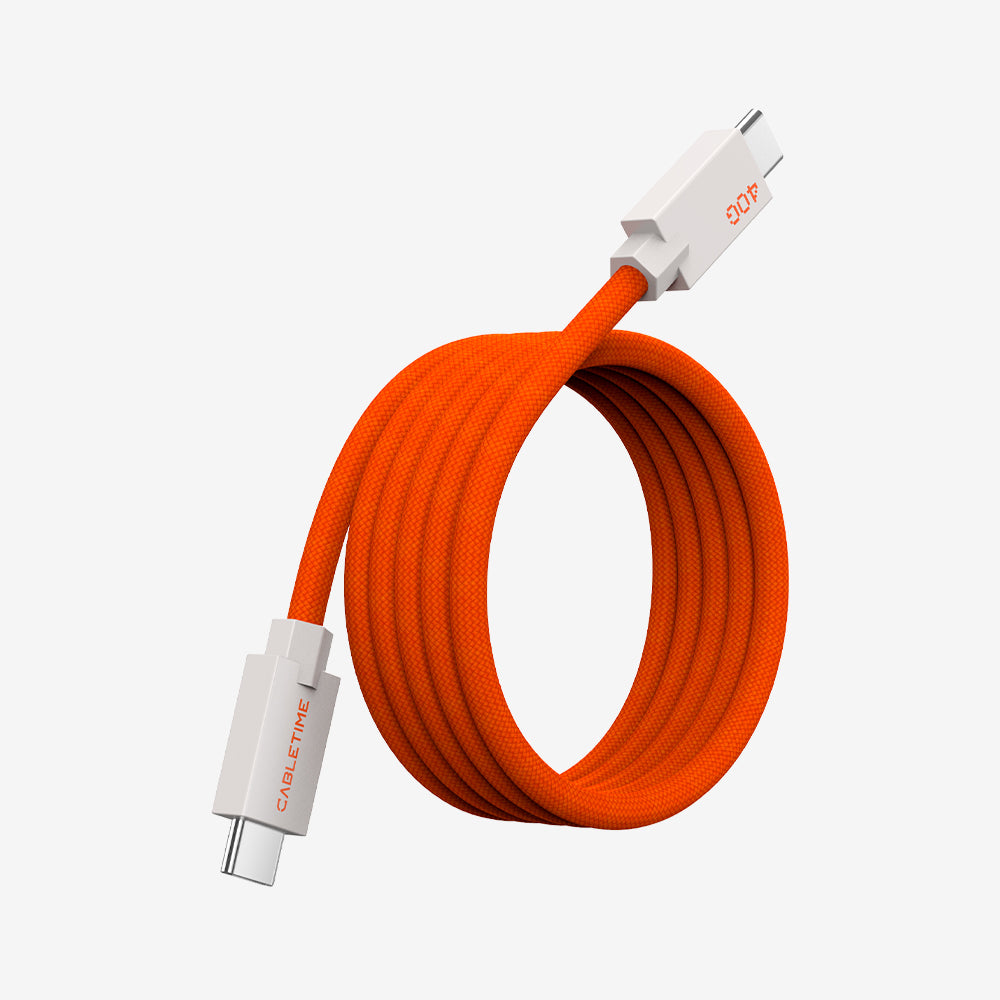


ต้องการเพลิดเพลินไปกับแว่น AR/XR RayNeo Air 3s บนพีซีหรือคอนโซลของคุณไหม, แต่มีแค่พอร์ต HDMI ใช่ไหม? ไม่ต้องกังวล คุณมาถูกที่แล้ว.
ด้วยสายเคเบิล HDMI ถึง USB Type-C จาก Cabletime พร้อมไฟ USB-A, คุณสามารถเปลี่ยนอุปกรณ์ HDMI ใดๆ ให้เป็นแหล่งแสดงภาพสำหรับแว่น XR ของคุณได้.
นั่นหมายความว่าคุณสามารถเล่นเกมได้, สตรีมภาพยนตร์, หรือขยายเดสก์ท็อปของคุณให้เป็นหน้าจอเสมือนจริงขนาดยักษ์—ทั้งหมดนี้จากบนเตียง, โซฟา, หรือที่ไหนก็ได้ที่คุณชอบ.

แว่นตา RayNeo Air 3s คืออะไร?
RayNeo Air 3s คือแว่นตาสวมใส่ที่แสดงภาพ AR/XR ที่ทำหน้าที่เหมือนโรงภาพยนตร์ส่วนตัว:
- จอเสมือนจริงขนาด 201 นิ้ว
- แผง Micro-OLED เพื่อความคมชัด, ภาพที่สดใส
- อัตราการรีเฟรชสูงสุด 120Hz เพื่อการเล่นเกมที่ราบรื่น
- น้ำหนักเบา, การออกแบบที่สะดวกสบาย
พวกมันทำงานเหมือนกับจอภาพภายนอก แต่คุณต้องมีการเชื่อมต่อที่ถูกต้อง.

เหตุใดสาย HDMI ถึง USB-C จาก Cabletime จึงเป็นกุญแจสำคัญ
หากแล็ปท็อปของคุณมีพอร์ต USB-C พร้อมโหมด DisplayPort Alt, คุณสามารถเชื่อมต่อโดยตรงกับ RayNeo Air 3s ได้.
แต่หากคอมพิวเตอร์หรือคอนโซลของคุณมีเอาต์พุต HDMI เท่านั้น, คุณต้องการวิธีที่เชื่อถือได้ในการเชื่อมช่องว่าง.
นั่นคือที่มาของสายเคเบิล Cabletime HDMI ถึง USB-C พร้อมพลังงาน USB-A.
- แปลงเอาต์พุต HDMI ให้เป็นอินพุตวิดีโอ USB-C
- รองรับสูงสุด 4K ที่ 60Hz
- มีปลั๊ก USB-A สำหรับจ่ายไฟเสถียร
- เสียบแล้วเล่นได้เลย, ไม่จำเป็นต้องมีไดรเวอร์
- ทนทานและพกพาสะดวกสำหรับการใช้งานในชีวิตประจำวันหรือการเดินทาง
เป็นวิธีที่ง่ายที่สุดในการปลดล็อคอุปกรณ์ HDMI ด้วยแว่นตา XR.

การตั้งค่าทีละขั้นตอน
1. เสียบสาย HDMI เข้ากับพีซีหรือคอนโซล – เชื่อมต่อปลายสาย HDMI เข้ากับอุปกรณ์ของคุณ.
2. จ่ายไฟให้อะแดปเตอร์ด้วย USB-A – เสียบปลั๊ก USB-A เข้ากับพอร์ต USB หรือที่ชาร์จติดผนัง.
3. เชื่อมต่อแว่นตาด้วย USB-C – เสียบปลาย USB-C เข้ากับ RayNeo Air 3s ของคุณ.
4. ปรับการตั้งค่าการแสดงผล – ตั้งค่าพีซีของคุณเป็นโหมด “ขยาย” หรือ “ทำซ้ำ” หน้าจอ.
5. เพลิดเพลินไปกับหน้าจอขนาดใหญ่ – แว่นตาของคุณจะแสดงฟีดพีซีหรือคอนโซลของคุณในจอแสดงผลเสมือนจริงขนาดใหญ่.
ใช้งานได้กับแว่น AR และ XR อื่นๆ
การ สายเคเบิล HDMI ถึง USB-C ไม่จำกัดเฉพาะ RayNeo Air 3s เท่านั้น.นอกจากนี้ยังสามารถใช้งานร่วมกับแว่นตาแสดงผล USB-C อื่นๆ ได้อีกด้วย, เช่น:
- Xreal (เดิมชื่อ Nreal) Air
- Xreal Air 2 และ Air 2 Pro
- แว่นตา AR และ XR อื่นๆ ที่รองรับอินพุตวิดีโอ USB-C
ซึ่งทำให้เป็นโซลูชันสากลสำหรับใครก็ตามที่ต้องการเชื่อมต่อแว่น XR เข้ากับอุปกรณ์ HDMI.

วิธีอื่น ๆ ในการใช้สายเคเบิล
- เชื่อมต่อ PS5 เข้ากับ RayNeo Air 3s เพื่อการเล่นเกมคอนโซล.
- เชื่อมต่อ Xbox เข้ากับ Xreal Air เพื่อการเล่นเกมบนจอใหญ่ที่สมจริง.
- เชื่อมต่อแล็ปท็อป HDMI เข้ากับจอภาพพกพา USB-C เพื่อประสิทธิภาพการทำงาน.
สายเคเบิลเดียวที่ใช้งานได้กับอุปกรณ์หลายเครื่อง—พกพาได้, อเนกประสงค์, และพร้อมสำหรับอนาคต.
เหตุใดจึงควรเลือก Cabletime?
- ออกแบบมาโดยเฉพาะสำหรับการแปลง HDMI เป็น USB-C
- ประสิทธิภาพ 4K60Hz ที่เชื่อถือได้
- รับประกันสองปี
- ได้รับความไว้วางใจจากผู้ใช้ทั่วโลกสำหรับแว่น XR, จอภาพ, และการติดตั้งการเชื่อมต่อ
ฉันสามารถใช้สายเคเบิลนี้กับ RayNeo Air 3s ได้หรือไม่ หากพีซีของฉันมีแค่ HDMI
ใช่. สายเคเบิล HDMI ถึง USB-C จาก Cabletime ช่วยให้คุณเชื่อมต่อผ่าน HDMI ด้วยพลังงาน USB-A.
มันเข้ากันได้กับ Xreal Air และแว่น AR อื่นๆ หรือไม่?
ใช่. ใช้งานได้กับ Xreal Air, เอ็กซ์เรียลแอร์ 2, และแว่นตาอินพุตวิดีโอ USB-C อื่นๆ.
ทำไมจึงต้องมีปลั๊ก USB-A?
ปลั๊ก USB-A จ่ายไฟให้กับตัวแปลงในตัว, เพื่อให้แน่ใจว่าการส่งสัญญาณวิดีโอมีเสถียรภาพ.
รองรับ 4K มั้ย?
ใช่. สูงถึง 4K ที่ 60Hz เพื่อภาพที่คมชัดและราบรื่น.
ฉันจำเป็นต้องมีไดรเวอร์หรือไม่?
เลขที่. เป็นแบบ plug-and-play—เพียงแค่เชื่อมต่อและใช้งานได้เลย.


1 ความคิดเห็น
How do I use my Ray-Neo 3 pros directly to my galaxy twenty one S phone ? Specifically
To be used with the phone