















知識
ハブとドッキングステーション101:USBハブとドッキングステーションの違いは何ですか?
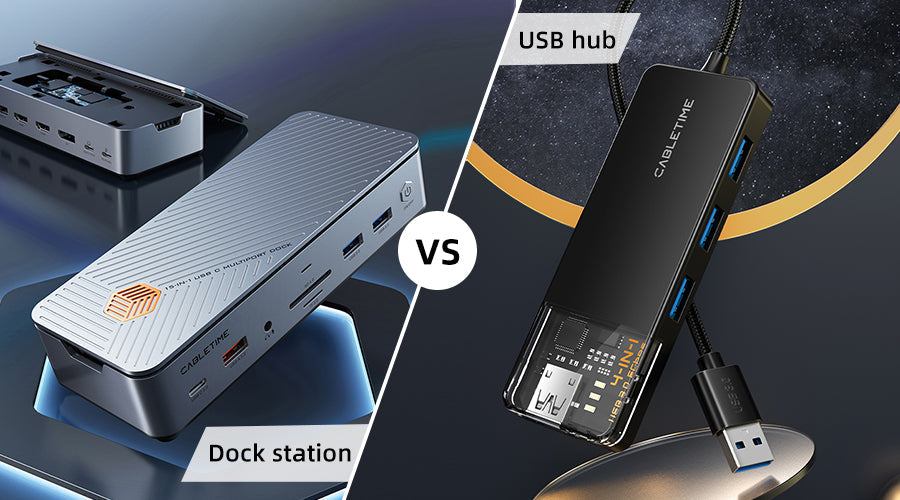
ノートパソコンのポートが足りなくなり、もっといろいろなものを接続する必要があるのはわかります。外付けモニター、キーボード、マウス、外付けハードドライブ、その他さまざまなアクセサリが混在する中、内蔵の USB ポートだけではもう十分ではありません。「USB ポート エクスパンダー」などのキーワードで Google 検索を始めると、USB ハブやドッキング ステーションと呼ばれるものが出てきます。どちらも同じ機能を果たしているように見えますが、違いは何でしょうか。ニーズに合ったものはどれでしょうか。より深く掘り下げて、十分な情報に基づいた決定を下せるようにしましょう。 目次 1. 核心的な違いを分析する 2. 充電パワーとスピード 3. データ転送速度 4. ハブとステーション:どちらが最適か あなたの ニーズ? 4.1 オフィスユーザー 4.2 PCゲーマー 4.3 クリエイティブプロ 5. 互換性と将来性はどうですか? 5.1 OSとハードウェアの互換性 5.2 アップデートと長期サポート 6. スムーズなセットアップと使用のヒント 7. ギアを常に調子よく保つ 8. まとめましょう 9. よくある質問 9.1 ドッキングステーションは速度に影響しますか? 9.2 ドッキングステーションはバッテリー寿命に悪影響を及ぼしますか? 9.3 安価なドッキングステーションと高価なドッキングステーションの違いは何ですか? 核心的な違いを分析するUSBハブ 携帯性とシンプルさを重視して設計されています。コンピュータの USB ポートに差し込むだけで、すぐに拡張できます。基本的にはミニ USB レプリケータで、ローエンドのモデルでは約 3 個、大容量モデルでは 10 個以上のダウンストリーム USB ポートをいくつか追加できます。ケーブルタイム 7ポートUSB 3.0ハブ 7 つの追加 USB 3.0 (USB 3.1 Gen 1 とも呼ばれる) ポートをコンパクトなハウジングに搭載し、コンピュータの USB アップストリーム ポートからのバスパワーで完全に電力を供給します。追加の電源ブリックは必要ありません。コンバータ ボードのシンプルさだけです。ドッキングステーション それを1段階、いや10段階上げましょう。ステロイドを投与された真のポートリプリケータは、ノートパソコンのほぼすべてのポートを1つのポートに置き換えることを目指しています。 上流 ケーブルをコンピューターに接続し、他のすべてを外部に配置します。USB ポート、イーサネット、HDMI や DisplayPort などのディスプレイ コネクタ、SD カード スロット、さらには充電電源まであります。ノートパソコンのI/Oを大幅に拡張するワンストップ接続ショップです。Cabletimeの トリプルディスプレイドック 膨大な数のポートを 1 か所に詰め込みます。ノートパソコンへのアップストリームとして USB-C コネクタ 1 つ、ダウンストリームとして USB 3.0 ポート 3 つ、HDMI 2 つ、DisplaPort 1 つ、SD/microSD リーダー、イーサネットなど、多数の機能を備えています。これはほんの一例で、ドッキング ステーションの機能は多岐にわたります。要するに:USBハブ: 追加のダウンストリームUSBポートのみドッキングステーション: あらゆる種類のダウンストリームポート+充電電源それでは、どのルートが本当にあなたのニーズと予算に適しているかを判断するのに役立つ、いくつかの重要な基準の比較を検討してみましょう...充電パワーとスピード接続されたデバイスの充電に関しては、USB ハブとドッキング ステーションは供給する電力量が大きく異なります。USBハブ充電: ほとんどの USB ハブは、コンピュータの USB ポートから直接バスパワーを供給されるため、接続されたデバイスを実際に充電することはありません。ハブによっては、低電力デバイスを少しずつ充電できる程度です。ただし、基本的な USB ハブで携帯電話、タブレット、その他の電力を大量に消費する機器を急速に充電できるとは絶対に期待しないでください。ドッキングステーション充電: 一方、ドッキングステーションは、充電速度(ワット数)と複数のデバイスを同時に充電する機能の両方において、本格的な充電機能を誇ります。専用の高ワット数のAC電源アダプターを使用すると、ドッキングステーションは、ラップトップ、電話、タブレット、ヘッドフォン、カメラ、その他USB充電可能なものを頻繁に急速充電できます。 まだ 他のすべての周辺機器を接続します。例えば、ケーブルタイム PowerPod 100W 充電ステーション ドック なんと 100 ワットを出力し、最高速度でデバイスを充電できます。または、携帯電話、タブレット、Nintendo Switch コンソールに最適な高速充電速度を提供するように動的に適応します。すべて同時に。これが、最高の充電柔軟性です。データ転送速度データの移動に関しては、USB ハブは、通常、接続先のコンピューターのネイティブ USB 仕様と一致します。したがって、ラップトップが USB 3.0 をサポートしている場合は、ハブを介して下流に接続されたデバイスもサポートされます。非常に単純なことです。コンピューターがデータ同期に使用する USB 規格が何であれ、ハブを介して転送されます。一方、ドッキングステーションは、標準USBを超える次世代のデータ転送速度を実現します。最上位モデルには、次のような超高帯域幅インターフェースが統合されています。 サンダーボルト3 (最大 40 Gbps という驚異的な速度) または新しい USB4 仕様 (Thunderbolt 3 ベース)。例えば、ケーブルタイムのCD302C デュアル 4K ドッキング ステーション 最先端の Thunderbolt 3 テクノロジーを将来を見据えた設計で活用し、標準 USB の最大 4 倍の速度を実現する 40 Gbps の高速化を実現し、瞬く間に大量のデータを転送するのに最適です。これは、高解像度の写真、ビデオ映像、大規模なメディア ライブラリをデバイスやドライブ間で移動するのに数分かかるのと数秒かかるのとでは、大きな違いです。大きなファイルを頻繁に移動しているクリエイティブ プロやビジネス ユーザーにとって、生産性の違いは画期的なものです。要約: USB ハブの速度 = コンピュータのネイティブ USB 仕様 | ドッキング ステーションの速度 = 最新 (Thunderbolt 3、USB4) ハブとステーション:どちらが最適か あなたの ニーズ? USB ハブとドッキング ステーションは、最終的にはさまざまなニーズと使用例に対応します。最適な選択を行うには、コア要件を慎重に検討してください。オフィスユーザーUSBマウス、キーボード、外付けハードドライブ、プリンター、描画タブレット、その他のUSBオフィスアクセサリを時々接続する必要がある場合は、USBハブを使用すると、プラグアンドプレイで簡単に拡張できます。Cabletimeの 7ポートUSB 3.0ハブ 50 ドル以下で、すべてを簡単に接続できます。しかし、ノートパソコンからデュアル外部ディスプレイを駆動したり、有線ギガビットイーサネットにアクセスしたり、SDカードスロットを活用したりしたい場合は、フル機能のドッキングステーションが仮想的に接続します。 すべて ワークステーションのパワー強化に必要なものをすべて 1 本の USB-C ケーブルで接続し、生産性を重視した Cabletime のトリプル ディスプレイ ドックなどのオプションを使用して、究極の合理化されたデスクトップ エクスペリエンスを実現します。PCゲーマーゲーマーにも接続性は必要です! RGB ゲーミング キーボードとマウス、あらゆる種類のコントローラー、クリップやキャプチャを保存するための外付けハード ドライブ、ヘッドセット、ストリーミング カメラ、その他の機器の間で、USB ポートはすぐになくなります。Cabletime の 7 ポート モデルなどの手頃な価格の USB ハブは、あらゆるゲーミング ギア周辺機器をうまく接続します。しかし、ゲーム リグをエンターテイメント センター全体の中核として接続し、壁に取り付けた巨大な 4K テレビで大画面ゲームをしたり、サラウンド サウンド システムに接続したり、デスクの後ろのアクセント ライト ストリップを操作したりしたいとします。リビングルームレベルの没入感とシームレスなゲーム/エンターテイメントの融合を実現するには、ケーブルタイムの スチームデッキ用 6 IN 1 ドッキングステーション 比類のないゲーム パフォーマンス、カスタマイズ、スタイルを実現します。あらゆるアクセサリを揃えて、2 つの光る画面でゲームを制覇しましょう。プラグ アンド プレイするだけです。クリエイティブプロ大量の高解像度写真、ビデオ、マルチメディアプロジェクトを常にシャッフルするクリエイティブプロフェッショナルにとって、ファイル転送速度は すべて クリエイティブな流れを維持するには、ラップトップのほとんどが帯域幅の面で不十分で、標準の USB 2.0/3.0 ポート経由の転送速度が制限されます。これは大きな退屈で時間の無駄です。プレミアム Thunderbolt 3 および USB4 ドッキング ステーションは、転送パフォーマンスが極めて重要となるクリエイティブ メディア制作やその他の極めてデータ集約的なアプリケーション向けに特別に設計された、超高速 40Gbps 以上の接続で帯域幅の障壁を打ち破ります。大規模なバックアップやファイル転送のシナリオで数分、あるいは数時間も節約できます。写真家、ビデオグラファー、グラフィックデザイナー、デジタルアーティストにとって、ケーブルタイムの Thunderbolt 4 ベースのドック すべてのボックスをチェックしてください: 超高速データ転送、拡張ディスプレイ接続、ポート複製すべて、デバイスの充電、ネットワーク アクセス、外部 SSD RAID への映像のオフロード。クリエイティブ スタッフが実際の作成部分に集中するために必要なすべての I/O 関連の作業です。互換性と将来性はどうですか?新しいギアに大金を費やす前に、次の点をもう一度確認する価値があります。 これは実際に私のすべての機器で機能しますか? デバイスやシステムをアップグレードしても、将来もスムーズに動作しますか? 両方の面についてさらに詳しく見ていきましょう。OSとハードウェアの互換性ありがたいことに、USB および Thunderbolt ドッキング ステーションは、現在では Windows、Mac、Linux マシンで幅広く動作します。USB および Thunderbolt プロトコル自体はプラットフォームに依存しません。ただし、特定のホスト コネクタ タイプ (USB-C と Thunderbolt)、ポート速度 (USB 2.0 と 3.2)、またはデバイスのオペレーティング システムに基づく潜在的な制限については、常にメーカーの仕様を再確認することをお勧めします。特定の Linux ディストリビューションやレガシー OS バージョンでのドライバーの互換性などの注意事項がある場合もあります。したがって、購入する前に、ハブまたはドックがギアを完全にサポートしていることを確認してください。周辺機器側では、ハブとドックは、ストレージ ドライブ、キーボード、プリンター、電話、タブレット、ディスプレイなど、実際に接続できるものであれば、一般的に問題なく動作します。ただし、非常に古いレガシー機器やニッチな接続プロトコルを備えた機器をお持ちの場合は、幅広い互換性を確認してください。アップデートと長期サポート他のギアメーカーと同様に、Cabletimeはバグを修正し、機能セットを拡張し、時間の経過とともに最新のハードウェアとプラットフォームに適応するためにファームウェアのアップデートを継続的にリリースしています。ラップトップと携帯電話を完璧にサポートする可能性があります。 今日...しかし、2年後には必然的にアップグレードすることになる、あの洗練された新しいMacBook Proはどうでしょうか?Cabletime のような、アップデートによる長期にわたる継続的なサポートを備えた確立されたブランドを選択してください。そうすれば、ハブまたはドッキング ステーションへの投資は、電子廃棄物として終わるのではなく、長期にわたってスムーズに維持され、次世代のガジェットにも使用できます。機能向上ファームウェア アップデートにより、信頼できるブランドが Amazon の安価な模造品と一線を画します。購入した接続製品が明日まで使えることがわかれば、今日から安心できます。スムーズなセットアップと使用のヒントさて、USB ハブと Thunderbolt ステーションの対決についての下調べを終え、Cabletime のような評判の良いメーカーからニーズに最適なモデルを選びました。ハイタッチ!新しいギアが長期間にわたって役立つようにするには、次のアドバイスに従ってください。セットアップ手順をよく確認してください 必要なドライバーのインストール、ファームウェアの更新、またはハードウェア構成については、手順を省略しないでください。利用可能なファームウェア/ドライバーのアップデートを実行する 可能な場合は、デバイスを接続する前に、互換性を将来にわたって保証します。ケーブル管理ソリューションを検討する ハブやドックからは当然ケーブルがたくさん出てしまうので、スリーブやラップなどを使って乱雑さを抑えましょう。配線をすっきりと保ちます。省電力モードを有効にする 接続されている周辺機器を使用していないときに USB のセレクティブ サスペンドを実行して電力を節約するなど。高速ポートで帯域幅を大量に消費するデバイスを優先する 転送速度が重要な場合に最大のパフォーマンスを得るには、USB 3.2 Gen 2 x 2 や Thunderbolt などを使用します。そして、活用することを躊躇しないでください カスタマーサポート! Cabletime のチームは、セットアップの問題や使用方法に関する質問のトラブルシューティングをいつでもお手伝いします。ギアを常に調子よく保つ他のハードウェアと同様に、USB および Thunderbolt 機器も、簡単な定期的なメンテナンスを行うことで、最高のパフォーマンスと寿命を維持できます。 圧縮空気を使用してポート、表面、ファンをほこりのない状態に保ちます 使用していないときはケーブルを垂らさずにデバイスを適切に保管する ファームウェア/ドライバーが利用可能な場合は常に更新する 擦り切れた、損傷した、または仕様を満たしていないケーブルを交換してください 配線を整理するために、デスク下マウントなどのアクセサリを検討してください 適切に管理された USB/Thunderbolt 機器は、要件の変化に応じて寿命が尽きるまで、何年も確実に機能します。まとめましょう結局のところ、個人のニーズと設定によって、 USBハブ USBデバイスを接続するため、またはより高度な サンダーボルトドック 完全なワークステーション拡張に最適です。主な考慮事項には、ポートの多様性要件(USBのみまたはより広範なIO拡張)、充電電力の制限、ワークロードに基づくデータ同期速度の上限、ハードウェアの互換性などがあります。 そして 今後何年か、そして全体の予算。時々 USB 周辺機器を拡張する場合、ハブはプラグ アンド プレイのシンプルさを提供し、これに勝るものはありません。しかし、次世代の速度、充電能力、将来性を備えた真のデスクトップ複製には、フル機能のドッキング ステーションが次のレベルに進みました。ふう、USB ハブと Thunderbolt ドックの比較に関する役立つ情報が山ほどありました。これで、ニーズに最適な拡張ソリューションを選ぶ準備ができたと思います。最高のオプションを閲覧する準備はできましたか? 今すぐ Cabletime の素晴らしいラインナップをチェックしてください。よくある質問ドッキングステーションは速度に影響しますか?いいえ、ドッキング ステーションはデバイスの速度には影響しません。追加のポートと接続を提供するだけです。ドッキングステーションはバッテリー寿命に悪影響を及ぼしますか?いいえ、ドッキング ステーションはバッテリー寿命に影響しません。ただし、デバイスを常に接続したままにしておくと、電力消費が増加する可能性があります。安価なドッキングステーションと高価なドッキングステーションの違いは何ですか?高価なドッキング ステーションは、多くの場合、より多くのポート、優れた製造品質、および電力供給、ビデオ出力、オーディオ サポートなどの追加機能を備えています。安価なモデルはポートが少なく、製造品質が低い場合があります。
続きを読む