

















知識
ドッキングステーションへの究極のガイド:あなたが知る必要があるすべて
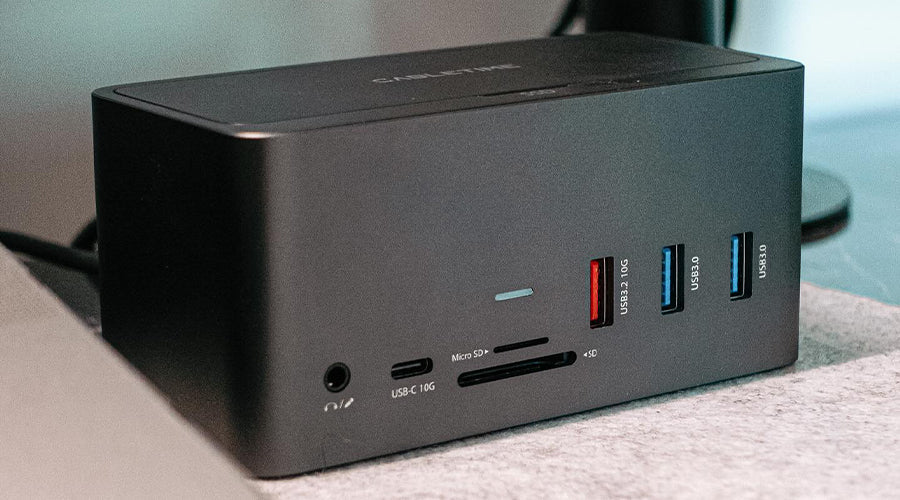
コンピューターにもっと接続ポートが必要ですか? または、接続したいインターフェイスが PC にありませんか? コンピュータドッキングステーション ユーザーがさまざまな方法でデバイスを接続できるようにする究極のソリューションです。オプションは事実上無制限です。コンピュータ ドッキング ステーションは、生産性を高め、人間工学を改善し、コンテンツ クリエーター、3D デザイナー、CAD エンジニア、プロフェッショナルの利便性を確保します。モニター、キーボード、マウス、ストレージ ドライブ、ネットワーク ポート、3.5 mm オーディオ ジャック、SD カード、充電ポートを同時に接続できるため、作業スペースが整理され、ワークフローが簡素化されます。必要なのは 1 つのデータ接続ポート (USB C) だけですが、ドッキング ステーションによって 10 を超えるさまざまな接続に拡張されます。このブログでは、ドッキング ステーションとは何か、そして生産性を高めるために日常業務でドッキング ステーションを使用する方法について説明します。 目次 ドッキング ステーションとは何ですか? その目的は何ですか? ドッキングステーションを使用する利点 1. 拡張機能 2.利便性 3.生産性の向上 4.最適化されたワークスペース ドッキングステーションの種類 1. 専用ドッキングステーション 2. ユニバーサルドッキングステーション ドッキングステーションの使用シナリオ 1. オフィスシーン 2.会議とプレゼンテーションのシナリオ 3.ファミリーエンターテイメントシーン 4.人気のゲームシーン ドッキングステーションの選び方 1.互換性 2.ビデオとオーディオの出力 3.ポート数 4.使いやすい 5.デザイン 6.おすすめ商品 ドッキングステーションのセットアップと使用 ノートパソコンのドッキングステーションに 3 台のモニターを接続する方法 1. ドッキング ステーションはコンピューターのパフォーマンスに影響を与えますか? 2. ドッキング ステーション用に特定のソフトウェアやドライバーをインストールする必要がありますか? 3. ドッキング ステーションは、さまざまなブランドのコンピューターに適合しますか? 4. ドッキング ステーションを使用すると、デバイスの充電速度やデータ転送速度は向上しますか? 5. ドッキング ステーションとコンピューターの接続をどのように設定すれば、接続時や取り外し時にデータやファイルが失われないでしょうか。 ドッキング ステーションとは何ですか? その目的は何ですか?ドッキング ステーションは、「ポート リプリケータ」と呼ばれる電子デバイスです。これは、複数のデバイスを PC に接続する必要があるユーザー専用です。ドッキング ステーションは、ラップトップ、デスクトップ PC、ゲーム機器、スマートフォンなど、必要な多様性と数の入出力ポートを提供します。ドックを動作させるには、Type-C または Thunderbolt ケーブルを 1 本コンピューターに接続するだけです。USB Type-C または Thunderbolt 接続は、電力の供給、データの送信、ディスプレイの出力などを行う機能を備えているため、ドッキング ステーションに最適なインターフェイスです。強力なドックのような CABLETIME 15-in-1 ドッキングステーション Type-C 接続を使用したストレージ拡張用の NVMe/NGFF デバイスを含む、接続されているすべてのデバイスをサポートできます。また、ノートパソコンを充電し、すべての周辺機器を同時に接続することもできます。ドッキング ステーションの具体的な用途と範囲をさらに理解するには、次のセクションに進んでください。 ドッキングステーションを使用する利点ドッキング ステーションは、ポートが限られているコンピューターに最も役立ちます。便利な拡張機能を提供しながら、生産性を高め、作業スペースを最適化できます。ユーザーは、デバイスに欠けている特定のポートとインターフェイスを備えたドックを選択できます。ドッキング ステーションの詳細な利点は次のとおりです。1. 拡張機能ドッキング ステーションの主な目的は、接続ポートの多様性と量を提供することです。1 つの USB-C ポートを USB-A、USB-C、DP、HDMI、SD、TF、NVMe、LAN、オーディオ接続に拡張できます。最新の Thunderbolt および USB インターフェイスにより、1 つの USB-C ポートで電力を供給し、同時にデータ転送を実行できます。ビデオ編集者、ゲーマー、デイ トレーダーなどのパワー ユーザーは、多数のポートを活用して生産性を高めることができます。2.利便性最新のドッキング ステーションは、企業や専門職の従業員にとって便利なものです。ポータブル デバイスやラップトップを、キーボード、マウス、モニター、ストレージ ドライブなどの複数の周辺機器に接続できます。また、超高速データ転送速度を実現する有線イーサネット接続も提供します。大量のデバイスを 1 つずつ接続する必要はもうありません。3.生産性の向上マルチタスクを行う人は、ドッキング ステーションの拡張機能を活用できます。複数の画面を接続できるため、複数のアプリケーションを切り替えずに済みます。ストリーマーは、マルチモニター ドックのサポートを通じて、ビデオをストリーミングしたり、チャットを管理したり、オーディオを調整したりできます。ドッキング ステーションは、すべてのデバイスをコンピューターに接続してすぐに操作できるようにすることで、ワークフローを合理化します。4.最適化されたワークスペースデスクが散らかっていると、仕事でどんなに優れた頭脳も発揮できません。周辺機器のセットアップ、ケーブルの配線、コードのもつれを解くといった面倒な作業は、すぐに大変な作業になります。ドッキング ステーションは、すべてのデバイスが 1 本の線で動作するための固定接続ポイントを提供します。常に移動している人は、ワークステーションにドックを設置して、すべての周辺機器とラップトップを簡単に接続できます。 ドッキングステーションの種類1. 専用ドッキングステーションDell、HP、Lenovo、Microsoft、Apple などのラップトップ メーカーは、限られたモデルと互換性のある独自のドッキング ステーションを提供しています。その機能の一部を以下に示します。 接続インターフェースは特定のデバイスに固有のものである可能性があります 一般的に、値段は高めです 選択したデバイスで完全に機能する機能 セットアップが簡単 2. ユニバーサルドッキングステーションユニバーサルドッキングステーション さまざまなオペレーティング システム、デバイス、ポートで動作します。ほとんどのドックは、さまざまなラップトップと簡単に接続でき、互換性があります。その機能をまとめると、次のようになります。 すべてのユニバーサルドックは、拡張用のUSBなどの広く受け入れられているインターフェースを備えています。 デバイスやオペレーティングシステムを問わず動作します ユーザーはさまざまなオプションからドックを選択して、より優れた拡張機能を実現できます。 手頃な価格であること 適切な設定と機能にはポートとインターフェースに関する知識が必要です ドッキングステーションの使用シナリオ1.オフィスシーンドッキング ステーションはオフィスに最も大きなメリットをもたらします。ノートパソコン、スマートフォン、タブレット、IoT デバイスなど、職場でのモバイル デバイスの増加により、プロフェッショナルのモバイル化が進んでいます。最新のワークステーションやデスクには、ドッキング ステーションがあらかじめ設置されています。雇用主は、ワークステーションにキーボード、マウス、スピーカー、Web カメラ、複数のモニターを設置し、同時にドッキング ステーションに接続します。従業員はどのワークステーションでも、1 本のケーブルをラップトップに接続できます。ワークステーション上のすべてのデバイスが 1 本の回線で接続され、操作できるようになります。IT 部門は、複数の画面と内蔵の M.2 NVMe ストレージ拡張を利用して、監視やトラブルシューティングを行うことができます。オフィス環境でのドッキング ステーションの用途は無限です。2.会議とプレゼンテーションのシナリオ会議室には、最も複雑な数のデバイスがあります。ミニマリストな企業風の外観にするのは困難です。セットアップを完了するために、すべてのデバイスを個別にラップトップに接続することを想像してください。従業員は、プレゼンテーションをスムーズに行うために、早めに到着してすべての周辺機器を接続する必要があります。次の昇進につながるプロジェクトかもしれませんが、ケーブルの故障は彼らを驚かせます。会議室にドッキング ステーションを事前に設置しておけば、この問題は解決できます。どのラップトップでも、プロジェクター、ウェブカメラ、オーディオ システム、キーボード、マウス、その他のすべてのデバイスに 1 つのドックを介して接続できます。ユーザーはセットアップの複雑さを大幅に軽減できます。従業員はラップトップを持ち込み、1 分以内にドッキング ステーションを介してプレゼンテーションを開始できます。3.ファミリーエンターテイメントシーン現代の家庭では、家族向け娯楽室は標準です。大型ディスプレイ、サウンド システム、ゲーム コンソールなどで構成される場合があります。最も人気があり、流行しているデバイスは HTPC です。唯一の欠点は、設計者がサイズの制約から mini-ITX マザーボードを使用していることです。ポートが限られているため、ドッキング ステーションが必要になります。ワイヤレスデバイスやフラッシュドライブ用の USB ドングルを接続して家族のビデオを見るのは、難しい場合があります。しかし、コンピューター ドッキング ステーションがあれば、柔軟性が増して便利になります。8K ビデオをスムーズに再生するには、わずか 100Mbps の速度が必要です。最新のドッキング ステーションは、最大 10Gbps のデータ転送速度を提供できます。4.人気のゲームシーンプロのゲーム トーナメントでも、友人との LAN パーティーでも、ドッキング ステーションがあればゲーム体験が大幅に向上します。ゲーム用ラップトップが高性能になるにつれ、ゲーマーの関心はポータブル PC に傾いています。ポータブル PC は価格性能比が高いですが、前述のように、ゲーマーはコンピューターに多数のデバイスを接続します。ゲーマーは、ゲームの保存と取得に大量のスペースを必要とします。通常、ゲーマーは、ゲーム中に読み込み時間が短く、遅延がないため、SSD を好みます。ドッキング ステーションは、NVMe プロトコルを使用して 10Gbps のデータ転送速度を提供し、読み込み時間を短縮します。NVMe 接続には容量制限がないため、ゲーマーは無制限にストレージを拡張できます。マザーボードの変更や M.2 PCIe カードのインストールは必要ありません。 ドッキングステーションの選び方これで、ドッキング ステーションがさまざまなシナリオで非常に有益であり、幅広い用途があることが分かりました。次は、自分に合ったドッキング ステーションの選択に移ります。考慮すべき要素がいくつかあります。ニーズを理解する: まず、要件を特定します。複数の高解像度ディスプレイを必要とするデジタル アーティストですか? または、多数の USB ポートを必要とするコーダーですか?1.互換性ドッキング ステーションを選択する前に、ラップトップの USB-C 機能を確認してください。ドッキングには適していません: USB-C: データ転送のみ。 USB-C: データ転送と電力供給。 ドッキングに適しています: USB-C: データ転送と DisplayPort。 USB-C: データ転送、電力供給、DisplayPort。 Thunderbolt: あらゆるドッキング ニーズに最適です。 オペレーティング システムの考慮事項: Windows: ユニバーサル ドッキング ステーションは通常、Windows ラップトップでシームレスに動作します。 macOS: ユニバーサル ドッキング ステーションは、macOS を完全にサポートしていない可能性があります。DisplayLink ドッキング ステーションは、異なるコンテンツを表示する 2 台の外部モニターに拡張することを目指す macOS ユーザーに最適です。これは、macOS が標準ドッキング ステーションを使用した複数のモニターへの拡張を本質的にサポートしていないためです。DisplayLink テクノロジーはこのギャップを埋め、デュアル モニター拡張を可能にします。ただし、スムーズなパフォーマンスを確保するには、対応するドライバーをインストールすることが不可欠です。 互換性は、さまざまな要素の影響を受ける複雑な問題です。コンピューターがデバイスと互換性があることを確認するには、次の手順を実行します。 コンピュータの USB-C シンボルを確認してください。稲妻のシンボル、または黒い D シンボルの中に P がある三叉のシンボルが付いたポートがあるはずです。これにより、デバイス ポートがドック操作のプロトコルを提供できることが保証されます。 コンピュータの USB C ポートが USB 4、Thunderbolt 3、Thunderbolt 4 などのインターフェイスをサポートしていることを確認します。接続データ ケーブルもインターフェイス互換性を持っている必要があります。 ドッキング ステーションが 100W の電力供給をサポートしている場合は、ノート PC のポートに USB 4、Thunderbolt 3、または 4 インターフェイスがあることを確認してください。 ドッキングステーションの電力供給とデータ転送能力はコンピュータによって異なります。 CABLETIME 15-in-1 ドッキングステーション はノートパソコンに最適です。互換性は、オペレーティング システム、ノートパソコンの USB インターフェイス、およびポートの形状によって異なります。ホスト コンピューターには、5 つの USB ポートと 10 Gbps の M.2 NVMe SSD で 10 Gbps の速度を実現するために、高速 USB ポートが必要です。ドッキング ステーションは、その機能のためにある程度の電力を必要とします。この例の製品は 13W を使用し、残りの 87W を他のデバイスの充電に使用します。2.ビデオとオーディオの出力ドッキング ステーションには、従来の VGA/DVI-D ポートから最新の DP および HDMI 接続まで、さまざまなビデオおよびオーディオ出力オプションがあります。ドックは 8K 60Hz および 4K 120Hz をサポートできます。ゲーマーは 120Hz をサポートするドックを選択でき、コンピューターを HTPC に変えたいユーザーは 8K 対応のドッキング ステーションを使用して映画を視聴できます。USB-C インターフェイスの機能を利用してディスプレイとオーディオを伝送することで、ドックはオーディオにも同様に多様なオプションを提供します。ユーザーは 2.5mm オーディオ ジャックまたはすべてのオーディオ愛好家が必要とする定番の 3.5mm ジャックを接続できます。マイクや楽器などの録音デバイス用に、ドックには専用の入力ポートが備わっています。3.ポート数ノートパソコンやミニコンピュータには、すべての周辺機器をサポートするのに十分なポートがありません。ドッキング ステーションには多数のポートが付属しています。ただし、必要なポートと数を決めるのはユーザー次第です。ユーザーが 3 台のモニターを PC に接続する必要がある場合、動作させるにはドッキング ステーションに HDMI、DP、VGA、または USB-C ポートとインターフェイスが必要です。CABLETIME 15-in-1 ドッキング ステーションのような堅牢な製品は、最大 3 つのビデオ ポートと、USB-A および USB-C 形状の 6 つ以上の USB ポートをサポートして接続できます。これは、多くのガジェットを常に接続しておくパワー ユーザーにとって究極のデバイスです。ゲーマーでも、プレゼンテーション中のオフィス ワーカーでも、これらのデバイスは生産性を最高レベルに高めます。多数のUSBデバイス接続が必要な場合は、 コンピュータドッキングステーション 仕様セクションの数量が多くなります。オフィスの従業員は通常、イントラネット接続のために LAN 接続を必要とします。ドッキング ステーションは、RJ45 イーサネット ポートの拡張を提供できます。ユーザーがデータを転送する必要がある場合は、より多くの USB-C ポートと USB-A ポートを備えたドッキング ステーションを選択できます。4.使いやすい注目すべき重要な点の 1 つは、デバイスのセットアップの利便性です。市場には、DisplayLink 駆動型とドライバーレス型の 2 種類のドックがあります。電源付きのドッキング ステーションは、安定性と信頼性が高く、より多くのデバイスと機能をサポートできるため、最適なソリューションです。ただし、シンプルで手間のかからないソリューションをお探しの場合は、ドライバーレス ドッキング ステーションを検討してください。DisplayLink 駆動ドックを動作させるには、コンピュータにドライバをインストールする必要があります。通常、ドライバレス ドックよりも安価ですが、一部のデバイスや機能としか互換性がない場合があります。ドライバレス ドックは、コンピュータで操作するためにドライバを必要としません。セットアップや使用は簡単ですが、DisplayLink 駆動ドックほど安定していない場合があります。すべての DisplayLink 駆動ドックが 2 つの画面に拡張する機能をサポートしているわけではなく、2 つの画面の内容は異なります。最新のドッキング ステーションはプラグ アンド プレイ構成になっています。接続されたデバイスはすぐに動作を開始するため、ドライバーのインストールは不要です。追加の電源インジケータとボタンにより、使用していないときにデバイスの電源をオフにすることができます。これにより、電力消費を抑えることができます。5.デザイン持ち運びできるポータブル ドックや、テーブルの上に常設するドッキング ステーションなどのオプションがあります。製品の選択はユーザーによって異なります。ドッキング ステーションを購入する前に考慮すべき要素をいくつか紹介します。 サイズ: ドッキング ステーションのサイズによって、デスクや旅行バッグの中で占めるスペースが決まります。デスクのスペースが限られている場合は、小さいドッキング ステーションを選択してください。ドッキング ステーションを持ち運ぶ必要がある場合は、ポータブル ドッキング ステーションを選択してください。 美学: ドッキング ステーションをデスクやワークスペースの装飾に溶け込ませたい場合は、ドッキング ステーションの美観が重要です。モダンなワークスペースの場合は、モダンなデザインのドッキング ステーションを選択するとよいでしょう。従来のワークスペースの場合は、従来のデザインのドッキング ステーションを選択するとよいでしょう。 移植性: ドッキング ステーションを持ち歩くことは非常に重要です。ポータブル ドッキング ステーションは、通常、固定式ドッキング ステーションよりも小型で軽量です。また、内蔵のキャリング ケースや引き込み式ケーブルなど、持ち運びを容易にする機能を備えていることもよくあります。 ドッキング ステーションが必要な場合は、外出時に持ち運べるものを選択してください。ポータブルなものを選択してください。ポータブル ドッキング ステーションは、出張者、学生、さまざまな場所で複数のデバイスにラップトップを接続する必要がある人にとって理想的です。 6.おすすめ商品CABLETIME 15-in-1 ドッキングステーション主な特徴 ミニマリストデザイン 8K 3つのビデオポート NVMe 10Gbps スロット 100W USB PDポート 高度な機能を備えた最高のコンパクト デザインのドッキング ステーションをお探しの場合は、CABLETIME 15-in-1 ドッキング ステーションが最適です。3 つのビデオ ポートすべてで 8K 解像度をサポートします。このデバイスは、機能性を重視したミニマリスト デザインです。必要なのは、コンピューターへの 1 つの USB PD ポート接続だけです。3 画面構成で高画質を伝送するために、HDMI 8K30Hz が 2 つと DP 8K30Hz (MST) が 1 つあります。また、包括的な 10Gbps USB-A/USB-C 接続、SD カード スロット、RJ45 LAN 接続も備えています。このデバイスは、ノートパソコンを充電しながら、すべての周辺機器を同時に接続できます。また、ストレージ拡張用に、隠しアクセス可能な 10Gbps M.2 NVMe スロットも備えています。これは、オフィス ワークステーションに最適なマシンであり、ゲーマーやビデオ編集者などのパワー ユーザーにとって理想的なオプションです。 ドッキングステーションのセットアップと使用ユニバーサル ドッキング ステーションはセットアップが簡単で、ユーザーが適切に接続すればいつでも動作します。ドッキング ステーションをすぐに起動して動作させるための簡単な手順は次のとおりです。 セットアップを開始する前に、コンピューター/デバイスとドッキング ステーションの互換性を徹底的に調べてください。 ドッキング ステーションのすべての機能を有効にするには、コンピューター/デバイスのポートに必要なデータ転送、電力供給、および DisplayPort 機能が備わっている必要があります。 USB-C/Thunderbolt 接続を使用してドッキング ステーションをラップトップに接続します。 キーボード、マウス、プリンター、モニター、ストレージ デバイス、マイク、Web カメラ、プロジェクター、外付けドライブなどのすべての周辺機器をドッキング ステーションに接続します。 ドックに外部電源が必要な場合は、AC アダプターを接続します。それ以外の場合は、電源供給ポートによってデバイスの機能に必要な電力が確保されます。 デバイス/コンピューターの電源を入れます。 ドックメーカーのウェブサイトから必要なドライバーをインストールします コンピュータは、接続されているすべてのハードウェアを問題なく認識します。 ノートパソコンのドッキングステーションに 3 台のモニターを接続する方法高級なノートパソコン用ドッキング ステーションには、3 つのディスプレイ接続機能があります。3 つのモニターを接続するのは簡単です。3 つのモニターをノートパソコン用ドッキング ステーションに接続するには、次のガイドラインに従ってください。 3 つのディスプレイ接続を備えたドッキング ステーションがあることを確認します。 接続は、HDMI、DP、VGA、または USB-C ポートになります。 3 台のモニターのポートを確認します。モニターのポートはドッキング ステーションのポートと一致している必要があります。モニターには複数の入力ポートまたは 1 つの入力ポートがある場合があります。 ポートを調べた後、8K 解像度をサポートする適切な HDMI/DP/USB-C ケーブルを見つけます。 モニターに必要なインターフェースがない場合は、パッシブ アダプターを使用します。 すべてのモニターを適切なインターフェースに接続します。たとえば、モニターに DP ポートがある場合は、モニターとドックの間に 3 本の DP ケーブルを接続します。 必要に応じて、ドッキング ステーション ドライバーをダウンロードしてインストールします。 モニターは問題なく表示を開始するはずです。 エラー: [31m ヘッダータイプのパーサー関数1" 定義されていません。カスタムパーサー関数を次のように定義します: [34mhttps://github.com/pavittarx/editorjs-html#extend-for-custom-blocks [0mデジタルデバイスがアップデートされ続ける中、新しいインターフェース接続デバイスであるドックステーションは高い適応性を備え、その適用範囲と使用シナリオはますます多様化しています。すべてのドッキングステーションがあなたの仕事の範囲を反映しているわけではないので、購入者は自分の要件に焦点を当てる必要があります。購入する前に、最もよく使用するインターフェースがドッキングステーションの設計の一部であることを確認してください。 ケーブルタイム 挑戦的な ハードドライブドッキングステーション ストレージ デバイスの接続性を備えています。したがって、ストレージの拡張性のオプションを念頭に置いてください。全体的に、購入を決定する前に、ポートの数、インターフェイスの種類、見た目、耐久性、互換性を考慮してください。これらのデバイスは、テーブルの乱雑さを軽減し、人間工学を改善し、ユーザーの生産性と利便性を高めます。だから、迷わずに、トリプル モニター ドッキング ステーションを手に入れましょう。 エラー: [31m ヘッダータイプのパーサー関数1" 定義されていません。カスタムパーサー関数を次のように定義します: [34mhttps://github.com/pavittarx/editorjs-html#extend-for-custom-blocks [0m1. ドッキング ステーションはコンピューターのパフォーマンスに影響を与えますか? ドッキング ステーションは、コンピューターのパフォーマンスに良い影響を与えます。コンピューターへのポート接続数を増やし、機能を拡張します。ただし、モニター接続数に応じてモニターの表示機能が異なる場合があることを考慮する必要があります。2. ドッキング ステーション用に特定のソフトウェアやドライバーをインストールする必要がありますか? 通常、ドッキング ステーションを操作するためにソフトウェアやドライバーは必要ありません。ただし、一部のメーカーは、ドッキング ステーションのパフォーマンスを向上させる専用のソフトウェアやドライバーを提供しています。必ずメーカーの Web サイトにアクセスし、取扱説明書を確認して、デバイスのニーズを確認してください。ドッキング ステーションが動作するには互換性のあるオペレーティング システム (OS) が必要なので、PC の OS がデバイスと一致していることを確認してください。3. ドッキング ステーションは、さまざまなブランドのコンピューターに適合しますか? ドッキングステーションは、一般的にさまざまなブランドのコンピューターと互換性があります。ただし、コンピューターがドッキングステーションをサポートするために適切なプロトコル、インターフェイス、ポート設計をサポートしているかどうかを確認することをお勧めします。CABLETIMEなどのメーカー コンピューター接続には USB-C PD インターフェイス ポートを使用します。同社は、すべての一般的なコンピューター ブランドとバージョンに対して自社のデバイスをテストすることに多大な労力を費やしています。購入する前に、製造元がデバイスの仕様にお使いのコンピューターを記載していることを確認するか、独自のデバイスをお持ちの場合はドッキング ステーションのカスタマー サポートにお問い合わせください。4. ドッキング ステーションを使用すると、デバイスの充電速度やデータ転送速度は向上しますか? いいえ、ドッキング ステーションはデバイスの充電速度やデータ転送速度を上げることはできません。ホスト コンピューターが制限を設定します。中央コンピューターには、ドッキング ステーション用の最新の USB 4 または Thunderbolt 4 インターフェイスを備えた USB-C 形状のポートがあります。これらのインターフェイスは、ドッキング ステーションに 100W の電力と 40Gbps のデータ転送を提供できます。その結果、ドックはホスト コンピューターの最大電力とデータ転送能力の範囲内で、すべてのポートへの電力とデータ転送を管理します。5. ドッキング ステーションとコンピューターの接続をどのように設定すれば、接続時や取り外し時にデータやファイルが失われないでしょうか。 ドッキング ステーションとコンピューターの接続が安全であることを確認するには、まずテーブル上の位置を決めます。何らかの方法で固定します。ケーブルが I/O ポートに正しく挿入されていることを確認します。ケーブルを繰り返し曲げないでください。コードが損傷したり、時間の経過とともにポートが緩んだりする可能性があります。データやファイルが失われる可能性があります。最悪の場合、周辺機器が損傷することもあります。
続きを読む