















私はSwitchのゲームをプレイするのが大好きですが、長時間のゲームセッションは必ずしも快適ではありません。長時間座っていると、背中と腰が疲れてくるので、私はこう考えていました。 Nintendo Switch 2をプレイする際に、常に携帯機の画面を見下ろすのではなく、椅子にゆったりと座ってプレイできるより良い方法はありますか?
そこで私は自分でテストしてみました XREAL One.
良いニュースは はい、Nintendo Switch 2はXREAL Oneで使用できます。 ―ただし、メガネをコンソールに直接接続するわけではありません。任天堂の公式仕様によると、Switch 2はビデオを出力しますが、 HDMIをテレビモードで使用, そしてコンソールのUSB-Cポートの1つ ビデオ出力はサポートされていません. XREALのガイドにも、メガネについて書かれています Switchに直接接続することはできません. (任天堂)
実際のテストでは、 2つの方法:
- 方法1: と共に CABLETIME 3-in-1 スイッチハブ
- 方法2: と共に 公式Switchドック
どちらも私には効果がありました。
つまり、XREAL OneでNintendo Switch 2をより快適にプレイしたい場合、いくつかの選択肢があるということです。

私が実際に使用した製品
テスト環境で使用した製品は以下のとおりです。
- XREAL One
- ニンテンドースイッチ2
- CABLETIME 3-in-1 Switch 2ドック代替ポータブルTVドックステーション(CT-SHUB31-AB)
- CABLETIME アクティブHDMI-USB-Cケーブル(XREAL/ポータブルディスプレイ用)(CT-HMCM4K-AG2)
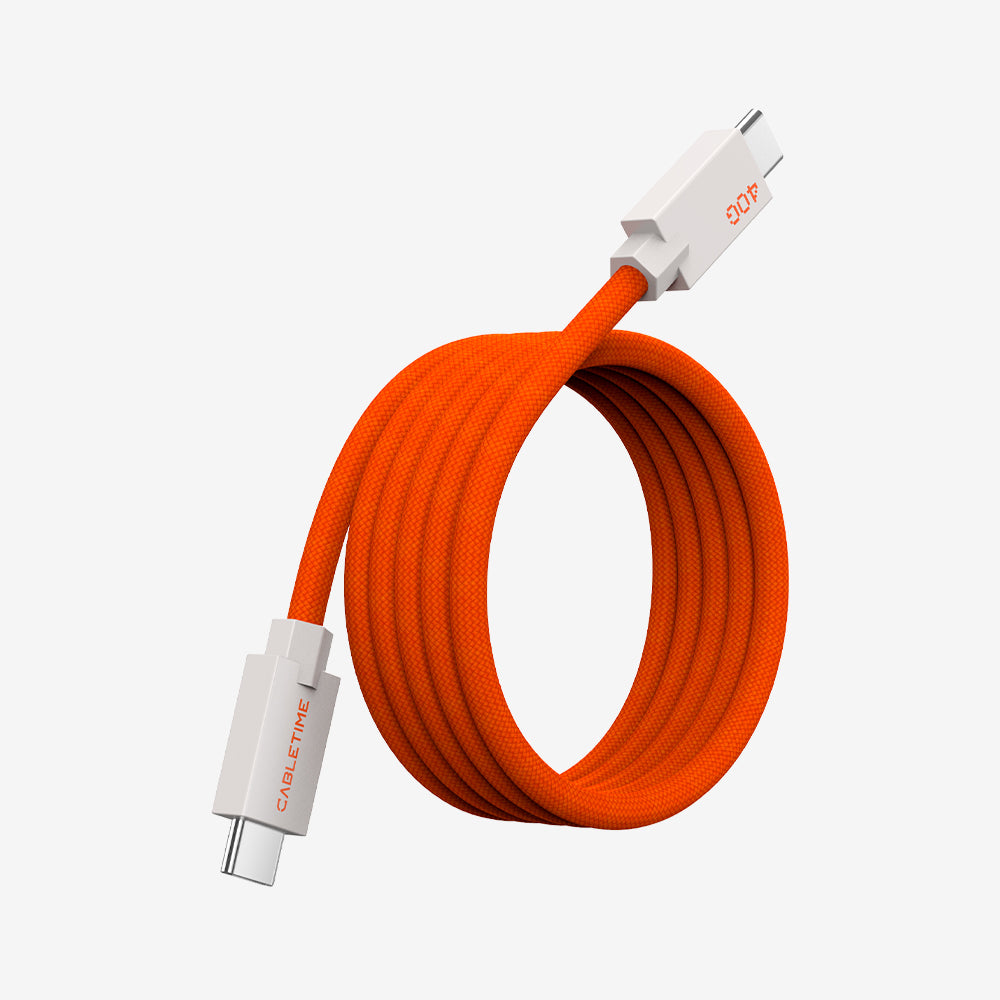
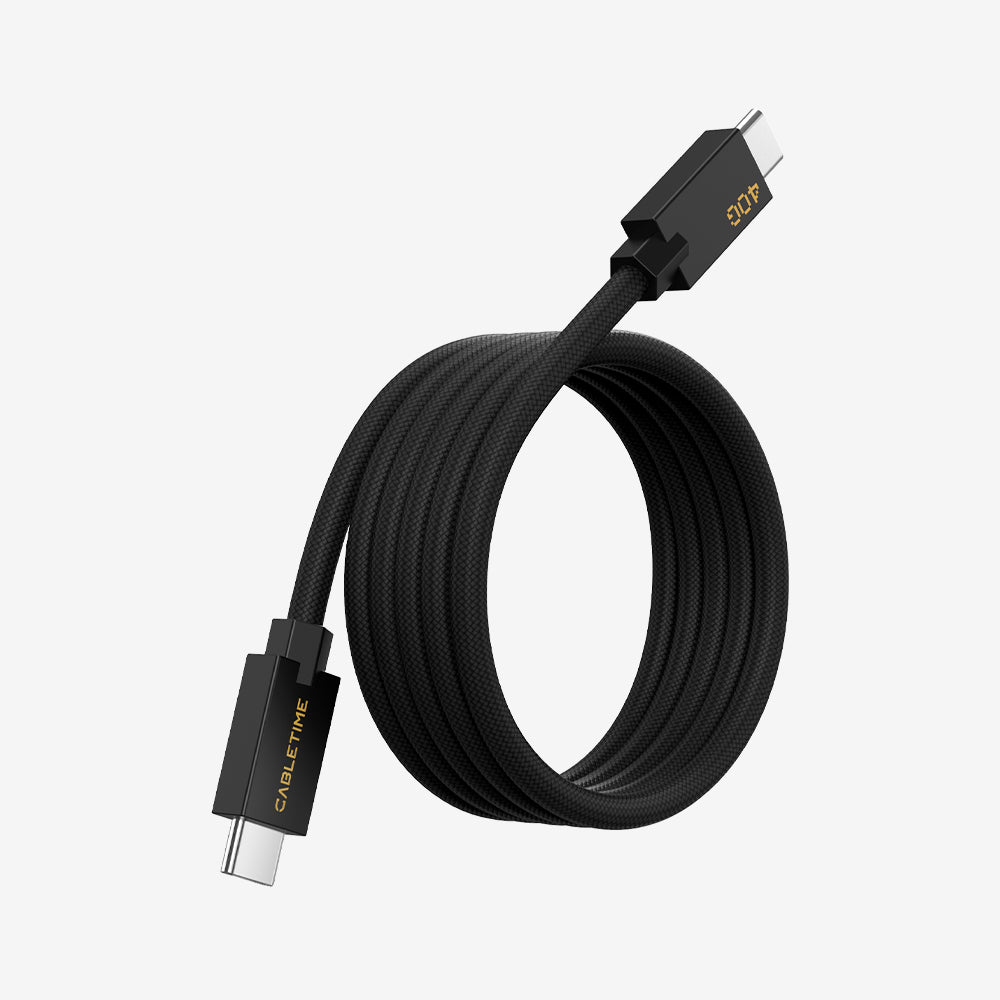
- CABLETIME 240W マグネット式USB-C充電ケーブル (CT-CM240-MZO2)
- 電源アダプター
- の 公式Switchドック 代替設定として
CABLETIME 3-in-1ハブには以下のものが含まれています HDMI出力, USB-A 3.0, そして 100W PD入力. CT-HMCM4K-AG2は アクティブHDMI-USB-Cケーブル USB-A電源ケーブルを備え、XREALスタイルのメガネやポータブルモニターなどのUSB-CディスプレイにHDMI出力を送信するように設計されています。CT-CM240-MZO2は、 240W USB-C充電ケーブル. (ケーブルタイム)
直接接続が適切な方法ではない理由
ここが最も重要な部分です。
XREAL OneをUSB-C接続でSwitch 2に直接接続しようとすると、2つの製品に互換性がないと思うかもしれません。しかし、本当の問題は 接続パス.
任天堂の公式仕様によると、Switch 2はビデオを HDMIをテレビモードで使用, 単純な直接ビデオ出力USB-C経路を経由するものではありません。XREALは、このメガネは通常の方法でSwitchに直接接続することを想定していないとも述べています。任天堂)
私のテストにおける動作経路は以下のとおりでした。
スイッチ2 → ハブまたはドック → HDMI出力 → アクティブHDMI-USB-Cケーブル → XREAL One
それが鍵だった。

方法1:CABLETIME 3-in-1ハブを使用する
これは私が最初にテストした設定です。
どうやってそれを繋げたか
- 接続する CT-SHUB31-AB ハブから ニンテンドースイッチ2
- ハブに電源を接続するには、 CT-CM240-MZO2 充電ケーブルと電源アダプター
- 接続する HDMI端子 の CT-HMCM4K-AG2 ケーブルをハブのHDMIポートに接続します。
- ケーブルを接続します USB-A電源ケーブル 必要に応じて
- 接続する USB-Cディスプレイ端子 に XREAL One
すべてを正しく接続したら、セットアップはうまくいきました。
この方法の良いところは、フルサイズのドック環境よりもずっとコンパクトに感じられる点です。デスク上のスペースを小さくしたい場合や、移動しやすいものが欲しい場合に最適です。
製品ページによると、ハブは以下をサポートしています 4K 144Hz HDMI出力, 100W PD充電, そして 5Gbps USB-Aデータ, これにより、よりかさばるドック型セットアップの実用的な代替品となります。HDMI-to-USB-CケーブルはUSB電源も必要とし、 4K 60Hz. (ケーブルタイム)

方法2:公式のSwitchドックを使用する
私も同じアイデアをテストしました 公式Switchドック 3-in-1ハブの代わりに。
私もこれでうまくいきました。
これは便利な機能です。なぜなら、既に公式ドックを所有している人は、この設定を試すためだけに別のハブを購入したくない場合があるからです。既にドックをお持ちの場合は、接続経路の残りの部分が正しければ、ビデオ出力の部分はドックで処理できます。
任天堂の公式ドックには HDMIポート そして、これはコンソールがTVモードでビデオを出力する標準的な方法なので、コンパクトなサードパーティ製ハブの代替として理にかなっています。任天堂)
どの設定を選ぶか
両方を試してみた結果、どちらが良いかは、どのようにプレイしたいかによって決まると思います。
3-in-1ハブをお選びいただく場合:
- より小さなセットアップ
- かさばるアクセサリーを減らす
- 部屋や机の間を移動しやすいもの
公式ドックを選択したい場合は、以下を選択してください。
- より馴染みのある設定
- 固定式のホームデスク配置
- 既に持っているものを活用する
だから私にとっては、どちらも有効です。片方は持ち運びやすく、もう片方はより伝統的です。

私がこの設定を気に入っている理由
私にとって、この設定は単に画面を大きくすることだけを意味するものではありません。
それは 快適.
携帯モードで長時間プレイしていると、自然と下を向いてしまい、しばらくすると背中や腰に負担がかかってきます。XREAL Oneなら、もっと自然に体を後ろに倒しても、ゲーム画面を正面に捉え続けることができます。
それが最大のメリットです。
これにより、Switchでのゲームプレイがよりリラックスしたものになります。特に、ずっと直立姿勢でいるのではなく、椅子にゆったりと座りたいときに便利です。
うまくいったこと、そして私が学んだこと
私自身がこの設定を試してみた結果、他の人に伝えたい主な点は以下のとおりです。
- 直接接続は現実的な解決策ではない
- 接続経路が重要
- 外部の権力は重要である
- アクティブHDMI-USB-Cケーブルが重要
- 3-in-1ハブと公式Switchドックの両方が動作します
最後の点は重要です。
オンライン上の多くの投稿では1つの方法しか触れていませんが、私自身のテストでは、 両方 どちらの構成でも問題なく動作します。そのため、より持ち運びやすいソリューションを求めるなら、3-in-1ハブは良い選択肢です。標準的なデスクトップ型のセットアップを好む場合は、公式ドックでも問題ありません。
最後に
Switchのゲームをプレイするのが好きだけど、もっと快適な方法でプレイしたいなら、このセットアップを試してみる価値はある。
私にとって一番大きな違いは、画面を常に見下ろすのではなく、よりリラックスした姿勢でプレイできるようになったことでした。
そして、両方の方法を自分で試してみた結果、はっきりとこう言えます。
Nintendo Switch 2は、適切な接続設定を使用すれば、XREAL Oneと連携して動作します。
公式ドックをお持ちの場合は、そこから始めてください。よりコンパクトなものが欲しい場合は、 CABLETIME 3-in-1ハブ 私の意見では、そちらの方がよりクリーンな選択肢です。
よくある質問
XREAL OneをNintendo Switch 2に直接接続できますか?
ほとんどの人が期待するような単純なプラグアンドプレイ方式ではありません。任天堂の仕様とXREALのガイドの両方で、メガネとコンソールを直接接続するのではなく、適切なHDMIベースの出力経路が必要であることが示されています。任天堂)
XREAL OneをSwitch 2で使用するには、ドックまたはハブが必要ですか?
私のテストに基づくと、はい。私は以下のどちらでも動作させることができました。 ケーブルタイム CT-SHUB31-AB または 公式Switchドック.
どのケーブルを使ったか?
私は CABLETIME CT-HMCM4K-AG2 アクティブHDMI-USB-Cケーブル. 製品ページには、HDMI入力、USB-A電源、USB-C出力、および4K 60Hzのサポートが記載されています。ケーブルタイム)
外部電源は必要ですか?
はい。私の環境では、安定して使用するには電源が必要でした。XREALのSwitchに関するガイドラインにも、対応するハブベースでの使用中はNintendo Switchを電源に接続しておく必要があると記載されています。XREAL USショップ)
3-in-1ハブは公式ドックよりも優れていますか?
どちらも問題なく使えました。持ち運びにはハブの方が適していますが、固定デスクでの使用には公式ドックの方が優れています。


