



Conoscenza
Risoluzione del problema "No DisplayPort Signal": passaggi efficaci
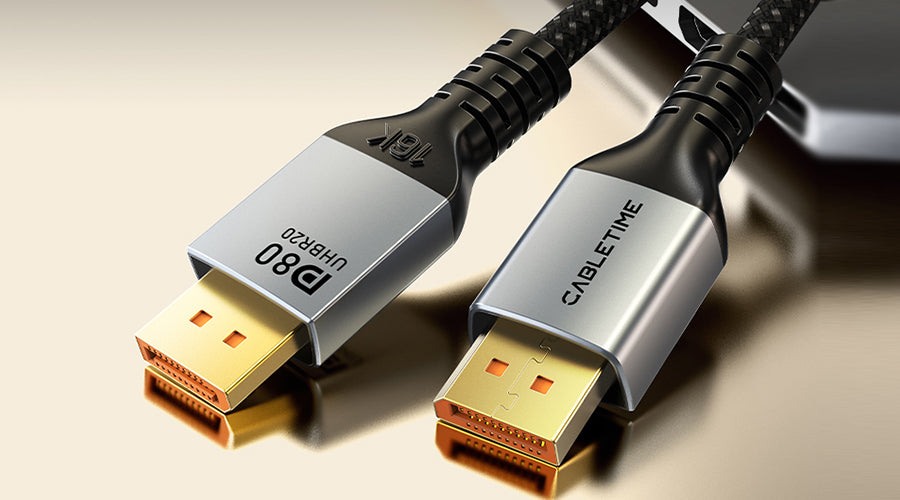
L'errore "Nessun segnale DisplayPort" è un problema comune che molti utenti riscontrano quando provano a collegare il monitor al computer tramite DisplayPortQuesto errore indica che il monitor non riceve alcun segnale dal computer e, pertanto, non riesce a visualizzare nulla sullo schermo. Questo può essere frustrante e problematico, soprattutto se si deve utilizzare il monitor per lavoro, gioco o intrattenimento.Questo errore può avere diverse possibili cause, come guasti hardware, problemi di connessione, problemi di driver, impostazioni del monitor o impostazioni BIOS/UEFI del computer. Fortunatamente, esistono anche soluzioni efficaci per risolvere questo problema e ripristinare la funzionalità del monitor. In questa guida, spiegheremo l'errore "Nessun segnale DisplayPort", le sue cause più comuni e le azioni di risoluzione dei problemi che è possibile seguire per risolverlo. Indice 1. Comprensione dell'errore "Nessun segnale DisplayPort" 1.1 Panoramica degli errori 1.2 Possibili cause 2. Risoluzione dei problemi preliminari 2.1 Controllare l'alimentazione del monitor e del computer 2.2 Controllare e garantire le connessioni 3. Passaggi avanzati per la risoluzione dei problemi 3.1 Sostituisci il cavo DisplayPort 3.2 Aggiorna o reinstalla i driver della scheda grafica 3.3 Controllare le impostazioni del monitor 3.4 Impostazioni BIOS/UEFI del computer 4. Contatta i produttori o i professionisti 4.1 Assistenza al produttore 4.2 Supporto tecnico professionale 5. Dove trovare un DisplayPort di qualità premium? 6. Misure preventive e buone pratiche 6.1 Gestione e manutenzione dei cavi 6.2 Controllo regolare degli aggiornamenti 7. Conclusione 8. Le persone chiedono anche 8.1 Perché DisplayPort non ha alcun segnale e l'HDMI non funziona? 8.2 Come faccio a trasformare il mio HDMI in DisplayPort? 8.3 Perché il mio doppio monitor segnala assenza di segnale? Comprensione dell'errore "Nessun segnale DisplayPort"Panoramica degli erroriIl messaggio di errore "Nessun segnale DisplayPort" viene visualizzato sul monitor quando non riesce a ricevere un segnale dal computer tramite DisplayPort. DisplayPort è un'interfaccia di visualizzazione digitale sviluppata dalla Video Electronics Standards Association (VESA) in grado di trasmettere segnali video e audio ad alta risoluzione tra dispositivi. Viene comunemente utilizzato per collegare monitor, laptop, desktop, console di gioco e altri dispositivi.Quando colleghi il monitor al computer tramite DisplayPort, il monitor dovrebbe rilevare automaticamente il segnale e visualizzare il contenuto del computer. Tuttavia, a volte il monitor potrebbe non essere in grado di rilevare il segnale e mostrare invece una schermata nera con il messaggio "Nessun segnale DisplayPort" o qualcosa di simile.Ciò significa che c'è un problema di comunicazione tra il monitor e il computer e il monitor non riesce a ricevere dati dal computer. {"layoutMobile":2,"layoutDesktop":3,"buttonAlign":"Center","buttonText":"Buy now","productTitle":{"hue":213,"brightness":0.83,"saturation":1},"prezzoColore":{"hue":0,"saturation":1,"brightness":0},"prezzoscontato":{"hue":356,"saturation":0.74,"brightness":1},"colorepulsante":{"hue":213,"brightness":0.83,"saturation":1},"textBottomColor":{"hue":0,"saturation":0,"brightness":1},"activeTitleButton":true,"moreProduct":"Visualizza tutto","moreProductUrl":"cabletimetech.com","rowNumber":1,"dynamicProductId":[{"id":"gid://shopify/Product/8084285882626","title":"8K 60Hz DisplayPort 1.4 Cable 4K 144Hz 10ft for Computer PS4","currencyCode":"USD","amountMax":"15.99","amountMin":"10.99","price":"10.99","compareAtPrice":null,"imagesUrl":"https://cdn.shopify.com/s/files/1/0642/3091/6354/files/CT-DP8K-ZG1_10.jpg?v=1734071424&width=600","urlStore":"/products/8k-60hz-displayport-1-4-cable-4k-144hz-10ft-for-computer-ps4","altImage":"8K 60Hz DisplayPort 1.4 Cable 4K 144Hz 10ft for Computer PS4 "},{"id":"gid://shopify/Product/8008704819458","title":"DisplayPort to DisplayPort 1.2 Cable 4K 60Hz 1m 3m 5m","currencyCode":"USD","amountMax":"9.98","amountMin":"5.18","price":"5.18","compareAtPrice":null,"imagesUrl":"https://cdn.shopify.com/s/files/1/0642/3091/6354/files/1_36dd9d2b-75eb-40d3-9338-3a2d85398aa7.jpg?v=1734070959&width=600","urlStore":"/products/displayport-to-displayport-1-2-cable-4k-60hz","altImage":"DisplayPort to DisplayPort 1.2 Cable 4K 60Hz 1m 3m 5m "},{"id":"gid://shopify/Product/7712615235842","title":"DisplayPort To DisplayPort Cable DP1.4 With 8K 60Hz","currencyCode":"USD","amountMax":"15.99","amountMin":"10.99","price":"10.99","compareAtPrice":null,"imagesUrl":"https://cdn.shopify.com/s/files/1/0642/3091/6354/products/1.jpg?v=1734068715&width=600","urlStore":"/products/displayport-to-displayport-cable-dp1-4-with-8k-60hz","altImage":"CABLETIME DisplayPort To DisplayPort Cable DP1.4 With 8K 60Hz"}],"typeSearch":"product","device":"desktop","decimalsPrice":2,"aspectRatio":"3 / 4","isAutoPlay":false,"isNavigation":false,"isPriceDisplay":false,"rowDynamic":"mot","activeDecimals":false,"hidden":false,"locked":false,"positionPrice":false,"currencyCodeCustom":"$","cssContent":"","componentId":"undefined","activeDynamicProd":true,"blockName":"Product"} Cavo DisplayPort 1.4 8K 60Hz 4K 144Hz 10 piedi per computer PS4 10,99 USD Cavo DisplayPort a DisplayPort 1.2 4K 60Hz 1m 3m 5m 5,18 USD Cavo DisplayPort a DisplayPort DP1.4 con 8K 60Hz 10 USD. 99 Visualizza tutto Visualizza il nuovo cavo DP Possibili cause Esistono diverse possibili cause che possono portare all'errore "Nessun segnale DisplayPort", ad esempio: Guasti hardware: il monitor, il computer, il cavo DisplayPort o la porta DisplayPort potrebbero essere difettosi o danneggiati e impedire la trasmissione del segnale. Problemi di connessione: il cavo DisplayPort potrebbe essere allentato, scollegato o inserito nella porta sbagliata, causando la perdita del segnale. Problemi con i driver: il driver della scheda grafica del computer potrebbe essere obsoleto, danneggiato o incompatibile, con conseguente impatto sull'uscita del segnale. Impostazioni del monitor: il monitor potrebbe selezionare la sorgente di ingresso sbagliata o avere altre impostazioni che interferiscono con il rilevamento del segnale. Impostazioni BIOS/UEFI del computer: il computer potrebbe avere alcune configurazioni relative al display che impediscono l'uscita del segnale nelle impostazioni BIOS/UEFI. Risoluzione dei problemi preliminariPrima di procedere con la risoluzione avanzata dei problemi, è consigliabile eseguire alcuni controlli di base per escludere alcune semplici cause dell'errore. Ecco alcuni passaggi preliminari per la risoluzione dei problemi che è possibile provare:Controllare l'alimentazione del monitor e del computer La prima cosa da fare è assicurarsi che sia il monitor che il computer siano correttamente accesi e funzionanti. A volte, l'errore può essere causato da una semplice interruzione di corrente o da un cavo di alimentazione difettoso. Per controllare l'alimentazione del monitor e del computer, è possibile: Verificare che il cavo di alimentazione del monitor sia collegato saldamente a una presa di corrente funzionante e che l'interruttore di alimentazione del monitor sia acceso. Verificare che il cavo di alimentazione del computer sia ben inserito in una presa di corrente funzionante e che il pulsante di accensione del computer sia premuto. Prova a utilizzare una presa di corrente diversa o un cavo di alimentazione diverso per il monitor e il computer e verifica se l'errore persiste. Se si dispone di un computer portatile, assicurarsi che la batteria sia sufficientemente carica o che il computer portatile sia collegato a una fonte di alimentazione.Controllare e garantire le connessioni La prossima cosa da fare è verificare che il cavo DisplayPort sia collegato saldamente alla porta corretta sia sul monitor che sul computer. A volte, l'errore potrebbe essere causato da un cavo allentato, scollegato o collegato in modo errato. Per verificare e garantire i collegamenti, puoi: Scollegare e ricollegare il cavo DisplayPort su entrambe le estremità e assicurarsi che il cavo sia inserito saldamente nella porta. Assicurati che il cavo DisplayPort sia collegato alla porta DisplayPort del monitor e del computer e non a un'altra porta, come HDMI, DVI o VGA. Se disponibile, prova a utilizzare una porta DisplayPort diversa sul monitor o sul computer e verifica se l'errore persiste. Se possibile, prova a utilizzare un cavo DisplayPort diverso per verificare se l'errore persiste.Passaggi avanzati per la risoluzione dei problemiSupponiamo che le procedure preliminari per la risoluzione dei problemi non risolvano l'errore. In tal caso, potrebbe essere necessario provare procedure più avanzate per la risoluzione dei problemi, che comportano la modifica di alcune impostazioni o componenti del monitor o del computer. Ecco alcune procedure avanzate per la risoluzione dei problemi che puoi provare:Sostituisci il cavo DisplayPort Una delle possibili cause dell'errore è un cavo DisplayPort difettoso o danneggiato che non riesce a trasmettere correttamente il segnale. Per escludere questa possibilità, puoi provare a sostituire il cavo DisplayPort con uno nuovo o con uno sicuramente funzionante. Per sostituire il cavo DisplayPort, puoi: Scollegare il cavo DisplayPort dal monitor e dal computer e metterlo da parte.Collega un nuovo o uno funzionante Cavo DisplayPort nella porta DisplayPort del monitor e del computer e assicurati che il cavo sia inserito saldamente nella porta. Accendi il monitor e il computer e verifica se l'errore persiste. {"layoutMobile":2,"layoutDesktop":3,"buttonAlign":"Center","buttonText":"Buy now","productTitle":{"hue":213,"brightness":0.83,"saturation":1},"prezzoColore":{"hue":0,"saturation":1,"brightness":0},"prezzoscontato":{"hue":356,"saturation":0.74,"brightness":1},"colorepulsante":{"hue":213,"brightness":0.83,"saturation":1},"textBottomColor":{"hue":0,"saturation":0,"brightness":1},"activeTitleButton":true,"moreProduct":"Visualizza tutto","moreProductUrl":"cabletimetech.com","rowNumber":1,"dynamicProductId":[ {"id":"gid://shopify/Product/8225674395906","title":"VESA Certified DisplayPort 2.1 Cable 16K@60Hz 8K@120Hz 4K@240Hz 80Gbps","currencyCode":"USD","amountMax":"17.99","amountMin":"14.99","price":"14.99","compareAtPrice":"15.99","imagesUrl":"https://cdn.shopify.com/s/files/1/0642/3091/6354/files/1_eca9c53a-7473-4439-bf8a-9d52e6113645.jpg?v=1699327817&width=600","urlStore":"/products/displayport-2-1-cable-16k-60hz-8k-120hz-4k-240hz","altImage":"displayport 2.1 cable"},{"id":"gid://shopify/Product/8084285882626","title":"8K 60Hz DisplayPort 1.4 Cable 4K 144Hz 10ft for Computer PS4","currencyCode":"USD","amountMax":"15.99","amountMin":"10.99","price":"10.99","compareAtPrice":null,"imagesUrl":"https://cdn.shopify.com/s/files/1/0642/3091/6354/files/CT-DP8K-ZG1_10.jpg?v=1734071424&width=600","urlStore":"/products/8k-60hz-displayport-1-4-cable-4k-144hz-10ft-for-computer-ps4","altImage":"8K 60Hz DisplayPort 1.4 Cable 4K 144Hz 10ft for Computer PS4 "} , {"id":"gid://shopify/Product/7712710394114","title":"6ft DisplayPort To HDMI Male To Male Cable 4K 60Hz","currencyCode":"USD","amountMax":"16.49","amountMin":"16.49","price":"16.49","compareAtPrice":null,"imagesUrl":"https://cdn.shopify.com/s/files/1/0642/3091/6354/products/1_7cad126a-2798-4b46-8ec3-40834addbb37.jpg?v=1654853015&width=600","urlStore":"/products/displayport-to-hdmi-male-to-male-cable","altImage":"CABLETIME 6ft DisplayPort To HDMI Male To Male Cable 4K 60Hz"} ],"typeSearch":"product","device":"desktop","decimalsPrice":2,"aspectRatio":"3 / 4" ,"isAutoPlay":false,"isNavigation":false,"isPriceDisplay":false,"rowDynamic":"mot","activeDecimals":false,"hidden":false,"locked":false,"positionPrice":false,"currencyCodeCustom":"$","cssContent":"","componentId":"undefined","activeDynamicProd":true,"blockName":"Product"} Cavo DisplayPort 2.1 certificato VESA 16K@60Hz 8K@120Hz 4K@240Hz 80 Gbps 14,99 USD 15 USD.99 Cavo DisplayPort 1.4 8K 60Hz 4K 144Hz 10 piedi per computer PS4 10,99 USD Cavo DisplayPort a HDMI maschio-maschio da 6 piedi 4K 60Hz 16 USD. 49 Visualizza tutto Visualizza il nuovo cavo DisplayPortAggiorna o reinstalla i driver della scheda grafica Un'altra possibile causa dell'errore è un problema con il driver della scheda grafica del computer. Il driver della scheda grafica è un software che consente al computer di trasmettere tramite la scheda grafica e di inviare il segnale video al monitor. Se il driver della scheda grafica è obsoleto, arrugginito o incompatibile, potrebbe influire sull'uscita del segnale e causare un errore. Per risolvere questo problema, puoi provare ad aggiornare o reinstallare il driver della scheda grafica sul computer. Per aggiornare o reinstallare il driver della scheda grafica, puoi: Premi il tasto Windows + R sulla tastiera per sbloccare la finestra di dialogo Esegui. Tipodevmgmt.msc e premere OK per aprire Gestione dispositivi. Espandi la categoria Schede video e fai clic con il pulsante destro del mouse sul dispositivo della scheda grafica. Seleziona "Aggiorna driver" dal menu contestuale e segui le istruzioni visualizzate sullo schermo per aggiornare il driver della scheda grafica. In alternativa, puoi selezionare "Disinstalla dispositivo" dal menu contestuale e seguire le istruzioni visualizzate sullo schermo per disinstallare il driver della scheda grafica. Quindi, riavvia il computer e lascia che Windows reinstalli automaticamente il driver della scheda grafica.Accendi il monitor e il computer e verifica se l'errore persiste. Controllare le impostazioni del monitor A volte, l'errore potrebbe essere causato da alcune impostazioni del monitor che interferiscono con il rilevamento del segnale. Ad esempio, il monitor potrebbe selezionare la sorgente di ingresso errata o avere altre impostazioni che influiscono sulla qualità del segnale. Per risolvere questo problema, puoi provare a rivedere e modificare le impostazioni del monitor. Per rivedere e regolare le impostazioni del monitor, puoi: Accendi il monitor e premi il pulsante Menu sul monitor o sul telecomando. Vai all'opzione Sorgente di input o Selezione input e assicurati che l'opzione DisplayPort sia selezionata. In caso contrario, seleziona l'opzione DisplayPort e conferma la scelta. Accedi alle altre impostazioni che potrebbero influire sulla qualità del segnale, come Luminosità, Contrasto, Risoluzione, Frequenza di aggiornamento, ecc., e assicurati che siano impostate sui valori ottimali. Puoi consultare il manuale del monitor o il supporto online per ulteriori informazioni su come regolare queste impostazioni.Uscire dal menu e verificare se l'errore persiste. Impostazioni BIOS/UEFI del computer Le impostazioni BIOS/UEFI sono le impostazioni del sistema di input/output di base o dell'interfaccia firmware estensibile unificata che controllano le configurazioni hardware e software del computer. A volte, l'errore può essere causato da alcune configurazioni relative al display nelle impostazioni BIOS/UEFI che impediscono l'uscita del segnale. Per risolvere questo problema, puoi provare a controllare e modificare le impostazioni BIOS/UEFI. Per controllare e modificare le impostazioni BIOS/UEFI, puoi: Spegnere il computer e il monitor e scollegare il cavo di alimentazione dal computer. Ricollega il cavo di alimentazione al computer e accendilo. Premere ripetutamente i tasti F2, F10, F12, Canc o Esc sulla tastiera per accedere alle impostazioni BIOS/UEFI. Il tasto esatto da premere può variare a seconda del modello e del produttore del computer. Per ulteriori informazioni su come accedere alle impostazioni BIOS/UEFI, consultare il manuale del computer o il supporto online. Accedi alle configurazioni relative al display, come Display principale, Scheda grafica integrata, Scheda grafica discreta, ecc., e assicurati che siano impostate sui valori appropriati. Puoi consultare il manuale del computer o il supporto online per ulteriori informazioni su come modificare queste configurazioni. Salvare e uscire dalle impostazioni BIOS/UEFI, quindi riavviare il computer.Accendi il monitor e verifica se l'errore persiste.Contatta i produttori o i professionistiSe nessuno dei passaggi precedenti risolve l'errore, potrebbe essere necessario contattare il produttore o un professionista per ulteriore assistenza. Potrebbero esserci problemi latenti con il monitor, il computer o il cavo DisplayPort che richiedono una diagnosi e una riparazione più avanzate. Per contattare il produttore o un professionista, puoi:Assistenza al produttorePuoi provare a contattare l'assistenza clienti del produttore del tuo monitor, computer o cavo DisplayPort e spiegare il problema e le soluzioni che hai provato. Potrebbero essere in grado di fornirti indicazioni più specifiche, suggerimenti per la risoluzione dei problemi, informazioni sulla garanzia o opzioni di sostituzione. Le informazioni di contatto dei produttori di hardware sono disponibili sui rispettivi siti web, manuali o sulla confezione.Supporto tecnico professionalePuoi anche provare a chiedere aiuto a un supporto tecnico professionale, come un negozio di riparazione computer locale, un servizio di assistenza tecnica online o un tecnico certificato. Potrebbero essere in grado di ispezionare e diagnosticare il problema. Dove trovare un DisplayPort di qualità premium? Per chi è alla ricerca di un DisplayPort di qualità premium, CableTimeTech è la soluzione ideale. Rinomata per la sua eccezionale artigianalità, CableTimeTech offre una gamma di cavi DisplayPort che garantiscono una trasmissione video e audio impeccabile. I suoi prodotti vantano durata e prestazioni superiori, adatti sia agli utenti occasionali che agli appassionati di tecnologia. Immergiti nel mondo di CableTime e sperimenta una connettività con un'affidabilità senza pari.Ecco i migliori prodotti Displayport offerti da Cabletimetech: Cavo DisplayPort 2.1 16K@60Hz 8K@120Hz4K@240Hz80 Gbps Cavo DisplayPort a DisplayPort 1.2 4K 60Hz 1m 3m 5m Cavo DisplayPort 1.4 8K 60Hz 4K 144Hz 10 piedi per computer PS4 Cavo DisplayPort a DisplayPort DP1.4 con 8K 60Hz Cavo DisplayPort a HDMI maschio-maschio da 6 piedi 4K 60Hz Cavo Mini DP a HDMI 4K 30Hz con indicatore LED Cavo DP a DP 1.2 4K 60Hz per monitor da gioco, TV, PC, laptopMisure preventive e buone pratichePer evitare che l'errore "Nessun segnale DisplayPort" si ripeta in futuro o per ridurre le probabilità di riscontrare questo problema, è possibile seguire alcune misure preventive e best practice. Ecco alcuni suggerimenti che puoi applicare: Gestione e manutenzione dei cavi Una delle misure preventive più importanti è la corretta gestione e manutenzione del cavo DisplayPort. Un cavo gestito o mantenuto in modo inadeguato può facilmente causare danni, usura o rotture e compromettere la trasmissione del segnale. Per gestire e mantenere il cavo DisplayPort, è possibile: Evitare di piegare, torcere o allungare eccessivamente il cavo, poiché ciò potrebbe danneggiare i fili o i connettori interni. Evitare di posizionare oggetti pesanti sul cavo o di farlo passare sotto tappeti, moquette o mobili, poiché ciò potrebbe causare pressione o attrito sul cavo. Evitare di esporre il cavo a temperature estreme, umidità o luce solare, poiché ciò potrebbe comprometterne la qualità o le prestazioni.Pulire regolarmente il cavo e i connettori con un panno morbido o un batuffolo di cotone e rimuovere polvere, sporco o residui che potrebbero interferire con la trasmissione del segnale.Utilizzare cavi di qualità superiore che offrano una migliore schermatura, durata e compatibilità. Ad esempio, è possibile utilizzare DisplayPort 2.0 cavi, che supportano risoluzioni, frequenze di aggiornamento e larghezze di banda più elevate rispetto alle versioni precedenti. Qui puoi trovare alcuni dei migliori cavi DisplayPort 2.0 sul mercato.Controllo regolare degli aggiornamenti Un'altra importante misura preventiva è controllare regolarmente la disponibilità di aggiornamenti per i driver hardware e il sistema operativo. Gli aggiornamenti possono fornire correzioni di bug, patch di sicurezza, modifiche delle prestazioni o nuove funzionalità che possono migliorare l'uscita del segnale e il rilevamento. Per verificare la disponibilità di aggiornamenti, è possibile: Utenti Windows È possibile utilizzare la funzionalità Windows Update per verificare e installare gli aggiornamenti per il sistema operativo e il driver della scheda grafica. Per utilizzare la funzionalità Windows Update, è possibile: Premi il tasto Windows + I sulla tastiera per eseguire l'app Impostazioni. Tocca Aggiorna & amp; Sicurezza, quindi tocca Windows Update. Fare clic su Controlla aggiornamenti e attendere che Windows esegua la scansione per individuare eventuali aggiornamenti disponibili. Se sono disponibili aggiornamenti, tocca Scarica e installa e segui le istruzioni sullo schermo per completare il processo di aggiornamento. Riavvia il computer e controlla se l'errore persiste. Utenti Mac possono utilizzare la funzionalità Aggiornamento software per cercare e installare gli aggiornamenti per il sistema operativo e il driver della scheda grafica.Per utilizzare la funzionalità di aggiornamento software, è possibile: Fai clic sul menu Apple nell'intersezione in alto a sinistra dello schermo e seleziona Preferenze di Sistema. Tocca Aggiornamento software e attendi che il Mac esegua la scansione per individuare eventuali aggiornamenti disponibili. Se sono disponibili aggiornamenti, tocca Aggiorna ora e segui le istruzioni sullo schermo per completare il processo di aggiornamento.Riavvia il computer e controlla se l'errore persiste. Conclusione L'errore "Nessun segnale DisplayPort" è un problema comune che molti utenti riscontrano quando provano a collegare il monitor al computer tramite DisplayPort. Questo errore indica che il monitor non riceve alcun segnale dal computer e, pertanto, non riesce a visualizzare nulla sullo schermo. Questo può essere causato da vari fattori, come guasti hardware, problemi di connessione, problemi di driver, impostazioni del monitor o impostazioni BIOS/UEFI del computer.Di' addio al problema "Nessun segnale"! Se hai un dilemma DisplayPort, la nostra guida passo passo ha la soluzione. Pronti per una connettività impeccabile?Visita CabletimeOra e scopri la soluzione definitiva per mantenere il tuo display nitido e le tue sessioni di gioco o di lavoro senza interruzioni. Connettiti oggi stesso in tutta sicurezza!Le persone chiedono ancheEcco alcune delle domande più frequenti che le persone pongono sull'errore "Nessun segnale DisplayPort" e sugli argomenti correlati:Perché DisplayPort non ha alcun segnale e l'HDMI non funziona?Se si verifica un errore di assenza di segnale DisplayPort, ma l'HDMI funziona correttamente, potrebbe esserci un problema con il cavo, la porta o il driver DisplayPort e non con il monitor o il computer. Per risolvere questo problema, puoi provare i passaggi di risoluzione dei problemi menzionati in questa guida, come la sostituzione del cavo DisplayPort, l'aggiornamento o la reinstallazione del driver della scheda grafica o la verifica delle impostazioni BIOS/UEFI del computer.Come faccio a trasformare il mio HDMI in DisplayPort?Per convertire il segnale HDMI in DisplayPort, è necessario utilizzare un adattatore o un convertitore in grado di convertire il segnale HDMI in un segnale DisplayPort. È possibile trovare tali adattatori o convertitori online o nei negozi di elettronica. Tuttavia, è necessario tenere presente che alcuni adattatori o convertitori potrebbero non supportare tutte le funzionalità o la qualità del DisplayPort, come risoluzione, frequenza di aggiornamento o audio. Pertanto, è consigliabile verificare le specifiche e la compatibilità dell'adattatore o del convertitore prima di acquistarlo. Perché il mio doppio monitor segnala assenza di segnale?Se hai una configurazione a doppio monitor e uno o entrambi i monitor segnalano l'assenza di segnale, potrebbe esserci un problema con il cavo DisplayPort, la porta, il driver o le impostazioni e non con i monitor o il computer. Per risolvere il problema, puoi provare i passaggi di risoluzione dei problemi menzionati in questa guida, come la verifica e la verifica delle connessioni, la sostituzione del cavo DisplayPort, l'aggiornamento o la reinstallazione del driver della scheda grafica o la verifica e la regolazione delle impostazioni del monitor.
Per saperne di più