














क्या आप अपने पीसी या कंसोल पर RayNeo Air 3s AR/XR चश्मे का आनंद लेना चाहते हैं, लेकिन आपके पास केवल HDMI पोर्ट हैं? चिंता न करें—आप सही जगह पर हैं।
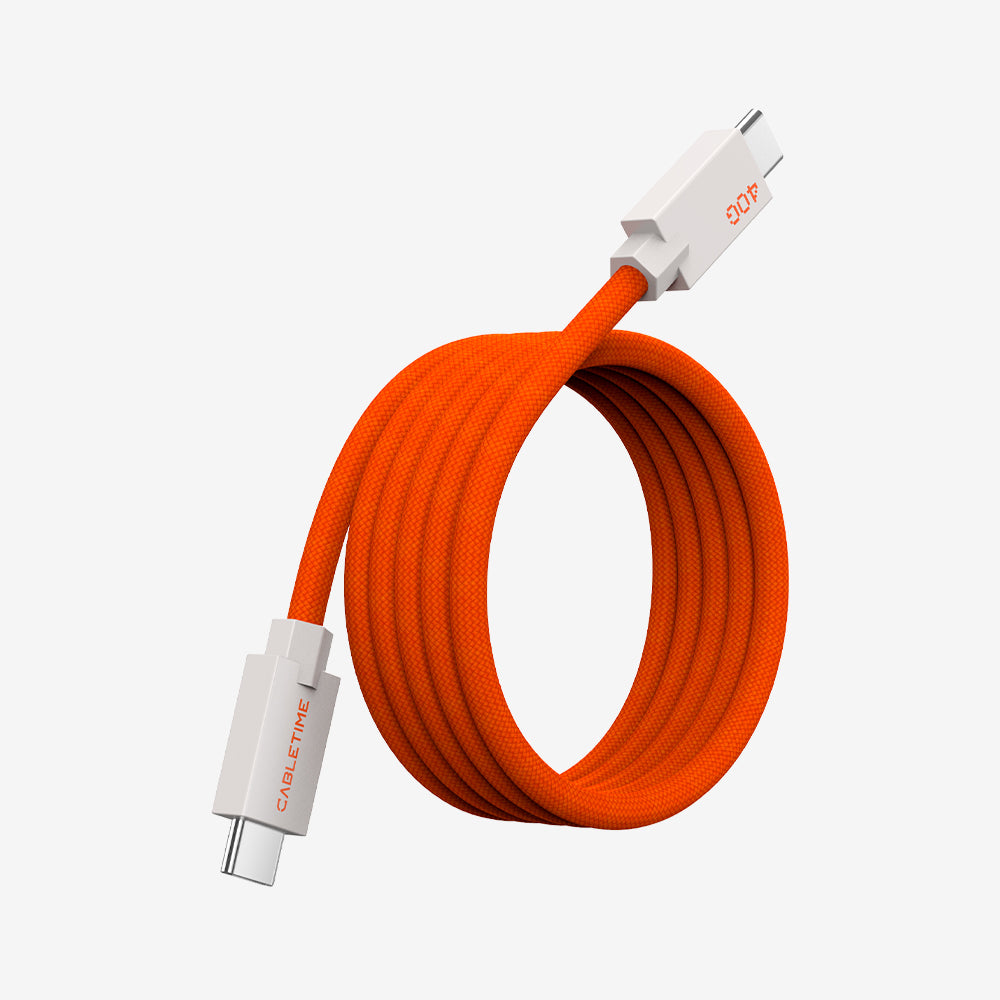
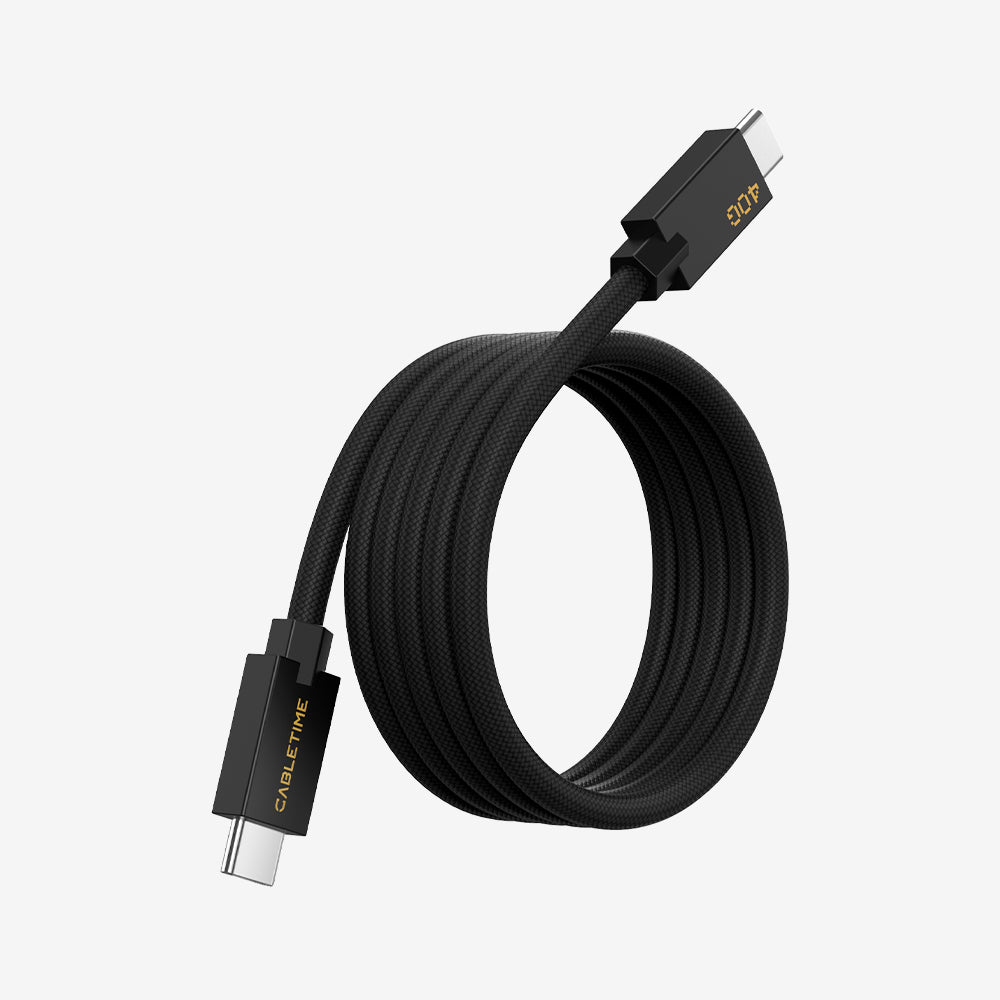
यूएसबी-ए पावर के साथ केबलटाइम एचडीएमआई से यूएसबी टाइप-सी केबल के साथ, आप किसी भी एचडीएमआई डिवाइस को अपने एक्सआर चश्मे के लिए डिस्प्ले स्रोत में बदल सकते हैं।
इसका मतलब है कि आप गेम खेल सकते हैं, फिल्में स्ट्रीम कर सकते हैं, या अपने डेस्कटॉप को एक विशाल वर्चुअल स्क्रीन में बदल सकते हैं - और यह सब आप बिस्तर, सोफे या कहीं भी बैठकर कर सकते हैं।

रेनियो एयर 3s चश्मा क्या हैं?
रेनियो एयर 3s पहनने योग्य AR/XR डिस्प्ले चश्मा हैं जो एक व्यक्तिगत सिनेमा की तरह काम करते हैं:
- 201 इंच की वर्चुअल स्क्रीन
- स्पष्ट, जीवंत छवियों के लिए माइक्रो-ओएलईडी पैनल
- सहज गेमिंग के लिए 120Hz तक की रिफ्रेश दर
- हल्का, आरामदायक डिज़ाइन
वे बाहरी मॉनिटर की तरह ही काम करते हैं - लेकिन आपको सही कनेक्शन की आवश्यकता होती है।

केबलटाइम HDMI से USB-C केबल क्यों महत्वपूर्ण है?
यदि आपके लैपटॉप में डिस्प्लेपोर्ट ऑल्ट मोड के साथ USB-C पोर्ट है, तो आप सीधे RayNeo Air 3s से कनेक्ट कर सकते हैं।
लेकिन यदि आपके कंप्यूटर या कंसोल में केवल HDMI आउटपुट हैं, तो आपको इस अंतर को पाटने के लिए एक विश्वसनीय तरीके की आवश्यकता होगी।
यहीं पर केबलटाइम HDMI से USB-C केबल विद USB-A पावर काम आता है।
- HDMI आउटपुट को USB-C वीडियो इनपुट में परिवर्तित करता है
- 60Hz पर 4K तक का समर्थन करता है
- स्थिर बिजली के लिए एक USB-A प्लग शामिल है
- प्लग-एंड-प्ले, किसी ड्राइवर की आवश्यकता नहीं
- दैनिक उपयोग या यात्रा के लिए टिकाऊ और पोर्टेबल
यह XR चश्मे के साथ HDMI डिवाइस को अनलॉक करने का सबसे सरल तरीका है।

चरण-दर-चरण सेटअप
1. HDMI को पीसी या कंसोल में प्लग करें - HDMI सिरे को अपने डिवाइस से कनेक्ट करें।
2. USB-A से एडाप्टर को पावर दें - USB-A प्लग को USB पोर्ट या वॉल चार्जर में डालें।
3. चश्मे को USB-C से कनेक्ट करें - USB-C सिरे को अपने RayNeo Air 3s में प्लग करें।
4. डिस्प्ले सेटिंग्स समायोजित करें - अपने पीसी को “एक्सटेंड” या “डुप्लिकेट” स्क्रीन मोड पर सेट करें।
5. बड़ी स्क्रीन का आनंद लें - अब आपका चश्मा आपके पीसी या कंसोल फीड को एक विशाल वर्चुअल डिस्प्ले में दिखाता है।
अन्य AR और XR चश्मों के साथ काम करता है
केबलटाइम HDMI से USB-C केबल यह रेनियो एयर 3s तक सीमित नहीं है।यह अन्य USB-C डिस्प्ले ग्लास के साथ भी काम करता है, जैसे:
- एक्सरियल (पूर्व में एनरियल) एयर
- एक्सरियल एयर 2 और एयर 2 प्रो
- अन्य AR और XR चश्मे जो USB-C वीडियो इनपुट का समर्थन करते हैं
यह उन लोगों के लिए एक सार्वभौमिक समाधान है जो XR चश्मे को HDMI डिवाइस से जोड़ना चाहते हैं।

केबल का उपयोग करने के अन्य तरीके
- कंसोल गेमिंग के लिए PS5 को RayNeo Air 3s से कनेक्ट करें।
- बड़े स्क्रीन पर खेलने के लिए Xbox को Xreal Air से कनेक्ट करें।
- उत्पादकता के लिए लैपटॉप HDMI को USB-C पोर्टेबल मॉनिटर से कनेक्ट करें।
एक केबल जो कई डिवाइसों के लिए काम करती है - पोर्टेबल, बहुमुखी और भविष्य के लिए तैयार।
केबलटाइम क्यों चुनें?
- विशेष रूप से HDMI से USB-C रूपांतरण के लिए डिज़ाइन किया गया
- विश्वसनीय 4K60Hz प्रदर्शन
- दो साल की वारंटी द्वारा समर्थित
- XR चश्मे, मॉनिटर और डॉकिंग सेटअप के लिए वैश्विक उपयोगकर्ताओं द्वारा विश्वसनीय
यदि मेरे पीसी में केवल HDMI है तो क्या मैं इस केबल का उपयोग RayNeo Air 3s के साथ कर सकता हूँ?
हाँ। केबलटाइम HDMI से USB-C केबल आपको USB-A पावर के साथ HDMI के माध्यम से कनेक्ट करने की सुविधा देता है।
क्या यह एक्सरियल एयर और अन्य एआर चश्मे के साथ संगत है?
हाँ। यह Xreal Air, Xreal Air 2 और अन्य USB-C वीडियो इनपुट ग्लास के साथ काम करता है।
इसे USB-A प्लग की आवश्यकता क्यों है?
यूएसबी-ए प्लग अंतर्निर्मित कनवर्टर को शक्ति प्रदान करता है, जिससे स्थिर वीडियो ट्रांसमिशन सुनिश्चित होता है।
क्या यह 4K का समर्थन करता है?
हाँ। तीक्ष्ण और सहज दृश्यों के लिए 60Hz पर 4K तक।
क्या मुझे ड्राइवरों की आवश्यकता है?
नहीं। यह प्लग-एंड-प्ले है - बस कनेक्ट करें और चलें।


1 Comment
How do I use my Ray-Neo 3 pros directly to my galaxy twenty one S phone ? Specifically
To be used with the phone