



Connaissance
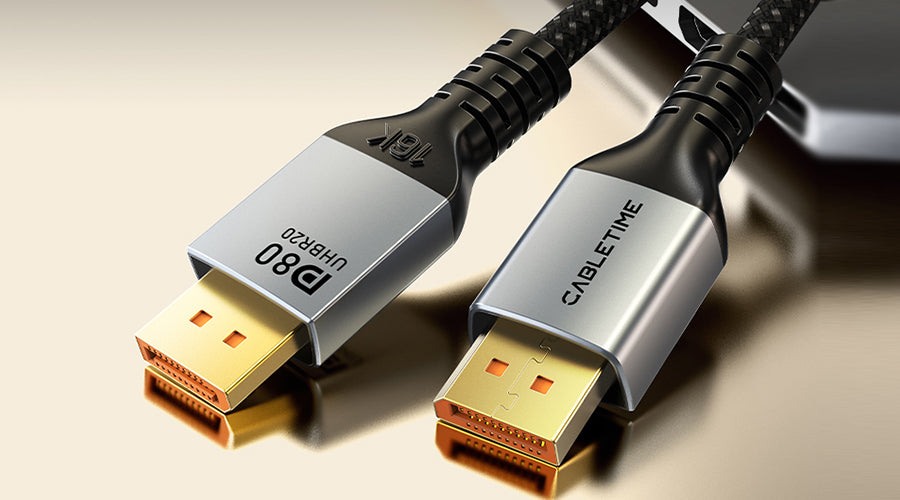
Résolution du problème "No DisplayPort Signal": étapes efficaces
L'erreur « Aucun signal DisplayPort » est un problème courant que de nombreux utilisateurs rencontrent lorsqu'ils essaient de connecter leur moniteur à leur ordinateur via DisplayPortCette erreur signifie que le moniteur ne reçoit aucun signal de l'ordinateur et, par conséquent, ne peut rien afficher à l'écran. Cela peut être frustrant et problématique, surtout si vous devez utiliser votre moniteur pour travailler, jouer ou vous divertir.Cette erreur peut avoir plusieurs causes, telles que des pannes matérielles, des problèmes de connexion, des problèmes de pilotes, les paramètres du moniteur ou les paramètres BIOS/UEFI de l'ordinateur. Heureusement, il existe des solutions efficaces pour résoudre ce problème et restaurer les fonctionnalités de votre moniteur. Dans ce guide, nous vous expliquerons l'erreur « Aucun signal DisplayPort », ses causes courantes et les solutions de dépannage possibles. Table des matières 1. Comprendre l'erreur « Aucun signal DisplayPort » 1.1 Aperçu des erreurs 1.2 Causes possibles 2. Dépannage préliminaire 2.1 Vérifiez l'alimentation du moniteur et de l'ordinateur 2.2 Vérifier et assurer les connexions 3. Étapes de dépannage avancées 3.1 Remplacer le câble DisplayPort 3.2 Mettre à jour ou réinstaller les pilotes de la carte graphique 3.3 Vérifier les paramètres du moniteur 3.4 Paramètres du BIOS/UEFI de l'ordinateur 4. Contacter les fabricants ou les professionnels 4.1 Assistance du fabricant 4.2 Support technique professionnel 5. Où obtenir un DisplayPort de qualité supérieure ? 6. Mesures préventives et meilleures pratiques 6.1 Gestion et maintenance des câbles 6.2 Vérification régulière des mises à jour 7. Conclusion 8. Les gens demandent aussi 8.1 Pourquoi DisplayPort n'a pas de signal et HDMI ne fonctionne pas ? 8.2 Comment transformer mon HDMI en DisplayPort ? 8.3 Pourquoi mon double moniteur indique-t-il qu'il n'y a pas de signal ? Comprendre l'erreur « Aucun signal DisplayPort »Aperçu des erreursLe message d'erreur « Aucun signal DisplayPort » s'affiche sur votre moniteur lorsqu'il ne reçoit aucun signal de votre ordinateur via DisplayPort. DisplayPort est une interface d'affichage numérique développée par la Video Electronics Standards Association (VESA) qui permet de transmettre des signaux vidéo et audio haute résolution entre appareils. Il est couramment utilisé pour connecter des moniteurs, des ordinateurs portables, des ordinateurs de bureau, des consoles de jeu et d'autres appareils.Lorsque vous connectez votre moniteur à votre ordinateur via DisplayPort, celui-ci devrait détecter automatiquement le signal et afficher le contenu de votre ordinateur. Cependant, il peut arriver que le moniteur ne détecte pas le signal et affiche un écran noir avec le message « Pas de signal DisplayPort » ou un message similaire.Cela signifie qu'il y a un problème de communication entre le moniteur et l'ordinateur et que le moniteur ne peut recevoir aucune donnée de l'ordinateur. {"layoutMobile":2,"layoutDesktop":3,"buttonAlign":"Center","buttonText":"Buy now","productTitle":{"hue":213,"brightness":0.83,"saturation":1},"priceColor":{"hue":0,"saturation":1,"brightness":0},"prixréduit":{"hue":356,"saturation":0.74,"brightness":1},"buttonColor":{"hue":213,"brightness":0.83,"saturation":1},"textBottomColor":{"hue":0,"saturation":0,"brightness":1},"activeTitleButton":true,"moreProduct":"Voir tout","moreProductUrl":"cabletimetech.com","rowNumber":1,"dynamicProductId":[{"id":"gid://shopify/Product/8084285882626","title":"8K 60Hz DisplayPort 1.4 Cable 4K 144Hz 10ft for Computer PS4","currencyCode":"USD","amountMax":"15.99","amountMin":"10.99","price":"10.99","compareAtPrice":null,"imagesUrl":"https://cdn.shopify.com/s/files/1/0642/3091/6354/files/CT-DP8K-ZG1_10.jpg?v=1734071424&width=600","urlStore":"/products/8k-60hz-displayport-1-4-cable-4k-144hz-10ft-for-computer-ps4","altImage":"8K 60Hz DisplayPort 1.4 Cable 4K 144Hz 10ft for Computer PS4 "},{"id":"gid://shopify/Product/8008704819458","title":"DisplayPort to DisplayPort 1.2 Cable 4K 60Hz 1m 3m 5m","currencyCode":"USD","amountMax":"9.98","amountMin":"5.18","price":"5.18","compareAtPrice":null,"imagesUrl":"https://cdn.shopify.com/s/files/1/0642/3091/6354/files/1_36dd9d2b-75eb-40d3-9338-3a2d85398aa7.jpg?v=1734070959&width=600","urlStore":"/products/displayport-to-displayport-1-2-cable-4k-60hz","altImage":"DisplayPort to DisplayPort 1.2 Cable 4K 60Hz 1m 3m 5m "},{"id":"gid://shopify/Product/7712615235842","title":"DisplayPort To DisplayPort Cable DP1.4 With 8K 60Hz","currencyCode":"USD","amountMax":"15.99","amountMin":"10.99","price":"10.99","compareAtPrice":null,"imagesUrl":"https://cdn.shopify.com/s/files/1/0642/3091/6354/products/1.jpg?v=1734068715&width=600","urlStore":"/products/displayport-to-displayport-cable-dp1-4-with-8k-60hz","altImage":"CABLETIME DisplayPort To DisplayPort Cable DP1.4 With 8K 60Hz"}],"typeSearch":"produit","appareil":"ordinateur de bureau","decimalsPrice":2,"aspectRatio":"3 / 4","isAutoPlay":false,"isNavigation":false,"isPriceDisplay":false,"rowDynamic":"mot","activeDecimals":false,"hidden":false,"locked":false,"positionPrice":false,"currencyCodeCustom":"$","cssContent":"","componentId":"undefined","activeDynamicProd":true,"blockName":"Produit"} Câble DisplayPort 1.4 8K 60 Hz 4K 144 Hz 3 m pour ordinateur PS4 10,99 USD Câble DisplayPort vers DisplayPort 1.2 4K 60 Hz 1 m 3 m 5 m 5,18 USD Câble DisplayPort vers DisplayPort DP1.4 avec 8K 60 Hz 10 USD. 99 Tout voir Voir le nouveau câble DP Causes possibles Plusieurs raisons peuvent entraîner l'erreur « Aucun signal DisplayPort », telles que : Pannes matérielles : Le moniteur, l'ordinateur, le câble DisplayPort ou le port DisplayPort peuvent être défectueux ou endommagés et empêcher la transmission du signal. Problèmes de connexion : le câble DisplayPort peut être desserré, déconnecté ou branché sur le mauvais port, ce qui entraîne une perte de signal. Problèmes de pilote : le pilote de la carte graphique de votre ordinateur peut être obsolète, corrompu ou incompatible, ce qui affecte la sortie du signal. Paramètres du moniteur : le moniteur peut sélectionner la mauvaise source d’entrée ou avoir d’autres paramètres qui interfèrent avec la détection du signal. Paramètres du BIOS/UEFI de l'ordinateur : l'ordinateur peut avoir certaines configurations liées à l'affichage qui empêchent la sortie du signal dans les paramètres du BIOS/UEFI. Dépannage préliminaireAvant de passer aux étapes de dépannage avancées, effectuez quelques vérifications de base pour éliminer certaines causes simples de l'erreur. Voici quelques étapes préliminaires de dépannage que vous pouvez essayer :Vérifiez l'alimentation du moniteur et de l'ordinateur La première chose à faire est de vérifier que votre écran et votre ordinateur sont correctement allumés et fonctionnent correctement. Parfois, l'erreur peut être causée par une simple panne de courant ou un cordon d'alimentation défectueux. Pour vérifier l'alimentation de votre écran et de votre ordinateur, vous pouvez : Vérifiez que le cordon d’alimentation de votre moniteur est correctement branché sur une prise de courant fonctionnelle et que l’interrupteur d’alimentation de votre moniteur est allumé. Vérifiez que le cordon d’alimentation de votre ordinateur est bien branché sur une prise de courant fonctionnelle et que le bouton d’alimentation de votre ordinateur est enfoncé. Essayez d’utiliser une autre prise de courant ou un autre cordon d’alimentation pour votre moniteur et votre ordinateur, et voyez si l’erreur persiste. Si vous possédez un ordinateur portable, assurez-vous que la batterie est suffisamment chargée ou que l’ordinateur portable est branché sur une source d’alimentation.Vérifier et assurer les connexions Vérifiez ensuite que le câble DisplayPort est correctement connecté au bon port de votre écran et de votre ordinateur. L'erreur peut parfois être due à un câble mal branché, débranché ou mal branché. Pour vérifier les connexions, vous pouvez : Débranchez et rebranchez le câble DisplayPort aux deux extrémités et assurez-vous que le câble est fermement inséré dans le port. Assurez-vous que le câble DisplayPort est branché sur le port DisplayPort de votre moniteur et de votre ordinateur et non sur un autre port, tel que HDMI, DVI ou VGA. Si disponible, essayez d’utiliser un autre port DisplayPort sur votre moniteur ou votre ordinateur et voyez si l’erreur persiste. Si possible, essayez d’utiliser un autre câble DisplayPort pour voir si l’erreur persiste.Étapes de dépannage avancéesSi les étapes de dépannage préliminaires ne résolvent pas l'erreur, vous devrez peut-être essayer des solutions plus avancées, notamment en modifiant certains paramètres ou composants de votre écran ou de votre ordinateur. Voici quelques solutions avancées :Remplacer le câble DisplayPort L'une des causes possibles de l'erreur est un câble DisplayPort défectueux ou endommagé, incapable de transmettre correctement le signal. Pour éliminer ce problème, vous pouvez essayer de remplacer le câble DisplayPort par un neuf ou par un câble dont vous savez qu'il fonctionne. Pour remplacer le câble DisplayPort, vous pouvez : Débranchez le câble DisplayPort de votre moniteur et de votre ordinateur, puis mettez-le de côté.Branchez un nouveau câble ou un câble en état de marche Câble DisplayPort dans le port DisplayPort de votre moniteur et de votre ordinateur, et assurez-vous que la ligne est fermement insérée dans le port. Allumez votre moniteur et votre ordinateur et voyez si l’erreur persiste. {"layoutMobile":2,"layoutDesktop":3,"buttonAlign":"Center","buttonText":"Buy now","productTitle":{"hue":213,"brightness":0.83,"saturation":1},"priceColor":{"hue":0,"saturation":1,"brightness":0},"prixréduit":{"hue":356,"saturation":0.74,"brightness":1},"buttonColor":{"hue":213,"brightness":0.83,"saturation":1},"textBottomColor":{"hue":0,"saturation":0,"brightness":1},"activeTitleButton":true,"moreProduct":"Voir tout","moreProductUrl":"cabletimetech.com","rowNumber":1,"dynamicProductId":[ {"id":"gid://shopify/Product/8225674395906","title":"VESA Certified DisplayPort 2.1 Cable 16K@60Hz 8K@120Hz 4K@240Hz 80Gbps","currencyCode":"USD","amountMax":"17.99","amountMin":"14.99","price":"14.99","compareAtPrice":"15.99","imagesUrl":"https://cdn.shopify.com/s/files/1/0642/3091/6354/files/1_eca9c53a-7473-4439-bf8a-9d52e6113645.jpg?v=1699327817&width=600","urlStore":"/products/displayport-2-1-cable-16k-60hz-8k-120hz-4k-240hz","altImage":"displayport 2.1 cable"},{"id":"gid://shopify/Product/8084285882626","title":"8K 60Hz DisplayPort 1.4 Cable 4K 144Hz 10ft for Computer PS4","currencyCode":"USD","amountMax":"15.99","amountMin":"10.99","price":"10.99","compareAtPrice":null,"imagesUrl":"https://cdn.shopify.com/s/files/1/0642/3091/6354/files/CT-DP8K-ZG1_10.jpg?v=1734071424&width=600","urlStore":"/products/8k-60hz-displayport-1-4-cable-4k-144hz-10ft-for-computer-ps4","altImage":"8K 60Hz DisplayPort 1.4 Cable 4K 144Hz 10ft for Computer PS4 "} , {"id":"gid://shopify/Product/7712710394114","title":"6ft DisplayPort To HDMI Male To Male Cable 4K 60Hz","currencyCode":"USD","amountMax":"16.49","amountMin":"16.49","price":"16.49","compareAtPrice":null,"imagesUrl":"https://cdn.shopify.com/s/files/1/0642/3091/6354/products/1_7cad126a-2798-4b46-8ec3-40834addbb37.jpg?v=1654853015&width=600","urlStore":"/products/displayport-to-hdmi-male-to-male-cable","altImage":"CABLETIME 6ft DisplayPort To HDMI Male To Male Cable 4K 60Hz"} ],"typeSearch":"produit","appareil":"ordinateur de bureau","decimalsPrice":2,"aspectRatio":"3 / 4" ,"isAutoPlay":false,"isNavigation":false,"isPriceDisplay":false,"rowDynamic":"mot","activeDecimals":false,"hidden":false,"locked":false,"positionPrice":false,"currencyCodeCustom":"$","cssContent":"","componentId":"undefined","activeDynamicProd":true,"blockName":"Produit"} Câble DisplayPort 2.1 certifié VESA 16K@60Hz 8K@120Hz 4K@240Hz 80 Gbit/s 14,99 USD 15 USD.99 Câble DisplayPort 1.4 8K 60 Hz 4K 144 Hz 3 m pour ordinateur PS4 10,99 USD Câble DisplayPort vers HDMI mâle vers mâle 4K 60 Hz de 1,8 m 16 USD. 49 Tout voir Voir le nouveau câble DisplayPortMettre à jour ou réinstaller les pilotes de la carte graphique Une autre cause possible de l'erreur est un problème avec le pilote de la carte graphique de votre ordinateur. Le pilote de la carte graphique est un logiciel qui permet à votre ordinateur de transmettre le signal vidéo à votre carte graphique et de l'envoyer à votre moniteur. Si le pilote de la carte graphique est obsolète, rouillé ou incompatible, il peut affecter la sortie du signal et provoquer une erreur. Pour résoudre ce problème, vous pouvez essayer de mettre à jour ou de réinstaller le pilote de la carte graphique sur votre ordinateur. Pour mettre à jour ou réinstaller le pilote de la carte graphique, vous pouvez : Appuyez sur la touche Windows + R de votre clavier pour déverrouiller la boîte de dialogue Exécuter. Taperdevmgmt.msc et appuyez sur OK pour ouvrir le Gestionnaire de périphériques. Développez la catégorie Cartes graphiques et cliquez avec le bouton droit sur votre périphérique de carte graphique. Sélectionnez « Mettre à jour le pilote » dans le menu contextuel et suivez les instructions à l'écran pour mettre à jour le pilote de la carte graphique. Vous pouvez également sélectionner « Désinstaller le périphérique » dans le menu contextuel et suivre les instructions à l'écran pour désinstaller le pilote de la carte graphique. Ensuite, redémarrez votre ordinateur et laissez Windows réinstaller automatiquement le pilote de la carte graphique.Allumez votre moniteur et votre ordinateur et voyez si l’erreur persiste. Vérifier les paramètres du moniteur Parfois, l'erreur peut être causée par certains paramètres de votre moniteur qui interfèrent avec la détection du signal. Par exemple, votre moniteur peut sélectionner une mauvaise source d'entrée ou avoir d'autres paramètres affectant la qualité du signal. Pour résoudre ce problème, vous pouvez essayer de vérifier et de modifier les paramètres du moniteur. Pour vérifier et ajuster les paramètres du moniteur, vous pouvez : Allumez votre moniteur et appuyez sur le bouton Menu de votre moniteur ou de la télécommande. Accédez à l'option Source d'entrée ou Sélection d'entrée et assurez-vous que l'option DisplayPort est sélectionnée. Sinon, sélectionnez-la et confirmez votre choix. Accédez aux autres paramètres susceptibles d'affecter la qualité du signal, tels que la luminosité, le contraste, la résolution, le taux de rafraîchissement, etc., et assurez-vous qu'ils sont réglés sur des valeurs optimales. Vous pouvez consulter le manuel de votre moniteur ou l'assistance en ligne pour plus d'informations sur le réglage de ces paramètres.Quittez le menu et voyez si l’erreur persiste. Paramètres du BIOS/UEFI de l'ordinateur Les paramètres BIOS/UEFI sont les paramètres de base du système d'entrées/sorties ou de l'interface micrologicielle extensible unifiée qui contrôlent les configurations matérielles et logicielles de votre ordinateur. Parfois, l'erreur peut être causée par des configurations d'affichage dans les paramètres BIOS/UEFI qui empêchent la sortie du signal. Pour résoudre ce problème, vous pouvez essayer de vérifier et de modifier les paramètres BIOS/UEFI. Pour vérifier et modifier les paramètres BIOS/UEFI, vous pouvez : Éteignez votre ordinateur et votre moniteur, et débranchez le cordon d’alimentation de votre ordinateur. Rebranchez le cordon d’alimentation sur votre ordinateur et allumez votre ordinateur. Appuyez plusieurs fois sur les touches F2, F10, F12, Suppr ou Échap de votre clavier pour accéder aux paramètres BIOS/UEFI. La touche exacte peut varier selon le modèle et le fabricant de votre ordinateur. Vous pouvez consulter le manuel de votre ordinateur ou l'assistance en ligne pour plus d'informations sur la configuration des paramètres BIOS/UEFI. Accédez aux configurations d'affichage (écran principal, carte graphique intégrée, carte graphique séparée, etc.) et assurez-vous qu'elles sont définies sur les valeurs appropriées. Vous pouvez consulter le manuel de votre ordinateur ou l'assistance en ligne pour plus d'informations sur la modification de ces configurations. Enregistrez et quittez les paramètres BIOS/UEFI, puis redémarrez votre ordinateur.Allumez votre moniteur et voyez si l’erreur persiste.Contacter les fabricants ou les professionnelsSi aucune des étapes ci-dessus ne résout l'erreur, vous devrez peut-être contacter le fabricant ou un professionnel pour obtenir de l'aide. Il est possible que votre écran, votre ordinateur ou votre câble DisplayPort présentent des problèmes sous-jacents nécessitant un diagnostic et une réparation plus approfondis. Pour contacter le fabricant ou un professionnel, vous pouvez :Assistance du fabricantVous pouvez contacter le service client du fabricant de votre écran, ordinateur ou câble DisplayPort et lui expliquer le problème et les étapes que vous avez suivies. Il pourra peut-être vous fournir des conseils plus précis, des astuces de dépannage, des informations sur la garantie ou des options de remplacement. Les coordonnées des fabricants se trouvent sur leurs sites web, leurs manuels ou leurs emballages.Support technique professionnelVous pouvez également solliciter l'aide d'un support technique professionnel, comme un atelier de réparation informatique local, un service d'assistance technique en ligne ou un technicien certifié. Ils pourront peut-être effectuer une inspection et un diagnostic. Où obtenir un DisplayPort de qualité supérieure ? Si vous recherchez un DisplayPort de qualité supérieure, ne cherchez pas plus loin que CableTimeTech. Réputé pour son savoir-faire exceptionnel, CableTimeTech propose une gamme de câbles DisplayPort garantissant une transmission vidéo et audio irréprochable. Leurs produits offrent une durabilité et des performances supérieures, convenant aussi bien aux utilisateurs occasionnels qu'aux passionnés de technologie. Plongez dans l'univers de CableTime et faites l'expérience d'une connectivité avec une fiabilité inégalée.Voici les meilleurs produits Displayport proposés par Cabletimetech : Câble DisplayPort 2.1 16K@60Hz 8K@120Hz4K@240Hz80 Gbit/s Câble DisplayPort vers DisplayPort 1.2 4K 60 Hz 1 m 3 m 5 m Câble DisplayPort 1.4 8K 60 Hz 4K 144 Hz 3 m pour ordinateur PS4 Câble DisplayPort vers DisplayPort DP1.4 avec 8K 60 Hz Câble DisplayPort vers HDMI mâle vers mâle 4K 60 Hz de 1,8 m Câble Mini DP vers HDMI 4K 30 Hz avec voyant LED Câble DP vers DP 1.2 4K 60 Hz pour moniteur de jeu, TV, PC, ordinateur portableMesures préventives et meilleures pratiquesPour éviter que l'erreur « Aucun signal DisplayPort » ne se reproduise ou pour réduire les risques de ce problème, vous pouvez suivre quelques mesures préventives et bonnes pratiques. Voici quelques conseils : Gestion et maintenance des câbles L'une des mesures préventives les plus importantes consiste à gérer et entretenir correctement votre câble DisplayPort. Un câble mal géré ou mal entretenu peut facilement causer des dommages, de l'usure ou des déchirures, et affecter la transmission du signal. Pour gérer et entretenir votre câble DisplayPort, vous pouvez : Évitez de plier, de tordre ou d’étirer excessivement le câble, car cela peut endommager les fils ou les connecteurs internes. Évitez de placer des objets lourds sur le câble ou de faire passer le câble sous des tapis, des moquettes ou des meubles, car cela peut provoquer une pression ou une friction sur le câble. Évitez d’exposer le câble à des températures extrêmes, à l’humidité ou à la lumière du soleil, car cela peut dégrader la qualité ou les performances du câble.Nettoyez régulièrement le câble et les connecteurs avec un chiffon doux ou un coton-tige et éliminez toute poussière, saleté ou résidu pouvant interférer avec la transmission du signal.Utilisez des câbles de meilleure qualité, offrant un meilleur blindage, une meilleure durabilité et une meilleure compatibilité. Par exemple, vous pouvez utiliser DisplayPort 2.0 câbles, qui prennent en charge des résolutions, des taux de rafraîchissement et des bandes passantes plus élevés que les versions précédentes. Vous trouverez ici certains des meilleurs câbles DisplayPort 2.0 du marché.Vérification régulière des mises à jour Une autre mesure préventive importante consiste à vérifier régulièrement les mises à jour des pilotes de votre matériel et de votre système d'exploitation. Ces mises à jour peuvent apporter des correctifs de bugs, des correctifs de sécurité, des améliorations de performances ou de nouvelles fonctionnalités améliorant la sortie et la détection du signal. Pour vérifier les mises à jour, vous pouvez : Utilisateurs Windows Vous pouvez utiliser Windows Update pour rechercher et installer les mises à jour de votre système d'exploitation et de votre carte graphique. Pour utiliser Windows Update, vous pouvez : Appuyez sur la touche Windows + I de votre clavier pour exécuter l’application Paramètres. Appuyez sur Mettre à jour & et Sécurité, puis appuyez sur Windows Update. Cliquez sur Rechercher les mises à jour et attendez que Windows recherche les mises à jour disponibles. S'il y a des mises à jour, appuyez sur Télécharger et installer et suivez les instructions à l'écran pour terminer le processus de mise à jour. Redémarrez votre ordinateur et surveillez-le pour voir si l’erreur persiste. Utilisateurs Mac peut utiliser la fonction de mise à jour du logiciel pour rechercher et installer les mises à jour de leur système d'exploitation et du pilote de leur carte graphique.Pour utiliser la fonction de mise à jour du logiciel, vous pouvez : Cliquez sur le menu Apple dans l’intersection supérieure gauche de votre écran et sélectionnez Préférences Système. Appuyez sur Mise à jour du logiciel et attendez que le Mac recherche les mises à jour disponibles. S'il y a des mises à jour, appuyez sur Mettre à jour maintenant et suivez les instructions à l'écran pour terminer le processus de mise à jour.Redémarrez votre ordinateur et surveillez-le pour voir si l’erreur persiste. Conclusion L'erreur « Aucun signal DisplayPort » est un problème courant rencontré par de nombreux utilisateurs lorsqu'ils tentent de connecter leur moniteur à leur ordinateur via DisplayPort. Cette erreur signifie que le moniteur ne reçoit aucun signal de l'ordinateur et, par conséquent, ne peut rien afficher à l'écran. Cela peut être dû à divers facteurs, tels que des pannes matérielles, des problèmes de connexion, des problèmes de pilotes, les paramètres du moniteur ou les paramètres BIOS/UEFI de l'ordinateur.Dites adieu au blues du signal manquant ! Si vous rencontrez un problème avec le DisplayPort, notre guide étape par étape vous aidera. Prêt pour une connectivité parfaite ?Visitez CabletimeTrouvez dès maintenant la solution idéale pour un écran net et des sessions de jeu ou de travail sans interruption. Connectez-vous en toute confiance dès aujourd'hui !Les gens demandent aussiVoici quelques-unes des questions fréquemment posées sur l'erreur « Aucun signal DisplayPort » et les sujets connexes :Pourquoi DisplayPort n'a pas de signal et HDMI ne fonctionne pas ?Si vous rencontrez une erreur d'absence de signal DisplayPort, mais que votre HDMI fonctionne correctement, le problème peut provenir de votre câble, port ou pilote DisplayPort, et non de votre moniteur ou de votre ordinateur. Pour résoudre ce problème, vous pouvez suivre les étapes de dépannage décrites dans ce guide, comme remplacer le câble DisplayPort, mettre à jour ou réinstaller le pilote de la carte graphique, ou vérifier les paramètres BIOS/UEFI de l'ordinateur.Comment transformer mon HDMI en DisplayPort ?Si vous souhaitez convertir votre port HDMI en DisplayPort, vous aurez besoin d'un adaptateur ou d'un convertisseur capable de convertir le signal HDMI en DisplayPort. Vous trouverez ces adaptateurs ou convertisseurs en ligne ou dans les magasins d'électronique. Cependant, sachez que certains adaptateurs ou convertisseurs peuvent ne pas prendre en charge toutes les fonctionnalités ou la qualité du DisplayPort, comme la résolution, la fréquence de rafraîchissement ou l'audio. Par conséquent, vérifiez les spécifications et la compatibilité de l'adaptateur ou du convertisseur avant de l'acheter. Pourquoi mon double moniteur indique-t-il qu'il n'y a pas de signal ?Si vous utilisez deux écrans et que l'un d'eux, ou les deux, indique une absence de signal, le problème peut provenir de votre câble, port, pilote ou paramètres DisplayPort, et non de vos écrans ou de votre ordinateur. Pour résoudre ce problème, vous pouvez suivre les étapes de dépannage décrites dans ce guide, comme vérifier et confirmer les connexions, remplacer le câble DisplayPort, mettre à jour ou réinstaller le pilote de la carte graphique, ou vérifier et ajuster les paramètres de l'écran.
En savoir plus