















¿Quieres disfrutar de tus gafas de realidad aumentada/extrema RayNeo Air 3s en tu PC o consola, pero solo tienes puertos HDMI? No te preocupes, estás en el lugar correcto.
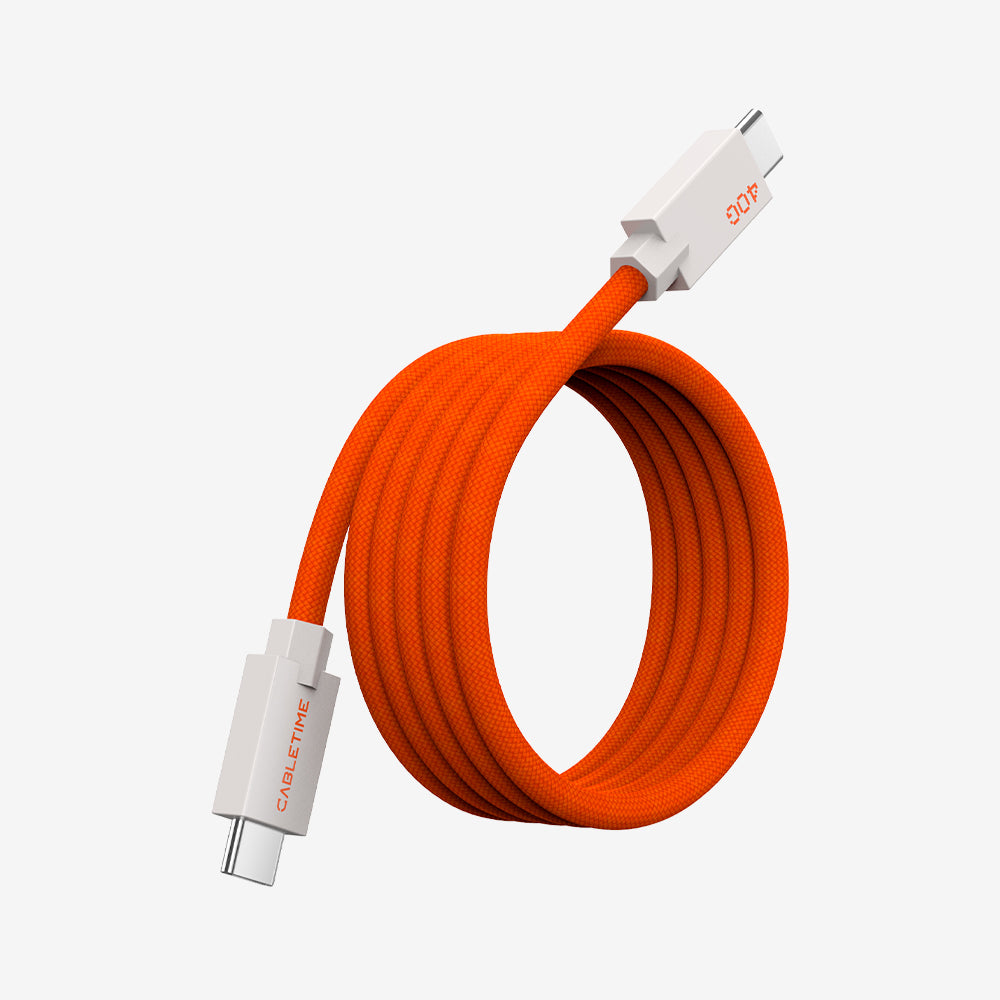
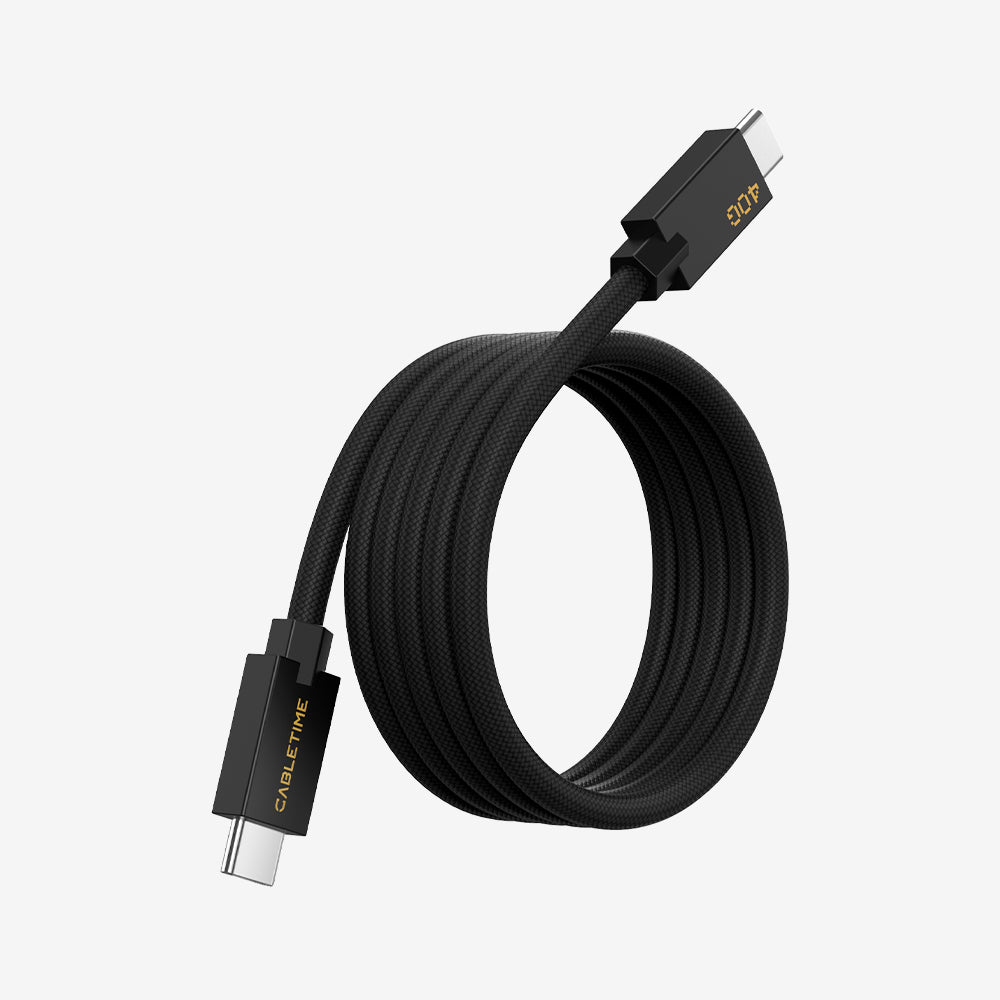
Con el cable Cabletime HDMI a USB Tipo-C con alimentación USB-A, puedes convertir cualquier dispositivo HDMI en una fuente de visualización para tus gafas XR.
Eso significa que puedes jugar, ver películas en streaming o extender tu escritorio a una pantalla virtual gigante, todo desde la cama, el sofá o donde quieras.

¿Qué son las gafas RayNeo Air 3s?
Las RayNeo Air 3 son gafas de visualización AR/XR portátiles que funcionan como un cine personal:
- Pantalla virtual de 201 pulgadas
- Paneles micro-OLED para imágenes nítidas y vibrantes
- Frecuencia de actualización de hasta 120 Hz para una experiencia de juego fluida.
- Diseño ligero y cómodo
Funcionan igual que un monitor externo, pero necesitas la conexión adecuada.

Por qué el cable Cabletime HDMI a USB-C es la clave
Si tu portátil tiene un puerto USB-C con modo alternativo DisplayPort, puedes conectarlo directamente al RayNeo Air 3s.
Pero si tu ordenador o consola solo tiene salidas HDMI, necesitas una forma fiable de salvar esa brecha.
Ahí es donde entra en juego el cable Cabletime HDMI a USB-C con alimentación USB-A.
- Convierte la salida HDMI en entrada de vídeo USB-C
- Admite hasta 4K a 60 Hz
Incluye un conector USB-A para una alimentación estable.
- Plug-and-play, no requiere controladores
- Resistente y portátil para uso diario o viajes
Es la forma más sencilla de desbloquear dispositivos HDMI con gafas XR.

Configuración paso a paso
1. Conecta el HDMI a la PC o consola – Conecta el extremo HDMI a tu dispositivo.
2. Alimente el adaptador con USB-A: inserte el enchufe USB-A en un puerto USB o en un cargador de pared.
3. Conecta las gafas con USB-C – Enchufa el extremo USB-C en tus RayNeo Air 3s.
4. Ajusta la configuración de pantalla: configura tu PC en modo de pantalla “Extender” o “Duplicar”.
5. Disfruta de la pantalla grande: tus gafas ahora muestran la imagen de tu PC o consola en una pantalla virtual gigante.
Funciona con otras gafas de realidad aumentada y realidad extendida.
El Cable Cabletime HDMI a USB-C no se limita a las RayNeo Air 3s.También funciona con otras gafas con pantalla USB-C, como por ejemplo:
- Xreal (anteriormente Nreal) Air
- Xreal Air 2 y Air 2 Pro
- Otras gafas de realidad aumentada y realidad extendida que admiten entrada de vídeo USB-C
Esto la convierte en una solución universal para cualquiera que desee conectar gafas XR a dispositivos HDMI.

Otras formas de usar el cable
- Conecta tu PS5 a RayNeo Air 3s para jugar a juegos de consola.
- Conecta tu Xbox a Xreal Air para disfrutar de una experiencia de juego inmersiva en pantalla grande.
- Conecta el HDMI de tu portátil al monitor portátil USB-C para mayor productividad.
Un solo cable que funciona con múltiples dispositivos: portátil, versátil y preparado para el futuro.
¿Por qué elegir Cabletime?
Diseñado específicamente para la conversión de HDMI a USB-C
- Rendimiento fiable a 4K y 60 Hz
- Respaldado por una garantía de dos años
- Usuarios de todo el mundo confían en nosotros para gafas XR, monitores y configuraciones de acoplamiento.
¿Puedo usar este cable con RayNeo Air 3s si mi PC solo tiene HDMI?
Sí. El cable Cabletime HDMI a USB-C te permite conectarte mediante HDMI con alimentación USB-A.
¿Es compatible con Xreal Air y otras gafas de realidad aumentada?
Sí. Funciona con Xreal Air, Xreal Air 2 y otras gafas con entrada de vídeo USB-C.
¿Por qué necesita un conector USB-A?
El conector USB-A alimenta el convertidor incorporado, garantizando una transmisión de vídeo estable.
¿Es compatible con 4K?
Sí. Hasta 4K a 60 Hz para imágenes nítidas y fluidas.
¿Necesito conductores?
No. Es plug-and-play: simplemente conéctalo y listo.


1 Comentario
How do I use my Ray-Neo 3 pros directly to my galaxy twenty one S phone ? Specifically
To be used with the phone