













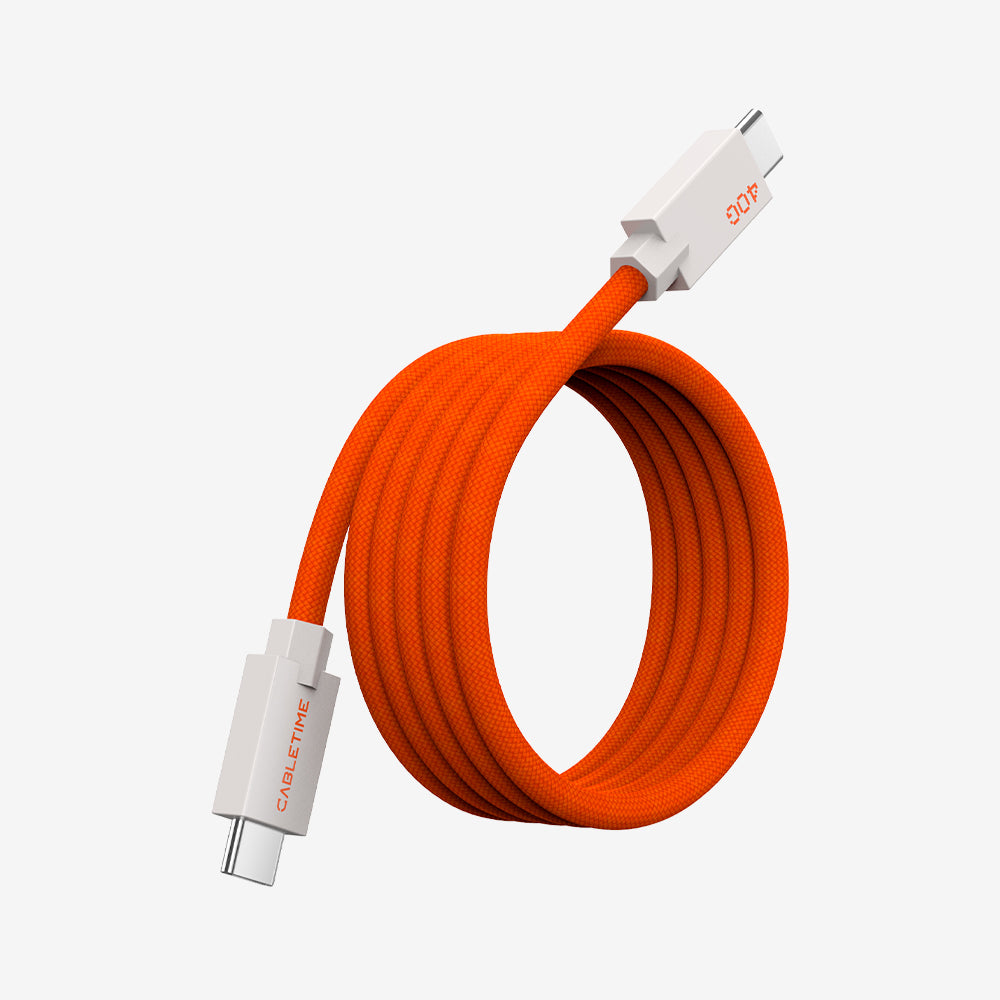


Si no tienes un televisor, o tu televisor no funciona temporalmente, un monitor portátil Es una forma muy práctica de seguir jugando con tu PS5.
Probé esta configuración personalmente y resultó ser mucho más sencilla de lo que muchos piensan. Con el cable adecuado y un monitor portátil con la entrada correcta, puedes convertir un escritorio pequeño o una configuración provisional en una estación de juegos de PS5 impecable.
Para mí, este tipo de configuración es especialmente útil cuando:
- No hay televisión disponible
- La televisión la está usando otra persona.
- Si buscas una configuración de escritorio para juegos más sencilla,
- Si buscas algo más flexible que un monitor o televisor de tamaño completo, necesitas algo más flexible que un monitor o televisor convencional.
Lo bueno es que hay más de una manera de hacerlo.

Lo que necesitas
Antes de comenzar, prepare estos elementos:
- PS5
- Monitor portátil con cualquiera de los siguientes:
- Entrada de vídeo USB-C, o
- Entrada Mini HDMI
- Cable HDMI a USB-C o
- Cable HDMI a Mini HDMI

Un punto importante a tener en cuenta: su monitor portátil debe ser compatible con el correcto entrada de vídeo, No solo sirve para cargar. Algunos puertos USB-C son solo para alimentación, por lo que siempre es mejor confirmar primero el tipo de entrada del monitor.
Método 1: Conecta la PS5 a un monitor portátil con entrada USB-C.
Esta es una configuración muy limpia si su monitor portátil es compatible Entrada de pantalla USB-C.
Primero, enciende tu monitor portátil. Algunos modelos se pueden alimentar directamente, mientras que otros pueden necesitar una fuente de alimentación externa, así que simplemente sigue las instrucciones de configuración habituales de tu monitor.
Luego enciende tu PS5.
Después de eso, utilice el Cable HDMI a USB-C con suministro de energía USB-A:
- conectar el Extremo HDMI hacia PS5, la
- conectar el extremo USB-C hacia monitor portátil
- Conectar el Extremo de alimentación USB-A hacia Puerto USB-A de PS5 o a un Adaptador de corriente de 5 V
Este último paso es muy importante.
Debido a que este cable HDMI a USB-C incluye un Cable de alimentación USB-A, El extremo USB-A debe estar conectado a la corriente para que el cable funcione correctamente y muestre la señal adecuadamente. En mis pruebas, fue necesario conectar el extremo USB-A al puerto USB-A de la PS5 o a un adaptador de 5 V para un funcionamiento estable.
Una vez que todo esté conectado correctamente, el monitor portátil podrá mostrar la pantalla de la PS5 y podrás empezar a jugar.

Método 2: Conectar la PS5 a un monitor portátil con entrada Mini HDMI.
Si su monitor portátil tiene un Puerto Mini HDMI En lugar de la entrada de vídeo USB-C, también funciona.
En este caso, utilice un Cable HDMI a Mini HDMI:
- conectar el Extremo HDMI hacia PS5
- conectar el Extremo Mini HDMI hacia monitor portátil
Después de eso, enciende el monitor y la PS5, y la imagen debería mostrarse con normalidad.
Esta es una buena opción para monitores portátiles que están diseñados más como pantallas externas compactas y que ya incluyen Mini HDMI como entrada de vídeo principal.

Mi configuración de prueba real
Lo probé con una PS5 real y un monitor portátil, y funcionó bien como una alternativa práctica al uso de un televisor.
Lo que me gusta de usar un monitor portátil con la PS5 es que ahorra espacio y es mucho más fácil de transportar. Además, es una buena solución de respaldo si tu televisor falla o si simplemente quieres tener una configuración de juego dedicada en tu escritorio.
En comparación con una configuración de TV tradicional, se siente:
- más compacto
- más fácil de colocar sobre un escritorio
- más flexible para habitaciones pequeñas o espacios temporales
Por supuesto, la experiencia también depende del tamaño y la calidad de tu monitor portátil, pero para jugar a diario, es una solución muy práctica.
¿Qué método de conexión es mejor?


Eso depende de tu monitor portátil.
- Si su monitor es compatible Entrada de vídeo USB-C, usando un Cable HDMI a USB-C Te ofrece una configuración limpia y moderna.
- Si su monitor tiene Mini HDMI, entonces un Cable HDMI a Mini HDMI es la mejor y más directa opción.
Por lo tanto, el mejor método es simplemente el que coincida con la entrada de vídeo disponible en su monitor.
Reflexiones finales
Si no tienes acceso a tu televisor, un monitor portátil es una excelente manera de seguir usando tu PS5 sin mayores complicaciones.
Según mi experiencia, ambos métodos son prácticos:
- HDMI a USB-C Para monitores portátiles con entrada de vídeo USB-C
- HDMI a Mini HDMI Para monitores portátiles con entrada Mini HDMI
Siempre que uses el cable y la entrada correctos, conectar una PS5 a un monitor portátil es sencillo y fácil.
Si buscas una configuración de juego más pequeña y ordenada, sin duda merece la pena probarla.


