















Wenn Sie keinen Fernseher besitzen oder Ihr Fernseher vorübergehend nicht funktioniert, tragbarer Monitor ist eine sehr praktische Möglichkeit, weiterhin auf Ihrer PS5 zu spielen.
Ich habe das Setup selbst getestet und es hat sich als viel einfacher erwiesen, als viele denken. Solange man das richtige Kabel und einen tragbaren Monitor mit dem passenden Eingang hat, kann man einen kleinen Schreibtisch oder ein provisorisches Setup in eine ordentliche PS5-Gaming-Station verwandeln.
Für mich ist diese Art von Setup besonders nützlich, wenn:
- Es ist kein Fernseher verfügbar
- Der Fernseher wird gerade von jemand anderem benutzt.
- Sie wünschen sich ein einfacheres Gaming-Setup für den Schreibtisch
- Sie wünschen sich etwas Flexibleres als einen herkömmlichen Monitor oder Fernseher?
Das Gute daran ist, dass es mehr als eine Möglichkeit gibt, es zu tun.

Was Sie brauchen
Bereiten Sie vor Beginn folgende Dinge vor:
- PS5
- Tragbarer Monitor entweder mit:
- USB-C-Videoeingang, oder
- Mini-HDMI-Eingang
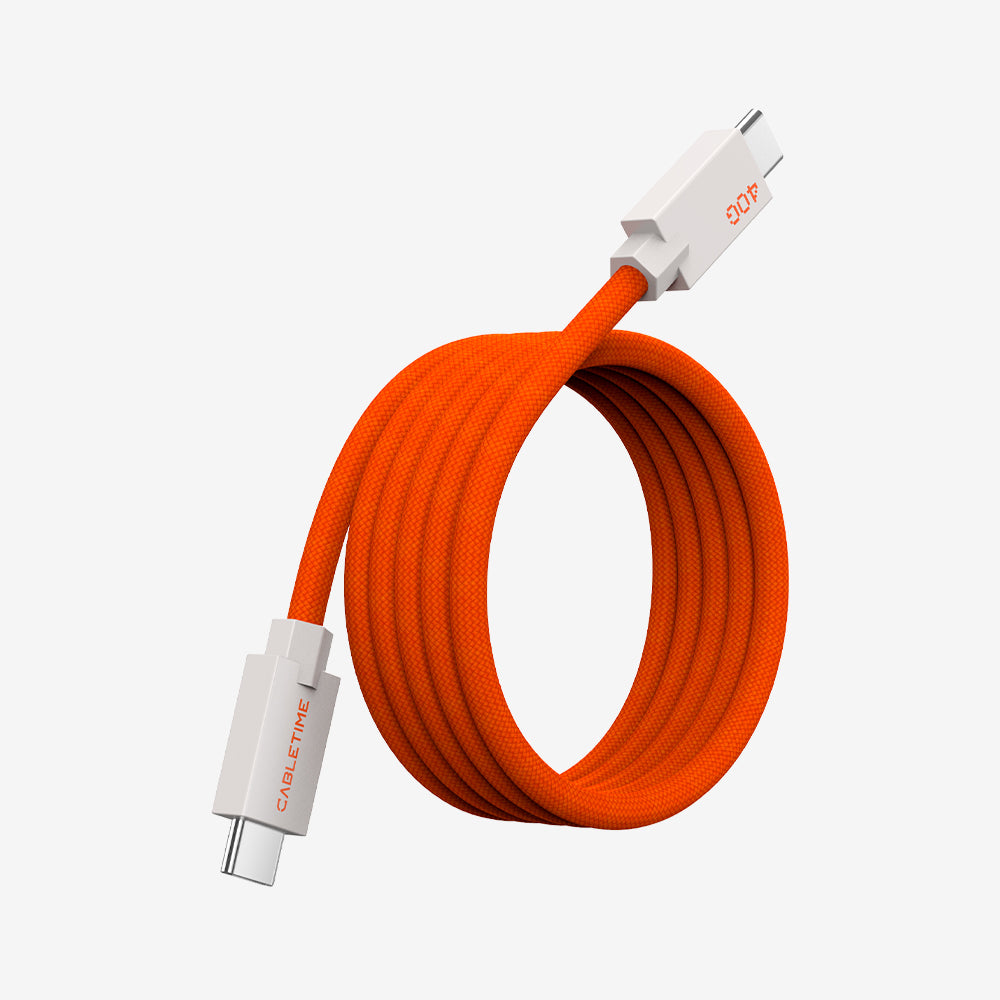
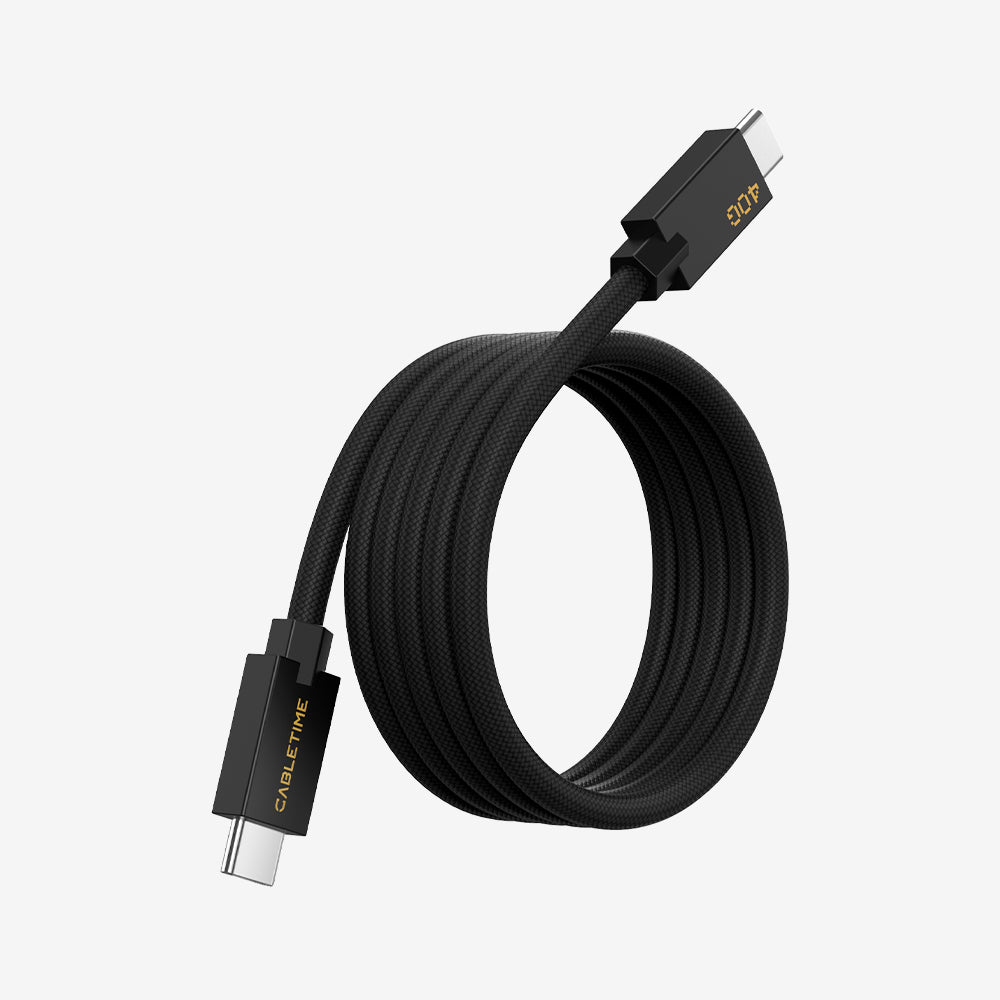
- HDMI-zu-USB-C-Kabel oder
- HDMI-zu-Mini-HDMI-Kabel

Wichtig zu beachten: Ihr tragbarer Monitor muss die richtige Unterstützung bieten. Videoeingang, Nicht nur zum Laden. Manche USB-C-Anschlüsse dienen ausschließlich der Stromversorgung, daher sollte man immer zuerst den Eingangstyp des Monitors überprüfen.
Methode 1: Schließen Sie die PS5 an einen tragbaren Monitor mit USB-C-Eingang an.
Das ist ein sehr sauberes Setup, wenn Ihr tragbarer Monitor dies unterstützt. USB-C-Displayeingang.
Schalten Sie zunächst Ihren tragbaren Monitor ein. Einige Modelle können direkt mit Strom versorgt werden, andere benötigen eine externe Stromquelle. Befolgen Sie daher einfach die normale Einrichtung Ihres Monitors.
Schalten Sie dann Ihre PS5 ein.
Danach verwenden Sie die HDMI-auf-USB-C-Kabel mit USB-A-Stromversorgung:
- verbinde die HDMI-Ende zum PS5, die
- verbinde die USB-C-Ende zum tragbarer Monitor
- Verbinden Sie die USB-A-Stromanschluss zum PS5 USB-A-Anschluss oder zu einem 5V-Netzteil
Dieser letzte Schritt ist sehr wichtig.
Weil dieses HDMI-zu-USB-C-Kabel ein USB-A-Stromversorgungskabel, Das USB-A-Ende muss an eine Stromversorgung angeschlossen werden, damit das Kabel einwandfrei funktioniert und das Signal korrekt übertragen wird. In meinem Praxistest war es notwendig, das USB-A-Ende an den USB-A-Anschluss der PS5 oder an ein 5V-Netzteil anzuschließen, um einen stabilen Betrieb zu gewährleisten.
Sobald alles korrekt angeschlossen ist, kann der tragbare Monitor den PS5-Bildschirm anzeigen und Sie können mit dem Spielen beginnen.

Methode 2: Schließen Sie die PS5 an einen tragbaren Monitor mit Mini-HDMI-Eingang an.
Wenn Ihr tragbarer Monitor über einen Mini-HDMI-Anschluss Anstelle eines USB-C-Videoeingangs funktioniert das auch.
Verwenden Sie in diesem Fall einen HDMI-zu-Mini-HDMI-Kabel:
- verbinde die HDMI-Ende zum PS5
- verbinde die Mini-HDMI-Ende zum tragbarer Monitor
Schalten Sie anschließend den Monitor und die PS5 ein, und das Bild sollte normal angezeigt werden.
Dies ist eine gute Option für tragbare Monitore, die eher wie kompakte externe Bildschirme konzipiert sind und bereits einen Mini-HDMI-Anschluss als Hauptvideoeingang besitzen.

Mein eigentlicher Testaufbau
Ich habe dies mit einer echten PS5 und einem tragbaren Monitor getestet, und es funktionierte gut als praktische Alternative zur Verwendung eines Fernsehers.
Was mir an der Verwendung eines tragbaren Monitors mit der PS5 gefällt, ist, dass er Platz spart und sich viel leichter transportieren lässt. Er ist außerdem eine gute Alternative, falls der Fernseher mal ausfällt oder man einfach einen festen Gaming-Bereich auf dem Schreibtisch haben möchte.
Im Vergleich zu einem herkömmlichen Fernsehgerät fühlt es sich so an:
- kompakter
- Lässt sich leichter auf einem Schreibtisch platzieren
- flexibler für kleine Räume oder temporäre Räumlichkeiten
Natürlich hängt das Erlebnis auch von der Größe und Qualität Ihres tragbaren Monitors ab, aber für alltägliches Gaming ist es eine sehr praktische Lösung.
Welche Verbindungsmethode ist besser?


Das hängt von Ihrem tragbaren Monitor ab.
- Wenn Ihr Monitor dies unterstützt USB-C-Videoeingang, unter Verwendung eines HDMI-zu-USB-C-Kabel bietet Ihnen ein sauberes und modernes Setup.
- Wenn Ihr Monitor über Mini-HDMI, dann ein HDMI-zu-Mini-HDMI-Kabel ist die bessere und direktere Wahl.
Die beste Methode ist also einfach diejenige, die zum verfügbaren Videoeingang Ihres Monitors passt.
Schlussgedanken
Wenn Ihr Fernseher nicht verfügbar ist, ist ein tragbarer Monitor eine hervorragende Möglichkeit, Ihre PS5 weiterhin ohne großen Aufwand zu nutzen.
Aus meinem Praxistest geht hervor, dass beide Methoden praktikabel sind:
- HDMI auf USB-C für tragbare Monitore mit USB-C-Videoeingang
- HDMI auf Mini-HDMI für tragbare Monitore mit Mini-HDMI-Eingang
Solange man das richtige Kabel und den richtigen Eingang verwendet, ist der Anschluss einer PS5 an einen tragbaren Monitor unkompliziert und einfach.
Wer ein kleineres, aufgeräumteres Gaming-Setup wünscht, sollte dies auf jeden Fall einmal ausprobieren.


