





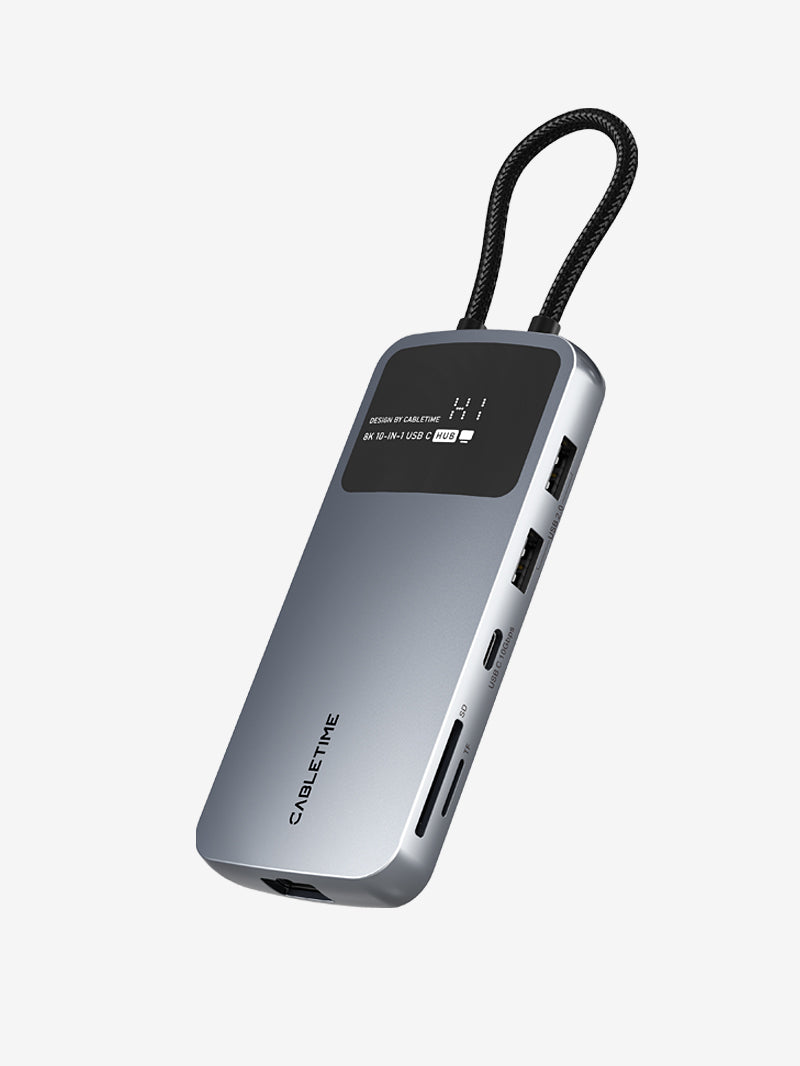
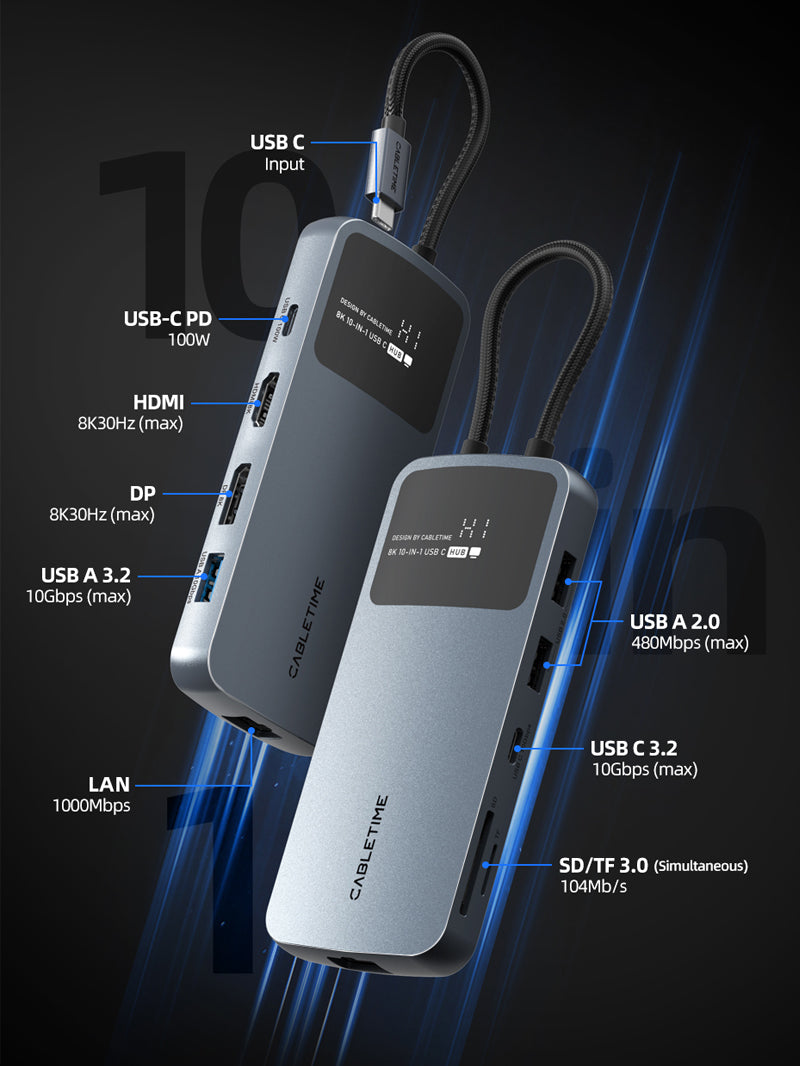


So aktivieren Sie die erweiterte Anzeige auf dem integrierten Bildschirm
Wenn der integrierte 5.5-Zoll-Bildschirm Ihres ScreenDocks denselben Inhalt wie Ihr Computer anzeigt, befindet er sich im Spiegelungsmodus. Um ihn als separaten Desktop zu verwenden, prüfen Sie die drei unten beschriebenen Situationen. Diese Anleitung gilt für Windows-Computer mit angeschlossenem USB-Display.
1. Prüfen Sie, ob Ihr Computer Windows on ARM verwendet.
Auf Windows-Computern mit ARM-Prozessoren, wie z. B. Snapdragon-basierten PCs, unterstützt der integrierte Bildschirm von ScreenDock derzeit nur die Bildschirmspiegelung. Der erweiterte Anzeigemodus wird von der aktuellen ScreenDock-Software auf dieser Plattform nicht unterstützt.
Um dies an Ihrem Computer zu überprüfen, öffnen Sie Einstellungen > System > Info. Unter Gerätespezifikationen finden Sie den Systemtyp. Steht dort „ARM-basierter Prozessor“, gilt diese Kompatibilitätseinschränkung. [1]
Das Ändern der Startmethode der App oder der Windows-Anzeigeeinstellungen behebt diese Einschränkung nicht. Wenn Ihr Windows-Computer nicht auf ARM basiert, fahren Sie mit den folgenden Überprüfungen fort.
2. Überprüfen Sie, wie Sie das USB-Display öffnen.
Wird im Menü des blauen USB-Display-Symbols „Erweiterungen installieren“ angezeigt? In unseren Tests zeigten einige Nicht-ARM-Windows-Computer diesen Status an, wenn USB Display direkt aus dem Installationsordner geöffnet wurde.
Die Meldung allein bestätigt die Ursache nicht. Wenn Sie die App aus dem Ordner geöffnet haben, versuchen Sie die unten beschriebene Startmethode.

Abbildung 1 Das USB-Display-Menü zeigt „Erweiterungen installieren“ an.
Öffnen Sie die installierte USB-Display-App.
Wenn Sie USB Display.exe direkt im Verzeichnis C:\Program Files (x86)\USB Display geöffnet haben, schließen Sie USB Display und öffnen Sie es erneut über eine der unten aufgeführten Verknüpfungen der installierten Anwendung.

Abbildung 2 Wenn Sie diese Datei direkt gestartet haben, versuchen Sie es stattdessen mit der Desktopverknüpfung oder der Windows-Suche.
- Beenden Sie die aktuell laufende USB-Display-Anwendung.
- Öffnen Sie, falls vorhanden, die während der Installation erstellte Desktopverknüpfung „USB-Display“. Alternativ können Sie auf „Start“ klicken, nach „USB-Display“ suchen und das entsprechende Suchergebnis mit der Bezeichnung „App“ öffnen.
- Öffnen Sie erneut das Menü des blauen USB-Display-Symbols und überprüfen Sie dessen Status.

Abbildung 3 Wählen Sie die installierte USB-Display-App in der Windows-Suche aus.
Falls die Meldung „Erweiterungen installieren“ weiterhin angezeigt wird, senden Sie uns bitte einen Screenshot und Ihre Computerdetails. Möglicherweise sind weitere Installations- oder Kompatibilitätsprüfungen erforderlich.
3. Aktivieren Sie die Erweiterung und wählen Sie in Windows „Erweitern“.
Wenn USB Display normal funktioniert, überprüfen Sie sowohl die App-Einstellungen als auch den Windows-Anzeigemodus.
Öffnen Sie das Menü über das blaue USB-Display-Symbol in der Taskleiste. Überprüfen Sie gegebenenfalls den Bereich der ausgeblendeten Symbole. Stellen Sie sicher, dass „Erweiterung Ein/Aus“ aktiviert ist. Falls die Option bereits aktiviert ist, lassen Sie sie aktiviert.

Abbildung 4 Das Häkchen zeigt an, dass die Erweiterungsoption der App aktiviert ist.
Überprüfen Sie anschließend die Windows-Anzeigeeinstellungen.
- Öffnen Sie Einstellungen > System > Anzeige.
- Klicken Sie auf „Identifizieren“, um die dem ScreenDock-Display zugewiesene Nummer zu finden.
- Wählen Sie das ScreenDock-Display aus und klicken Sie auf „Diese Displays erweitern“. Bestätigen Sie die Änderung, falls Windows Sie dazu auffordert.
- Ziehen Sie ein geöffnetes Fenster auf den kleinen Bildschirm. Wenn auf dem Hauptbildschirm und dem kleinen Bildschirm unterschiedliche Inhalte angezeigt werden können, ist der erweiterte Modus aktiv. [2]
Ich brauche immer noch Hilfe.
Falls Ihr kleiner Bildschirm in den Windows-Anzeigeeinstellungen nicht aufgeführt ist oder Sie Ihren Desktop weiterhin nicht erweitern können, wenden Sie sich bitte an support@cabletimetech.com und geben Sie Folgendes an:
- Ihr Computermodell, Prozessormodell und Ihre Windows-Version.
- Ein Screenshot des vollständigen USB-Display-Menüs.
- Ein Screenshot der Windows-Anzeigeeinstellungen und etwaiger Installationsfehler.
Für die erstmalige Einrichtung konsultieren Sie bitte das offizielle ScreenDock-Benutzerhandbuch.
Öffnen Sie die ScreenDock-Benutzeranleitung.
[1] Microsoft – Prüfen Sie, ob Ihr Windows-Gerät über einen ARM-basierten Prozessor verfügt.
[2] Microsoft – So verwenden Sie mehrere Monitore in Windows


