















Er du en dedikeret Nintendo Switch-gamer, der elsker bærbarheden, men frygter nakkesmerter, øjentræthed eller en trang seeroplevelse efter lange sessioner? Vi forstår det. At sidde foroverbøjet over en lille skærm, uanset hvor sjovt spillet er, kan kræve sin vejafgift. Men hvad nu hvis du kunne overskride disse begrænsninger og spille dine Switch-spil på en massiv, fordybende virtuel skærm, alt imens du slapper af i ultimativ komfort?
Velkommen til fremtiden for bærbar Switch-spil! Denne guide viser dig to problemfri måder at forbinde din Nintendo Switch til VR-briller på, så du kan forvandle dine yndlingstitler til et kolossalt og smertefrit skue. Hemmeligheden? Et alsidigt CABLETIME HDMI til USB-C-kabel parret med enten din CABLETIME 3-i-1 USB-C Hub eller din officielle Nintendo Switch Dock.

Hvorfor spille Switch 2 i XREAL One VR-briller? Komfort- og fordybelsesfordelene
Før vi dykker ned i "hvordan", lad os tale om "hvorfor". At forbinde din Switch til XREAL One VR-briller (der understøtter eksternt skærminput) giver følgende:
- Stor virtuel skærm: Forestil dig at spille Zelda: Tears of the Kingdom på en skærm, der føles som om, den er 100 tommer bred, lige foran dine øjne.
- Uovertruffen komfort: Læn dig tilbage i sofaen, sid oprejst, eller lig dig endda ned! Med skærmen projiceret direkte ind i dit synsfelt eliminerer du behovet for at stirre ned på en lille håndholdt enhed, hvilket reducerer nakke- og øjenbelastning betydeligt.
- Ægte fordybelse: Selvom det ikke er "ægte VR" i 360-graders miljøer, forbedrer det fokus, man får, når man spiller på en så stor, personlig skærm, og man føler sig mere "inde i" spillet.
- Hvor som helst, når som helst: Din bærbare opsætning er lige blevet endnu mere bærbar og personlig. Nyd storskærmsspil på et fly, i sengen eller blot når dit tv er optaget.

Det essentielle link: CABLETIME HDMI til USB-C-kabel
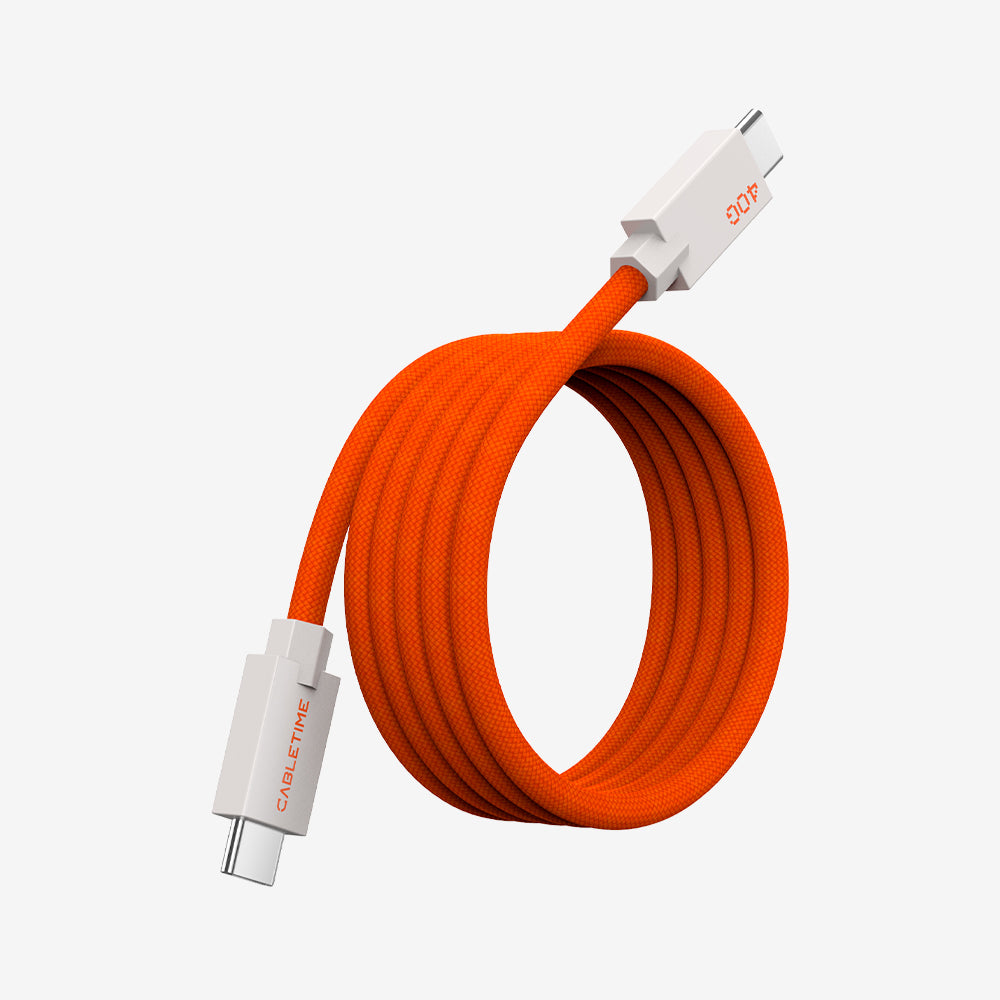
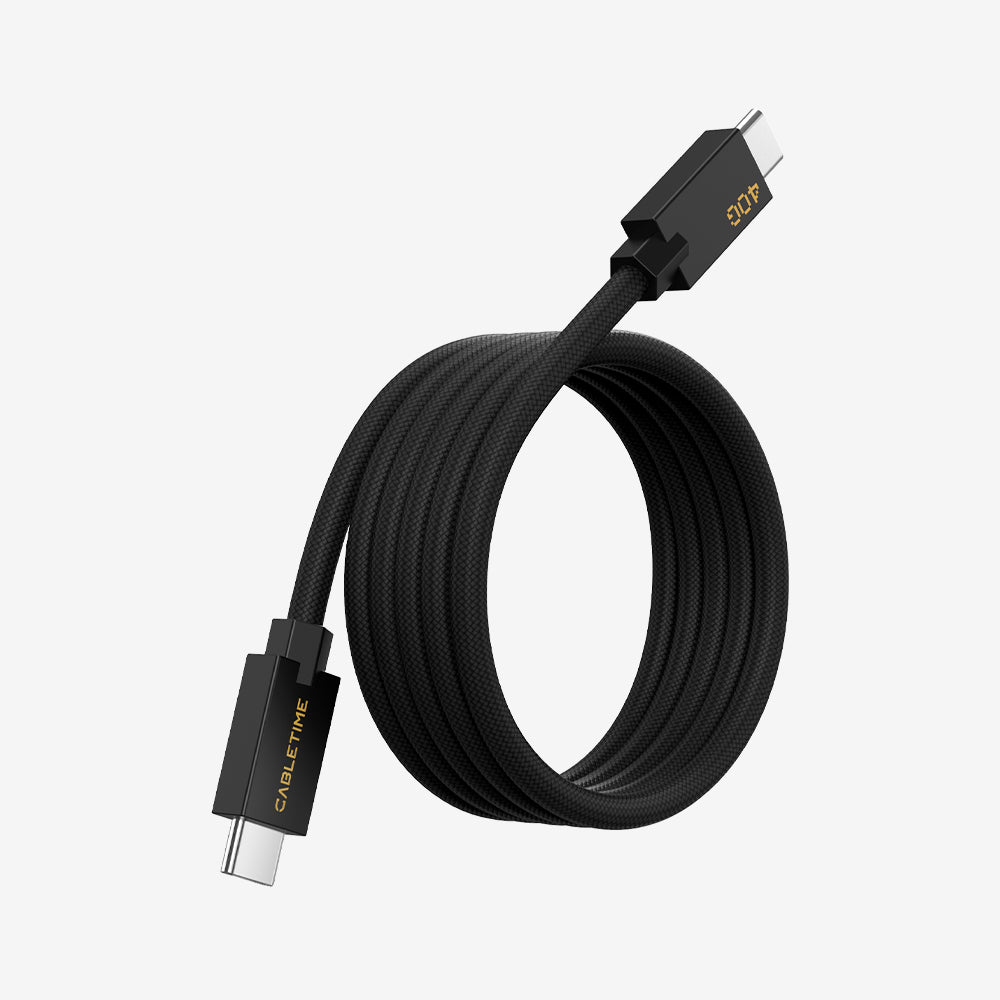
Kernen i begge tilslutningsmetoder er CABLETIME HDMI til USB Type C-kablet (4K@60HzDette højtydende kabel er afgørende for at konvertere HDMI-videoudgangen fra din Switchs dock eller hub til en USB-C-indgang, der er kompatibel med de fleste VR-briller, der accepterer eksterne skærme (som nogle Nreal-, Xreal- eller andre AR/VR-briller, der fungerer som en skærm).

Metode 1: Det bærbare kraftværk (Switch + CABLETIME 3-i-1 USB-C hub + XREAL One VR-briller)
Denne metode er ideel til ultimativ bærbarhed, så du kan droppe den store officielle dock og i stedet bruge en kompakt hub.
Hvad du skal bruge:
- Din Nintendo Switch 2
- CABLETIME 3-i-1 Switch 2 Dock Udskiftning
- CABLETIME HDMI til USB Type C-kabel (4K@60Hz)
- XREAL One VR-briller, der understøtter USB-C videoindgang
- Switchens originale strømadapter (eller kompatibel USB-C PD-oplader over 39w)
Trin:
1. Tilslut Switch til Hub: Sæt din Nintendo Switchs USB-C-port i USB-C-indgangen på CABLETIME 3-i-1 USB-C Hub. Denne hub er også kompatibel med Switch 2.
2. Strøm til hubben & Switch: Tilslut din Switchs strømadapter (eller en kompatibel PD-oplader) til Hub'ens Power Delivery (PD)-port. Dette sikrer stabil strømforsyning til både Hub'en og din Switch, hvilket er afgørende for videooutput.
3. Tilslut HDMI & USB-A til hub: Tag dit CABLETIME HDMI til USB-C-kabel.
- Sæt standard HDMI-stikket i HDMI-udgangsporten på din CABLETIME 3-i-1 USB-C Hub.
- Sæt USB-A-enden af kablet i en ledig USB-A-port på din CABLETIME 3-i-1 USB-C Hub. Dette leverer den nødvendige strøm til selve HDMI til USB-C-kablet.
4. Tilslut USB-C til VR-briller: Sæt USB-C-enden af HDMI til USB-C-kablet direkte i USB-C-indgangsporten på dine XREAL One VR-briller.
5. Tænd & God fornøjelse: Tænd dine XREAL One VR-briller. Din Switchs skærm burde nu spejles på en kæmpe virtuel skærm inde i dit VR-headset. Juster dine VR-briller for at opnå den bedste komfort!

Metode 2: Den officielle rute (Switch + Officiel Dock + XREAL One VR-briller)
Hvis du foretrækker at bruge din eksisterende officielle Nintendo Switch Dock, kan du også opnå den samme VR-oplevelse på storskærm.
Hvad du skal bruge:
- Din Nintendo Switch 2
- Officiel Nintendo Switch Dock
- CABLETIME HDMI til USB Type C-kabel (4K@60Hz)
- XREAL One VR-briller, der understøtter USB-C videoindgang
- Switchens originale strømadapter

Trin:
1. Dok din switch: Placer din Nintendo Switch i dens officielle dock, og sørg for, at den er korrekt isat og får strøm fra den originale adapter.
2. Tilslut kablet til docken: Tag dit CABLETIME HDMI til USB-C-kabel.
- Sæt standard HDMI-enden i HDMI-udgangsporten på bagsiden af din officielle Switch Dock.
- Sæt USB-A-enden af kablet i en ledig USB-A-port på din officielle Switch Dock. Dette leverer den nødvendige strøm til selve HDMI til USB-C-kablet.
3. Tilslut kablet til XREAL One VR-brillerne: Sæt USB-C-enden af kablet direkte i USB-C-indgangsporten på dine VR-briller.
4. Tænd & Spil: Tænd dine XREAL One VR-briller. Din Switch' spil burde nu vises perfekt på den virtuelle skærm i dit headset.
Hvorfor CABLETIME til din VR Switch-opsætning?
CABLETIME 3-i-1 USB-C hub: Et kompakt og kraftfuldt alternativ til den klodsede officielle dock, perfekt til rejser og til at rydde op i din opsætning. Den giver stabil videoudgang og opladning til din Switch.
CABLETIME HDMI til USB Type C-kabel: Dette er ikke bare et hvilket som helst kabel. Det er bygget til pålidelighed og højopløsningsoutput (4K@60Hz), hvilket sikrer, at dine Switch-spil ser levende og flydende ud på din VR-skærm. Dens robuste konstruktion garanterer en stabil forbindelse.
Konklusion: Spil komfortabelt, spilfordybende!
Slut med at kæmpe med en lille skærm eller udholde ubehag under episke bosskampe.Med CABLETIME HDMI til USB-C-kablet og dit valg af enten CABLETIME 3-i-1 USB-C Hub eller din officielle Nintendo Switch Dock, kan du løfte din Switch-spiloplevelse til en yderst komfortabel og dybt fordybende VR-oplevelse på storskærmen.
Grib dit udstyr, find din mest behagelige plads, og dyk ned i dine yndlings-Switch-verdener som aldrig før!


