



Knowledge
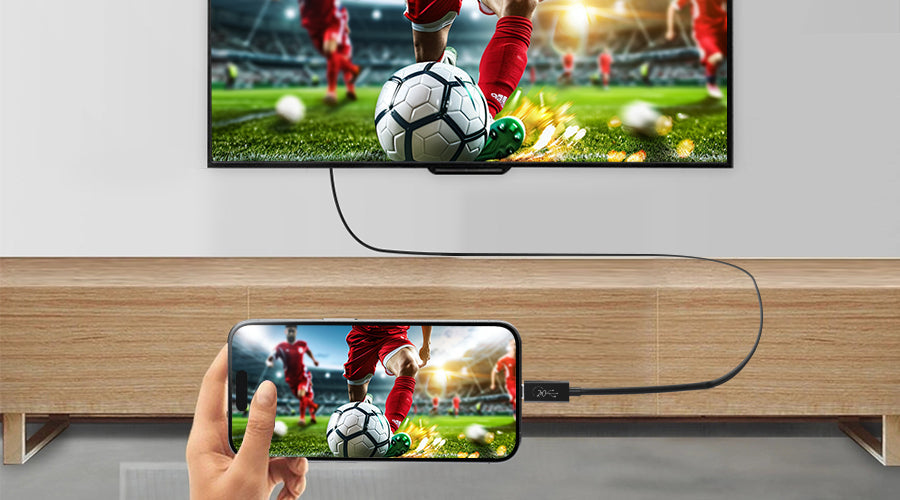
วิธีเชื่อมต่อโทรศัพท์กับทีวีของคุณด้วย USB
เคยคิดอยากให้หน้าจอโทรศัพท์ของคุณใหญ่กว่านี้อีกนิดไหม บางทีคุณอาจอยากแชร์มีมตลกๆ หรือรูปถ่ายวันหยุดกับเพื่อนและครอบครัวบนหน้าจอใหญ่ๆ ก็ได้นะเพื่อนเอ๋ย วิธีแก้ปัญหาอยู่แค่ปลายนิ้วของคุณเท่านั้นเอง! การเชื่อมต่อโทรศัพท์กับทีวีผ่าน USB จะช่วยให้คุณเปิดโลกใหม่แห่งความบันเทิงและความสะดวกสบายได้ลองนึกภาพว่าคุณมีโรงภาพยนตร์ส่วนตัว แต่แทนที่จะแค่ชมภาพยนตร์ คุณกลับเป็นทั้งผู้กำกับ ผู้สร้าง และดาราที่รวมเป็นหนึ่งเดียว ด้วยขั้นตอนง่ายๆ เพียงไม่กี่ขั้นตอน คุณก็จะสามารถสะท้อนหน้าจอโทรศัพท์ของคุณไปยังทีวีได้ ทำให้ห้องนั่งเล่นกลายเป็นห้องฉายภาพยนตร์ส่วนตัวแต่เดี๋ยวก่อน ยังมีอีก! การเชื่อมต่อ USB ไม่ได้มีไว้แค่โชว์และบอกเล่าเรื่องราวเท่านั้น แต่ยังเปิดโอกาสให้เล่นเกม เพิ่มประสิทธิภาพการทำงาน และแม้แต่การนำเสนองาน ลองนึกภาพว่าคุณสามารถเล่นเกมมือถือที่คุณชื่นชอบบนหน้าจอขนาดใหญ่หรือทำการนำเสนอในห้องประชุมได้โดยตรงจากโทรศัพท์ของคุณมาเริ่มสำรวจโลกกันเลยดีกว่า การเชื่อมต่อ USBหยิบโทรศัพท์และทีวีของคุณ แล้วเตรียมพร้อมที่จะตื่นตาตื่นใจ! สารบัญ 1. ทำความเข้าใจการเชื่อมต่อ USB 1.1 การเชื่อมต่อพื้นฐาน: 1.2 ประเภทและอะแดปเตอร์ USB: 2. การเตรียมตัวก่อนการเชื่อมต่อ 2.1 การตรวจสอบความเข้ากันได้ของอุปกรณ์: 2.2 รายการอุปกรณ์ที่ต้องมี: 3. คำแนะนำทีละขั้นตอน 3.1 กระบวนการเชื่อมต่อ: 3.2 ซอฟต์แวร์และการตั้งค่า: 4. การแก้ไขปัญหา 4.1 ปัญหาทั่วไป: 4.2 การเพิ่มประสิทธิภาพการทำงาน: 5. ทางเลือกอื่น 5.1 ตัวเลือกการเชื่อมต่อแบบไร้สาย: 5.2 การเชื่อมต่อด้วยความช่วยเหลือของแอพ: 6. บทสรุป 7. ผู้คนยังถาม 7.1 ทำไมโทรศัพท์ของฉันถึงไม่สามารถเชื่อมต่อกับทีวีผ่าน USB ได้? 7.2 ฉันจะเชื่อมต่อ USB กับทีวีโดยไม่มีพอร์ต USB ได้อย่างไร 7.3 ฉันจะเชื่อมต่อโทรศัพท์ Android ของฉันกับทีวีปกติผ่าน USB ได้อย่างไร 7.4 USB สำหรับทีวีต้องมีรูปแบบใด ทำความเข้าใจการเชื่อมต่อ USBการเชื่อมต่อพื้นฐาน:เมื่อต้องเชื่อมต่ออุปกรณ์ของคุณ USB เปรียบเสมือนมีดพกสวิสสำหรับสายเคเบิล ซึ่งใช้งานได้หลากหลายและสะดวก ต่างจาก HDMI และการมิเรอร์หน้าจอแบบไร้สาย การเชื่อมต่อ USB มอบการผสมผสานระหว่างความเรียบง่ายและประสิทธิภาพที่ไม่เหมือนใครUSB เทียบกับ HDMI เทียบกับการมิเรอร์หน้าจอแบบไร้สาย ประเภทการเชื่อมต่อ ข้อดี ข้อเสีย ยูเอสบี - เรียบง่ายและเข้ากันได้อย่างกว้างขวาง - มั่นคงและเชื่อถือได้ - รองรับระบบเสียงและวีดิโอ - มีขอบเขตจำกัด - ต้องมีสายเคเบิล HDMI - คุณภาพเสียงและวิดีโอสูง - ระยะสายยาว - จำกัดเฉพาะเสียง/วิดีโอเท่านั้น - ปัญหาความเข้ากันได้ การมิเรอร์หน้าจอแบบไร้สาย - ไม่ต้องใช้สายเคเบิล - การวางตำแหน่งที่ยืดหยุ่น - ความล่าช้าหรือการรบกวนที่อาจเกิดขึ้น - มีขอบเขตและคุณภาพที่จำกัด เทคโนโลยี USB (Universal Serial Bus) มีหน้าที่หลักในการถ่ายโอนข้อมูลระหว่างอุปกรณ์ต่างๆ เสมือนเป็นซูเปอร์ไฮเวย์ดิจิทัลที่ช่วยให้โทรศัพท์และทีวีของคุณแชร์ไฟล์ วิดีโอ และแม้แต่แสดงผลได้อย่างราบรื่นประเภทและอะแดปเตอร์ USB:พอร์ต USB ไม่ได้ถูกสร้างมาเท่าเทียมกัน ตลอดหลายปีที่ผ่านมา มีมาตรฐาน USB ต่างๆ เกิดขึ้น โดยแต่ละมาตรฐานก็มีความสามารถและลักษณะเฉพาะของตัวเอง ตั้งแต่ Micro-USB ที่เรียบง่ายไปจนถึง USB-C ที่ทันสมัยและสวยงาม สิ่งสำคัญคือคุณต้องรู้ว่าอุปกรณ์ของคุณรองรับประเภทใด ประเภท USB คำอธิบาย การใช้งานทั่วไป ไมโคร USB ขนาดกะทัดรัดและใช้กันอย่างแพร่หลายในอุปกรณ์รุ่นเก่า การชาร์จ, การโอนข้อมูล ยูเอสบี-ซี ขั้วต่อแบบใหม่ที่สามารถกลับด้านได้ การชาร์จ การถ่ายโอนข้อมูล การแสดงผลวิดีโอ ยูเอสบี 3.0 การถ่ายโอนข้อมูลความเร็วสูง หน่วยความจำภายนอก กล้องถ่ายรูป USB2.0 การถ่ายโอนข้อมูลเก่าและช้าลง คีย์บอร์ด, เมาส์, เครื่องพิมพ์ ไม่ต้องกังวลหากอุปกรณ์ของคุณมีพอร์ต USB ที่ไม่ตรงกัน อะแดปเตอร์และตัวแปลงสัญญาณพร้อมช่วยคุณแล้ว! อุปกรณ์เล็กๆ เหล่านี้ทำหน้าที่เป็นตัวแปลสัญญาณ ช่วยให้อุปกรณ์ที่มี USB ประเภทต่างๆ สามารถสื่อสารกันได้อย่างราบรื่นการเตรียมตัวก่อนการเชื่อมต่อการตรวจสอบความเข้ากันได้ของอุปกรณ์:ก่อนที่คุณจะเริ่มใช้การเชื่อมต่อ USB คุณต้องตรวจสอบให้แน่ใจก่อนว่าอุปกรณ์ของคุณสามารถทำงานร่วมกันได้ เพราะคุณคงไม่อยากเสียเวลาเป็นชั่วโมงเพื่อเชื่อมต่อโทรศัพท์บ้านกับไมโครเวฟหรอกใช่ไหม (แต่ใครจะรู้ บางทีนี่อาจเป็นนวัตกรรมครั้งยิ่งใหญ่ครั้งต่อไปก็ได้!)หากต้องการตรวจสอบความเข้ากันได้ โปรดดูคู่มืออุปกรณ์ของคุณหรือค้นหาคำว่า "USB screen mirroring" หรือ "USB video output" ทางออนไลน์อย่างรวดเร็ว ตามด้วยรุ่นอุปกรณ์เฉพาะของคุณ สมาร์ทโฟนและทีวีส่วนใหญ่ในปัจจุบันควรรองรับการเชื่อมต่อ USB แต่การปลอดภัยไว้ก่อนย่อมดีกว่าเสียใจทีหลังรายการอุปกรณ์ที่ต้องมี:ตอนนี้คุณได้ยืนยันความเข้ากันได้แล้ว ถึงเวลาที่จะรวบรวมอุปกรณ์ของคุณ นี่คือรายการตรวจสอบด่วนของสิ่งที่คุณต้องการ: สมาร์ทโฟนหรือแท็บเล็ตของคุณ (ดาวเด่นของการแสดง!) ทีวีของคุณ (ความจอใหญ่!) สาย USBเข้ากันได้กับอุปกรณ์ของคุณ (สายสะดือดิจิทัล!) อะแดปเตอร์หรือตัวแปลงที่จำเป็น (ตัวแปลภาษา!) ขึ้นอยู่กับการตั้งค่าของคุณ คุณอาจต้องใช้: แหล่งพลังงานภายนอกสำหรับโทรศัพท์ของคุณ (เพื่อป้องกันแบตเตอรี่หมดระหว่างการใช้งานเป็นเวลานาน) คีย์บอร์ดและเมาส์ไร้สาย (เพื่อการนำทางและการควบคุมที่ง่ายดาย) เอ ฮับ USB(หากทีวีของคุณมีพอร์ต USB จำกัด) เมื่อประกอบอุปกรณ์ทั้งหมดเรียบร้อยแล้ว คุณก็เข้าใกล้การปลดปล่อยพลังจากการเชื่อมต่อ USB อีกก้าวหนึ่งแล้ว!คำแนะนำทีละขั้นตอนกระบวนการเชื่อมต่อ:ถึงเวลาโชว์แล้ว มาดูขั้นตอนการเชื่อมต่อโทรศัพท์กับทีวีผ่าน USB ทีละขั้นตอนกันเลย: ค้นหาพอร์ต USB:ระบุพอร์ต USB บนโทรศัพท์และทีวีของคุณ โดยปกติจะมีสัญลักษณ์ USB หรือมีคำว่า "USB" กำกับไว้ เชื่อมต่อสาย USB:ใช้สาย USB คู่ใจของคุณเชื่อมต่อปลายด้านหนึ่งกับโทรศัพท์ของคุณ และปลายอีกด้านหนึ่งกับพอร์ต USB ของทีวี หากคุณต้องการอะแดปเตอร์หรือตัวแปลง โปรดแน่ใจว่าเชื่อมต่ออย่างแน่นหนา เปิดใช้งานการดีบัก USB (เฉพาะ Android):ในโทรศัพท์ Android ของคุณ คุณต้องเปิดใช้งาน "USB debugging" ในตัวเลือกสำหรับนักพัฒนา ซึ่งจะทำให้โทรศัพท์ของคุณสื่อสารกับทีวีผ่าน USB ได้ เพียงค้นหา "USB debugging" ในการตั้งค่าโทรศัพท์ของคุณแล้วทำตามคำแนะนำ เลือกแหล่งที่มาของข้อมูลเมื่อเชื่อมต่อทุกอย่างเรียบร้อยแล้ว ให้หยิบรีโมททีวีของคุณขึ้นมาแล้วเปลี่ยนแหล่งอินพุตเป็นพอร์ต USB ที่คุณเพิ่งเสียบเข้าไป คุณอาจเห็นตัวเลือกเช่น "USB" "สื่อ" หรือ "มัลติมีเดีย" เพียงเลือกตัวเลือกที่เหมาะสม มิเรอร์หรือขยายจอแสดงผลของคุณ:ขึ้นอยู่กับอุปกรณ์ของคุณ คุณจะเห็นหน้าจอโทรศัพท์สะท้อนบนทีวีหรือมีตัวเลือกในการขยายหน้าจอของคุณให้ครอบคลุมทั้งสองหน้าจอ ลองเล่นกับการตั้งค่าเพื่อค้นหาโหมดการรับชมที่คุณต้องการ ปรับการตั้งค่าเพื่อการรับชมที่เหมาะสมที่สุดอย่ากลัวที่จะปรับเปลี่ยนสิ่งต่างๆ เช่น ความละเอียด การวางแนว และอัตราส่วนภาพ เพื่อให้ได้คุณภาพของภาพที่ดีที่สุดเท่าที่เป็นไปได้ เพียงเท่านี้ คุณก็เชื่อมต่อโทรศัพท์กับทีวีผ่าน USB สำเร็จแล้ว! ง่ายกว่าการพยายามสอนฟิสิกส์ควอนตัมให้แมวของคุณรู้ไหม (เชื่อฉันเถอะ ฉันเคยลองมาแล้ว)ซอฟต์แวร์และการตั้งค่า:แม้ว่าการเชื่อมต่อทางกายภาพจะเป็นกระดูกสันหลังของการตั้งค่า แต่ซอฟต์แวร์และการตั้งค่าก็เป็นปัจจัยสำคัญที่ทำให้การตั้งค่ามีความยืดหยุ่นได้จริง ทั้งนี้ ขึ้นอยู่กับอุปกรณ์ของคุณ คุณอาจต้องติดตั้งแอปเฉพาะหรือปรับการตั้งค่าบางอย่างเพื่อให้แน่ใจว่าการเชื่อมต่อ USB จะราบรื่นตัวอย่างเช่น อุปกรณ์ Android บางรุ่นจำเป็นต้องใช้แอปของบุคคลที่สาม เช่น Droid@Screen หรือ Splashtop จอภาพแบบมีสาย XDisplay เพื่อเปิดใช้งานการมิเรอร์หน้าจอ USB แอปเหล่านี้ทำหน้าที่เป็นล่ามดิจิทัลที่แปลหน้าจอโทรศัพท์ของคุณเป็นภาษาที่ทีวีของคุณเข้าใจได้ในทางกลับกัน ทีวีบางรุ่นมาพร้อมกับการตั้งค่า "การแสดงผลผ่าน USB" หรือ "การเชื่อมต่อแบบความละเอียดสูงบนมือถือ" (MHL) ในตัว ซึ่งคุณจะต้องเปิดใช้งาน การตั้งค่าเหล่านี้ช่วยให้หน้าจอโทรศัพท์ของคุณแสดงผลได้ราบรื่นขึ้น และสามารถฉายภาพบนหน้าจอใหญ่ได้อย่างราบรื่นอย่ากังวลหากคุณไม่เชี่ยวชาญด้านเทคโนโลยี อุปกรณ์สมัยใหม่ส่วนใหญ่มีอินเทอร์เฟซที่ใช้งานง่ายและคำแนะนำโดยละเอียดเพื่อแนะนำคุณตลอดขั้นตอนการใช้งาน และหากวิธีอื่นทั้งหมดใช้ไม่ได้ การค้นหาทางออนไลน์อย่างรวดเร็วหรือเยี่ยมชมเว็บไซต์ของผู้ผลิตอุปกรณ์สามารถให้คำตอบที่คุณต้องการได้การแก้ไขปัญหาปัญหาทั่วไป:การเชื่อมต่อ USB ที่วางแผนไว้อย่างดีก็อาจประสบปัญหาได้บ้าง แต่ไม่ต้องกังวล เราช่วยคุณได้! ต่อไปนี้คือปัญหาทั่วไปบางประการที่คุณอาจพบเจอและวิธีแก้ไข:ไม่มีการแสดงผลบนทีวี- ตรวจสอบการเชื่อมต่อสายเคเบิลของคุณอีกครั้งและให้แน่ใจว่าเสียบปลั๊กอย่างแน่นหนา สลับแหล่งอินพุตของทีวีและลองพอร์ต USB อื่น รีสตาร์ททั้งโทรศัพท์และทีวีของคุณ คุณภาพของภาพไม่ดี- ปรับการตั้งค่าความละเอียดและอัตราส่วนภาพบนอุปกรณ์ของคุณ ใช้สาย USB หรืออะแดปเตอร์คุณภาพสูงกว่า อัปเดตเฟิร์มแวร์ของทีวีของคุณหรือติดตั้งแพตช์ที่มีอยู่ ปัญหาเรื่องเสียง- ตรวจสอบให้แน่ใจว่าลำโพงทีวีของคุณเปิดอยู่และเพิ่มระดับเสียง ตรวจสอบว่าทีวีของคุณมีการตั้งค่าอินพุตเสียงแยกต่างหากสำหรับการเชื่อมต่อ USB หรือไม่ ลองใช้หูฟังหรือลำโพงภายนอกที่เชื่อมต่อกับโทรศัพท์ของคุณ วิดีโอล่าช้าหรือสะดุด- ปิดแอปหรือกระบวนการที่ไม่จำเป็นใดๆ ที่ทำงานอยู่บนโทรศัพท์ของคุณ ใช้ สาย USB ความเร็วสูงหรืออะแดปเตอร์ ลดความละเอียดหรืออัตราเฟรมเพื่อการเล่นที่ราบรื่นยิ่งขึ้น โปรดจำไว้ว่าความอดทนและความพากเพียรเพียงเล็กน้อยจะช่วยแก้ปัญหาได้มาก และหากวิธีอื่นๆ ล้มเหลว อย่ากลัวที่จะขอความช่วยเหลือจากฟอรัมออนไลน์ที่เชื่อถือได้ ฝ่ายสนับสนุนจากผู้ผลิต หรือเพื่อนที่เชี่ยวชาญด้านเทคโนโลยีซึ่งดูเหมือนจะมีคำตอบให้เสมอการเพิ่มประสิทธิภาพการทำงาน:ตอนนี้คุณได้เชื่อมต่อ USB เรียบร้อยแล้ว ถึงเวลาปรับแต่งการตั้งค่าเพื่อประสบการณ์ที่ดีที่สุด ลองนึกถึงการปรับแต่งเครื่องยนต์ประสิทธิภาพสูงดูสิ การปรับเปลี่ยนเล็กๆ น้อยๆ เพียงเล็กน้อยสามารถสร้างความแตกต่างได้อย่างมากปรับการตั้งค่าการแสดงผล:ทีวีและโทรศัพท์ส่วนใหญ่มีการตั้งค่าการแสดงผลที่หลากหลายซึ่งจะช่วยปรับปรุงประสบการณ์การรับชมของคุณให้ดีขึ้นอย่างมาก ลองเล่นกับตัวเลือกต่างๆ เช่น ความสว่าง ความคมชัด อุณหภูมิสี และแม้แต่โหมดที่ตั้งไว้ล่วงหน้า เช่น "ภาพยนตร์" หรือ "เกม" เพื่อค้นหาสมดุลที่สมบูรณ์แบบสำหรับความต้องการของคุณเปิดใช้งานโหมดความละเอียดสูง:หากอุปกรณ์ของคุณรองรับ การเปิดใช้งานโหมดความละเอียดสูง เช่น 4K หรือ 1440p จะทำให้ได้รายละเอียดและความคมชัดที่จะทำให้คุณสะดุดตา แต่โปรดคำนึงถึงผลกระทบต่อประสิทธิภาพที่อาจเกิดขึ้นกับอุปกรณ์รุ่นเก่าหรือที่มีประสิทธิภาพน้อยกว่าใช้สาย USB ความเร็วสูง:แม้ว่าสาย USB เก่าอาจใช้งานได้ แต่การลงทุนใน สายเคเบิลความเร็วสูง (USB 3.0 หรือใหม่กว่า) สามารถปรับปรุงอัตราการถ่ายโอนข้อมูลและลดความล่าช้าหรือการสะดุดได้อย่างมาก โดยเฉพาะอย่างยิ่งเมื่อสตรีมวิดีโอหรือการเล่นเกมที่มีความละเอียดสูงเพิ่มประสิทธิภาพการทำงานของโทรศัพท์:ปิดแอปหรือกระบวนการที่ไม่จำเป็นใดๆ ที่ทำงานบนโทรศัพท์ของคุณเพื่อปลดปล่อยทรัพยากรและป้องกันคอขวดด้านประสิทธิภาพ คุณอาจต้องการพิจารณาเปิดใช้งานโหมดประสิทธิภาพหรือฟีเจอร์การโอเวอร์คล็อกหากโทรศัพท์ของคุณรองรับ (แต่ต้องระมัดระวัง เนื่องจากอาจส่งผลต่ออายุการใช้งานแบตเตอรี่หรือความเสถียรของอุปกรณ์ได้)วางตำแหน่งอุปกรณ์อย่างมีกลยุทธ์เชื่อหรือไม่ การจัดวางอุปกรณ์ทางกายภาพอาจส่งผลต่อประสิทธิภาพการทำงานได้เช่นกัน พยายามลดความยาวของสายเคเบิลและวางโทรศัพท์และทีวีให้ใกล้กันเพื่อลดการเสื่อมสภาพของสัญญาณหรือสัญญาณรบกวนที่อาจเกิดขึ้นโปรดจำไว้ว่าการเพิ่มประสิทธิภาพการตั้งค่าของคุณเป็นกระบวนการที่ต่อเนื่อง อย่ากลัวที่จะทดลองและค้นหาการตั้งค่าที่เหมาะสมที่สุดสำหรับกรณีการใช้งานเฉพาะของคุณ ไม่ว่าจะเป็นการสตรีมภาพยนตร์ การเล่นเกม หรือเพียงแค่เพลิดเพลินกับจอภาพขนาดใหญ่สำหรับงานประจำวันทางเลือกอื่นแม้ว่าการเชื่อมต่อ USB จะมอบความเรียบง่ายและความอเนกประสงค์ที่ลงตัว แต่ก็ไม่ได้มีเพียงการเชื่อมต่อผ่าน USB เท่านั้น เทคโนโลยีมีการพัฒนาอย่างต่อเนื่อง และยังมีทางเลือกอื่นๆ เกิดขึ้นอยู่เสมอ โดยแต่ละทางเลือกก็มีข้อดีและข้อเสียที่แตกต่างกันไปตัวเลือกการเชื่อมต่อแบบไร้สาย:หากคุณไม่ใช่แฟนตัวยงของสายเคเบิล (หรือไม่สามารถหาอะแดปเตอร์ที่เหมาะสมได้) การมิเรอร์หน้าจอแบบไร้สายอาจเป็นทางเลือกที่ดี ตัวเลือกยอดนิยม ได้แก่:มิราแคสท์Miracast ซึ่งมีอยู่ในอุปกรณ์ทันสมัยต่างๆ มากมาย ช่วยให้คุณสามารถสะท้อนหน้าจอโทรศัพท์ของคุณไปยังทีวีหรือดองเกิลที่รองรับได้แบบไร้สาย โดยไม่ต้องใช้สายเคเบิลหรือแอปเพิ่มเติมโครมโค้ท:อุปกรณ์สตรีมมิ่งขนาดเล็กสุดเก๋ของ Google ช่วยให้คุณ "แคสต์" เนื้อหาจากโทรศัพท์หรืออุปกรณ์อื่นๆ ไปยังทีวีได้โดยตรง นี่ไม่ใช่การมิเรอร์อย่างแท้จริง แต่เป็นตัวเลือกที่ยอดเยี่ยมสำหรับการสตรีมวิดีโอ ภาพถ่าย และแม้แต่เกมแอร์เพลย์:เทคโนโลยีการสะท้อนหน้าจอที่เป็นกรรมสิทธิ์ของ Apple ทำงานได้อย่างราบรื่นระหว่าง iPhone, iPad และ Apple TV ทำให้เป็นตัวเลือกที่สะดวกสำหรับผู้ที่ลงทุนในระบบนิเวศของ Apple อยู่แล้วแม้ว่าโซลูชันไร้สายจะมอบความสะดวกสบายและความยืดหยุ่นที่ไม่มีใครเทียบได้ แต่บางครั้งโซลูชันเหล่านี้อาจประสบปัญหาความล่าช้า สัญญาณรบกวน หรือความเข้ากันได้ โดยเฉพาะในสภาพแวดล้อมไร้สายที่มีผู้ใช้หนาแน่นหรือกับอุปกรณ์รุ่นเก่าการเชื่อมต่อด้วยความช่วยเหลือของแอพ:หากคุณกำลังมองหาโซลูชันเฉพาะทางมากขึ้น มีแอปของบุคคลที่สามมากมายที่สามารถรองรับการเชื่อมต่อ USB หรือเสนอคุณสมบัติเพิ่มเติมนอกเหนือจากการมิเรอร์หน้าจอพื้นฐาน ต่อไปนี้คือตัวเลือกยอดนิยมบางส่วน:Droid@Screen:แอปอันทรงพลังนี้ช่วยให้คุณสามารถสะท้อนภาพหน้าจออุปกรณ์ Android ของคุณไปยังทีวีหรือคอมพิวเตอร์ผ่าน USB พร้อมทั้งยังมีคุณสมบัติอื่นๆ เช่น การถ่ายโอนไฟล์ การควบคุมระยะไกล และแม้แต่การสตรีมเกมอีกด้วยSplashtop จอภาพแบบมีสาย XDisplay:ด้วยการรองรับทั้งการเชื่อมต่อ USB และแบบไร้สาย Splashtop Wired XDisplay มอบประสบการณ์การมิเรอร์ที่ราบรื่นพร้อมความหน่วงต่ำและฟีเจอร์ขั้นสูงเช่นการควบคุมแบบสัมผัสและการสตรีมเสียงเอพาวเวอร์มิเรอร์:ApowerMirror ได้รับการออกแบบมาสำหรับอุปกรณ์ Android และ iOS โดยมีตัวเลือกการเชื่อมต่อหลากหลาย รวมถึง USB, Wi-Fi และแม้แต่การมิเรอร์ที่ใช้ระบบคลาวด์ ทำให้เป็นตัวเลือกที่หลากหลายสำหรับการตั้งค่าต่างๆแม้ว่าแอปเหล่านี้มักจะมีค่าธรรมเนียมหรือการสมัครสมาชิกเพิ่มเติม แต่แอปเหล่านี้สามารถมอบประสบการณ์ที่มั่นคงและมีคุณสมบัติมากมายกว่าเมื่อเปรียบเทียบกับโซลูชันการมิเรอร์ในตัวบทสรุปและนี่คือคู่มือที่ครอบคลุมเกี่ยวกับการเชื่อมต่อโทรศัพท์กับทีวีผ่าน USB พร้อมด้วยเคล็ดลับในการแก้ปัญหา กลยุทธ์การเพิ่มประสิทธิภาพ และวิธีแก้ปัญหาอื่นๆ ตอนนี้คุณแทบจะเป็นผู้เชี่ยวชาญด้านการเชื่อมต่อ USB แล้ว!แต่ทำไมต้องหยุดอยู่แค่นั้น ด้วยความรู้ที่คุณได้รับ คุณสามารถกลายเป็นแหล่งข้อมูลที่เพื่อนและครอบครัวของคุณทุกคนมองหาเพื่อปลดล็อกพลังของอุปกรณ์ของพวกเขา ลองนึกภาพสีหน้าของพวกเขาเมื่อคุณเดินเข้ามาอย่างสบายๆ เชื่อมต่อโทรศัพท์ของพวกเขาเข้ากับทีวีด้วยท่าทางคล่องแคล่วไม่กี่ท่า และประกาศว่า "ไม่เป็นไร!"การเชื่อมต่อ USB เป็นวิธีง่ายๆ แต่ทรงพลังในการเชื่อมช่องว่างระหว่างอุปกรณ์พกพาของคุณกับหน้าจอขนาดใหญ่ ไม่ว่าคุณจะต้องการแบ่งปันความทรงจำ เล่นเกมในระดับที่ยิ่งใหญ่กว่า หรือเพียงแค่เพลิดเพลินไปกับประสบการณ์มือถือที่เต็มอิ่มยิ่งขึ้น โลกแห่งการเชื่อมต่อ USB พร้อมให้คุณเป็นเจ้าของแล้วดังนั้น จงออกไป เชื่อมต่อ และพิชิต – เพราะในยุคดิจิทัลนี้ ความสามารถในการผสานรวมอุปกรณ์ของคุณเข้าด้วยกันอย่างราบรื่นถือเป็นพลังพิเศษที่จะช่วยคุณได้อย่างดี และใครจะรู้ สักวันหนึ่ง เราอาจเชื่อมต่อสมาร์ทโฟนของเรากับจอแสดงผลโฮโลแกรม หรือฉายภาพเสมือนจริงจากกระเป๋าของเราโดยตรงก็ได้ ความเป็นไปได้นั้นไม่มีที่สิ้นสุด และตอนนี้ คุณเพื่อนของฉัน ก็พร้อมที่จะโอบรับความเป็นไปได้ทั้งหมดแล้ว! ผู้คนยังถามทำไมโทรศัพท์ของฉันถึงไม่สามารถเชื่อมต่อกับทีวีผ่าน USB ได้?อาจมีสาเหตุหลายประการที่ทำให้โทรศัพท์ของคุณไม่เชื่อมต่อกับทีวีผ่าน USB: สาย USB ที่ไม่เข้ากัน: ตรวจสอบให้แน่ใจว่าคุณใช้สาย USB ที่ใช้งานร่วมกันได้สำหรับการถ่ายโอนข้อมูล โหมด USB ไม่ถูกต้อง: ตรวจสอบให้แน่ใจว่าโทรศัพท์ของคุณตั้งค่าเป็นโหมด USB ที่ถูกต้อง (เช่น MTP หรือการถ่ายโอนไฟล์) พอร์ต USB ชำรุด: ตรวจสอบพอร์ต USB ของโทรศัพท์และทีวีของคุณว่ามีรอยชำรุดหรือเศษขยะหรือไม่ ปัญหาด้านซอฟต์แวร์: อัปเดตซอฟต์แวร์ของโทรศัพท์ของคุณและตรวจสอบปัญหาความเข้ากันได้ระหว่างโทรศัพท์และทีวีของคุณ ฉันจะเชื่อมต่อ USB กับทีวีโดยไม่มีพอร์ต USB ได้อย่างไรหากทีวีของคุณไม่มีพอร์ต USB คุณยังคงเชื่อมต่ออุปกรณ์ USB ได้โดยใช้วิธีการอื่น: อะแดปเตอร์ HDMI เป็น USB: ใช้อะแดปเตอร์ HDMI เป็น USB หากทีวีของคุณมีพอร์ต HDMI เครื่องเล่นสื่อ: เชื่อมต่อ USB ของคุณเข้ากับเครื่องเล่นสื่อที่สามารถเชื่อมต่อกับทีวีได้ กล่องสมาร์ททีวี: ใช้กล่องสมาร์ททีวีที่รองรับการเชื่อมต่อ USB เพื่อเข้าถึงเนื้อหา USB บนทีวีของคุณ ฉันจะเชื่อมต่อโทรศัพท์ Android ของฉันกับทีวีปกติผ่าน USB ได้อย่างไรหากต้องการเชื่อมต่อโทรศัพท์ Android ของคุณกับทีวีปกติผ่าน USB ให้ทำตามขั้นตอนเหล่านี้: ใช้ MHL หรือ SlimPort: ตรวจสอบว่าโทรศัพท์ของคุณรองรับเทคโนโลยี MHL หรือ SlimPort สำหรับการแปลง USB เป็น HDMI หรือไม่ อะแดปเตอร์ USB-C เป็น HDMI: ใช้อะแดปเตอร์ USB-C เป็น HDMI หากโทรศัพท์ของคุณมีพอร์ต USB-C มิเรอร์หน้าจอ: โทรศัพท์ Android บางรุ่นรองรับมิเรอร์หน้าจอผ่าน USB ช่วยให้คุณสามารถแสดงหน้าจอโทรศัพท์บนทีวีได้ USB สำหรับทีวีต้องมีรูปแบบใดทีวีส่วนใหญ่รองรับไดรฟ์ USB ที่ฟอร์แมตเป็น FAT32 หรือ exFAT ตรวจสอบให้แน่ใจว่าไดรฟ์ USB ของคุณได้รับการฟอร์แมตเป็นรูปแบบใดรูปแบบหนึ่งเหล่านี้เพื่อให้แน่ใจว่าเข้ากันได้กับทีวีของคุณ นอกจากนี้ โปรดตรวจสอบคู่มือหรือข้อมูลจำเพาะของทีวีของคุณสำหรับข้อกำหนดรูปแบบเฉพาะที่อาจมี
อ่านเพิ่มเติม