

















Knowledge
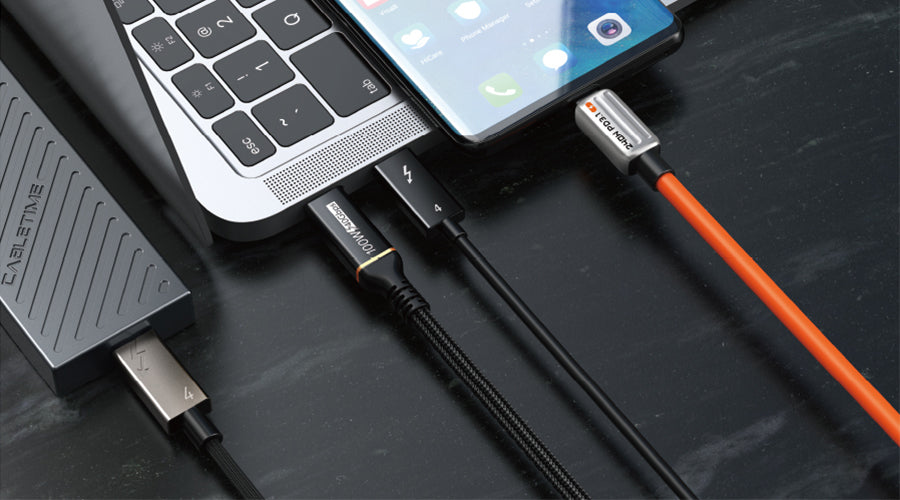
ทำสายเคเบิล USB-C ทั้งหมดสนับสนุนวิดีโอ ? Debunking Myths Common Myths
ในปัจจุบันนี้ดูเหมือนว่าพอร์ตและสาย USB-C จะอยู่ทุกที่ อินเทอร์เฟซอเนกประสงค์นี้ให้พลังงาน ข้อมูล และการส่งสัญญาณวิดีโอทั้งหมดในรูปแบบสายมาตรฐานหนึ่งเดียว อย่างไรก็ตาม ความอเนกประสงค์นี้ทำให้เกิดความสับสนเกี่ยวกับความสามารถต่างๆ เราได้รับคำถามบ่อยครั้งว่า สาย USB-C ใดสามารถส่งสัญญาณวิดีโอไปยังจอภาพภายนอกหรือทีวีได้หรือไม่ คำตอบสั้นๆ คือ ไม่ ในบทความนี้ เราจะชี้แจงความเข้าใจผิดทั่วไปบางประการและอธิบายอย่างชัดเจนว่าการเชื่อมต่อวิดีโอผ่าน USB-C ต้องใช้สิ่งใดบ้าง สารบัญ 1. มาตรฐานการส่งสัญญาณวิดีโอผ่าน USB-C 1.1 โหมด USB-C Alt 1.1.1 การเปรียบเทียบแบนด์วิธ 1.1.2 การสนับสนุนมติ 1.2 Thunderbolt 3 และ 41.2.1 คุณต้องการ Thunderbolt หรือโหมด Alt ก็ได้? 2. วิธีการระบุสาย USB-C ที่รองรับวิดีโอ 2.1 ตรวจสอบเครื่องหมายสายเคเบิล2.1.1 การถอดรหัสคำศัพท์ทางการตลาดของ DisplayPort: HDR, HBR2, HBR3 2.2 ตรวจสอบข้อมูลจำเพาะ2.2.1 ใส่ใจรายละเอียดแผ่นข้อมูลจำเพาะ 2.3 ตรวจสอบความเข้ากันได้ของฮาร์ดแวร์2.3.1 เหตุใดความเข้ากันได้ของฮาร์ดแวร์จึงมีความสำคัญ 3. ปัญหาและวิธีแก้ไขวิดีโอ USB-C ทั่วไป 3.1 ความล้มเหลวในการส่งสัญญาณวิดีโอ3.1.1 คู่มือการแก้ไขปัญหาทีละขั้นตอน 3.2 ปัญหาการบิดเบือนของภาพ3.2.1 ปัจจัยการออกแบบสายเคเบิล 3.3 ความสับสนเกี่ยวกับความเข้ากันได้3.3.1 ตัวอย่างจากโลกแห่งความเป็นจริง 4. แนวโน้มในอนาคตของสาย USB-C 4.1 ความละเอียดที่สูงขึ้นและอัตราการรีเฟรช4.1.1 การเดินขบวนสู่ 16K 4.2 การวิ่งแบบขยายเวลาที่ยาวนานขึ้น4.2.1 การขยายขีดจำกัดระยะสายทองแดง 4.3 รองรับอุปกรณ์พกพาและสมาร์ททีวี4.3.1 การบรรจบกันรอบ USB-C 5. บทสรุป 6. คำถามที่เกี่ยวข้อง มาตรฐานการส่งสัญญาณวิดีโอผ่าน USB-Cสาย USB-C จะต้องเป็นไปตามมาตรฐานอุตสาหกรรมเฉพาะที่อนุญาตให้ส่งสัญญาณวิดีโอผ่านอินเทอร์เฟซได้ โดยมาตรฐานหลัก 2 ประการ ได้แก่:โหมด USB-C Altโหมด Alt ย่อมาจาก "โหมดทางเลือก" และอนุญาตให้ขั้วต่อ USB-C ส่งสัญญาณโปรโตคอลอื่นๆ นอกเหนือจากข้อมูล USB มาตรฐาน สำหรับวิดีโอ โปรโตคอล Alt Mode ที่เกี่ยวข้องคือ DisplayPort และ HDMI ด้วยการรองรับโหมด Alt พอร์ต USB-C สามารถส่งสัญญาณวิดีโอ DisplayPort หรือ HDMI ได้โดยตรง โหมด Alt ของ DisplayPort โหมดทางเลือก HDMI รองรับเสียง/วิดีโอ DisplayPort ดั้งเดิม รองรับเสียง/วิดีโอ HDMI ความละเอียดและอัตราการรีเฟรชที่สูงขึ้น จำกัดเฉพาะ 4K 60Hz รองรับการบีบอัดสตรีมการแสดงผล ความเร็ว HDMI 2.0b ดังนั้นสาย USB-C ที่มีความสามารถในการใช้งานโหมด Alt จึงสามารถแทนที่สาย HDMI ขนาดเต็มได้ สาย DisplayPortซึ่งช่วยให้สามารถเชื่อมต่อระหว่างแล็ปท็อป อุปกรณ์เคลื่อนที่ แท่นเชื่อมต่อ และจอแสดงผลภายนอกได้อย่างสะดวกและบางการเปรียบเทียบแบนด์วิธตารางด้านล่างแสดงการเปรียบเทียบระหว่างความสามารถแบนด์วิดท์ของ USB 3.2 มาตรฐาน DisplayPort บน USB-C และ HDMI บน USB-C: มาตรฐาน เวอร์ชัน แบนด์วิธสูงสุด ยูเอสบี 3.2 เจเนอเรชั่น 2x2 20Gbps ดิสเพย์พอร์ต 1.4 เอชบีอาร์3 32.4 กิกะบิตต่อวินาที HDMI 2.0ข 18Gbps ดังที่เห็น DisplayPort มีแบนด์วิดท์สูงสุดเมื่อเทียบกับ USB-C ทำให้มีความละเอียดและอัตราการรีเฟรชที่สูงขึ้นเมื่อเทียบกับ HDMI Alt Mode ทั้งสองโหมดมีประสิทธิภาพมากกว่าข้อมูล USB มาตรฐานในการส่งสัญญาณวิดีโอการสนับสนุนมติต่อไปนี้คือรายละเอียดความละเอียดและอัตราการรีเฟรชที่รองรับโดยมาตรฐานวิดีโอ USB-C ทั้งสองแบบ:โหมด Alt ของ DisplayPort สูงสุด 4K ที่ 240Hz 4K คู่ที่ 144Hz สูงสุด 8K ที่ 60Hz (DSC) โหมดทางเลือก HDMI สูงสุด 4K ที่ 60Hz ไม่รองรับการบีบอัด ดังนั้น DisplayPort จึงเหมาะกับการเล่นเกมหรือการตัดต่อวิดีโอที่มีความละเอียดสูงและอัตราการรีเฟรชสูง โหมด HDMI Alt ยังคงรองรับความต้องการการแสดงผล 4K 60Hz พื้นฐานThunderbolt 3 และ 4Thunderbolt 3 และ Thunderbolt 4 รุ่นใหม่ปรับปรุง USB-C ด้วยการรองรับการส่งวิดีโอ ข้อมูล PCIe พลังงาน และข้อมูลความเร็วสูงอื่น ๆ ทั้งหมดในเวลาเดียวกันซึ่งหมายความว่าสาย Thunderbolt รองรับการ์ดกราฟิกภายนอก, อาร์เรย์จัดเก็บข้อมูล RAID และจอแสดงผลความละเอียดสูงผ่านขั้วต่อตัวเดียวได้อย่างราบรื่นทั้งรุ่น Thunderbolt รองรับจอภาพ 4K สองจอหรือจอภาพ 5K หนึ่งจอ อย่างไรก็ตาม ด้วยแบนด์วิดท์ที่เพิ่มขึ้น - มากถึง 40Gbps สำหรับ Thunderbolt 3 และสูงถึง 40Gbps สำหรับ ธันเดอร์โบลต์ 4การกำหนดค่าจอภาพหลายจอสามารถเข้าถึงความละเอียดที่สูงขึ้นและอัตราการรีเฟรชได้ด้วยมาตรฐานใหม่คุณต้องการ Thunderbolt หรือโหมด Alt ก็ได้?คำถามที่พบบ่อยคือแล็ปท็อปจำเป็นต้องมีพอร์ต Thunderbolt 3 หรือ 4 แบบเต็มสำหรับเอาต์พุตวิดีโอหรือไม่ คำตอบคือไม่จำเป็น ต่อไปนี้คือประเด็นสำคัญบางประการ: หากเชื่อมต่อเฉพาะจอภาพ โหมด Alt จะมีแบนด์วิดท์เพียงพอ ต้องใช้ Thunderbolt สำหรับ GPU ภายนอกหรืออุปกรณ์เสริม PCIe แล็ปท็อปส่วนใหญ่มีทั้งโหมด Alt และเปิดใช้งาน Thunderbolt Thunderbolt นำ DisplayPort มาใช้โดยตรง จึงรองรับโหมด Alt สาย Thunderbolt ใช้งานได้กับอุปกรณ์ Alt Mode เช่นกัน ข้อได้เปรียบหลักในการใช้งานวิดีโอคือสาย Thunderbolt ได้รับการออกแบบให้มีความทนทานมากขึ้นเพื่อหลีกเลี่ยงปัญหาความสมบูรณ์ของสัญญาณ จึงทำให้มีความเข้ากันได้ดีกับระบบนิเวศต่างๆโดยสรุปแล้ว เอาต์พุตวิดีโอที่ใช้พอร์ตและสาย USB-C ต้องใช้โหมด Alt หรือ Thunderbolt เพื่อส่งสัญญาณ HDMI, DisplayPort หรือสัญญาณวิดีโออื่นๆ หากไม่มีความสามารถเหล่านี้ สาย USB-C จะสามารถส่งข้อมูล USB ทั่วไปได้เท่านั้นวิธีการระบุสาย USB-C ที่รองรับวิดีโอเมื่อเลือกซื้อสาย USB-C คุณจะตรวจสอบได้อย่างไรว่ารองรับการส่งสัญญาณวิดีโอหรือไม่ ต่อไปนี้คือสัญญาณเตือนที่ควรสังเกต:ตรวจสอบเครื่องหมายสายเคเบิลลองสังเกตปลายสาย ตัวเรือน และปลอกหุ้มที่พิมพ์ไว้ ผู้ผลิตมักจะพิมพ์ไอคอนหรือฉลากที่ระบุถึงความสามารถของสายดังนี้: ป้าย DisplayPort และ/หรือ HDMI หมายถึงการรองรับวิดีโอโหมด Alt ไอคอน Thunderbolt ระบุว่ารองรับ Thunderbolt 3 หรือ 4 การรับรอง VESA DisplayHDR หมายถึงวิดีโอ DisplayPort สูงสุด 4K 120Hz ดังนั้นโปรดสังเกตคำชี้แจงเหล่านี้เมื่อระบุสาย USB-C ที่รองรับวิดีโอการถอดรหัสคำศัพท์ทางการตลาดของ DisplayPort: HDR, HBR2, HBR3คุณจะพบศัพท์การตลาด DisplayPort ที่น่าสับสนมากมายเมื่อประเมินสายวิดีโอ USB-C ทั้งหมดนี้หมายถึงอะไร ต่อไปนี้คือคำอธิบายบางส่วน: เอชดีอาร์:หมายถึง High Dynamic Range สำหรับสีสันและความคมชัดที่เข้มข้นยิ่งขึ้น HBR2 และ HBR3:โหมดอัตราบิตสูงส่ง Gbps มากขึ้นผ่านสายเคเบิล HBR2 = 17 กิกะบิตต่อวินาที:รองรับ 1440p 240Hz หรือ 4K 144Hz HBR3 >= 32Gbps:รองรับ 4K 240Hz หรือ 8K 60Hz สายเคเบิล USB-C ใดๆ ที่รองรับ DisplayPort HBR3 จะมอบประสิทธิภาพสูงสุดสำหรับแอพพลิเคชันการเล่นเกมและวิดีโอ ทำให้สามารถรองรับอนาคตได้อย่างดีอีกด้วยตรวจสอบข้อมูลจำเพาะสายเคเบิลที่รองรับการส่งสัญญาณวิดีโอจะมีการระบุมาตรฐานต่างๆ เช่น Thunderbolt 3/4, DisplayPort 1.4 หรือ HDMI 2.0b ไว้ในข้อมูลจำเพาะหรือคำอธิบาย โปรดตรวจสอบข้อมูลจำเพาะเหล่านี้กับแล็ปท็อป แท็บเล็ต โทรศัพท์ หรือจอภาพ USB-C ของคุณเพื่อให้แน่ใจว่าเข้ากันได้ในบางกรณี ความสามารถของวิดีโอจะเชื่อมโยงกับคุณสมบัติและเกรดประสิทธิภาพของสายเคเบิล ตัวอย่างเช่น: สายเคเบิล Thunderbolt 4 ต้องมีการรับรองสำหรับการทำงาน 40Gbps DisplayPort 1.4 ต้องรองรับ HBR3 สำหรับ 4K 144Hz สายเคเบิลที่มีคุณภาพการสร้างต่ำอาจมีปัญหาด้านความเข้ากันได้ ดังนั้นควรตรวจสอบคุณลักษณะของสายเคเบิลอย่างละเอียดก่อนที่จะซื้อและใช้งานผู้ผลิตที่มีชื่อเสียงเช่น Cabletime ทดสอบและตรวจสอบสายเคเบิลเพื่อรับประกันประสิทธิภาพวิดีโอความละเอียดสูงที่ไร้ที่ติโดยไม่มีการหลุด สัญญาณรบกวน หรือปัญหาอื่นๆใส่ใจรายละเอียดแผ่นข้อมูลจำเพาะการอ่านข้อมูลจำเพาะอย่างละเอียดและทราบว่าควรตรวจสอบอะไรบ้างนั้นเป็นสิ่งสำคัญ โปรดระวังรายละเอียดสำคัญต่อไปนี้: รองรับโหมด Alt - DisplayPort 1.4 หรือ HDMI 2.0 แบนด์วิดท์หรือความเร็วใดๆ ที่ระบุไว้เป็น Gbps หากมีการระบุการรับรอง Thunderbolt โดยเฉพาะ ความยาวที่มีให้เลือกเพื่อรับประกันประสิทธิภาพวิดีโอ ว่าได้ทำการทดสอบคุณภาพแล้วหรือไม่ การจับคู่ข้อมูลจำเพาะให้แม่นยำจะป้องกันเซอร์ไพรส์ที่ไม่พึงประสงค์ในภายหลังได้!ตรวจสอบความเข้ากันได้ของฮาร์ดแวร์ตรวจสอบซ้ำอีกครั้งว่าอุปกรณ์ USB-C ที่คุณต้องการเชื่อมต่อนั้นรองรับวิดีโอทั้งคู่หรือไม่ ตัวอย่างเช่น ผู้ผลิตแล็ปท็อปบางรายปิดใช้งานการรองรับวิดีโอเอาท์ผ่าน USB-C แม้ว่าพอร์ตนั้นจะรองรับ DisplayPort Alt Mode หรือมาตรฐาน Thunderbolt ก็ตาม ดังนั้นสายเคเบิล อุปกรณ์ต้นทาง และจอภาพปลายทางจะต้องตรงกันทั้งหมดการตรวจสอบความสามารถวิดีโอผ่านเคเบิลพร้อมกับความเข้ากันได้ของฮาร์ดแวร์ที่เชื่อมต่ออย่างระมัดระวังจะป้องกันความประหลาดใจที่ไม่น่าพอใจ!เหตุใดความเข้ากันได้ของฮาร์ดแวร์จึงมีความสำคัญหากต้องการทำความเข้าใจความเข้ากันได้ของฮาร์ดแวร์ USB-C ให้คิดว่าสายวิดีโอเป็นเหมือนทางด่วนระหว่างอุปกรณ์ต่างๆ การรับส่งข้อมูลจะไหลลื่นหาก: พอร์ตต้นทางรองรับเอาท์พุตวิดีโอ แบนด์วิดท์ของสายเคเบิลตรงกับความต้องการของสัญญาณ การแสดงผลความละเอียดอินพุตสูงสุดไม่เกิน คอขวดใดๆ หมายความว่าความสามารถของสายเคเบิลจะสูญเปล่า ควรจับคู่พอร์ต เรทติ้งของสายเคเบิล และสเปกของจอภาพเพื่อให้ได้ประสิทธิภาพที่ต้องการเสมอ!ปัญหาและวิธีแก้ไขวิดีโอ USB-C ทั่วไปแม้ว่ามาตรฐานต่างๆ เช่น USB-C Alt Mode และ Thunderbolt จะทำให้การเชื่อมต่ออุปกรณ์สำหรับเอาต์พุตวิดีโอเป็นเรื่องง่ายขึ้น แต่ผู้ใช้ก็ยังคงประสบปัญหาดังต่อไปนี้:ความล้มเหลวในการส่งสัญญาณวิดีโอหากแล็ปท็อป USB-C ของคุณไม่สามารถส่งออกวิดีโอหรือแสดงหน้าจอว่างบนจอภาพที่เชื่อมต่ออยู่ ให้ลองทำสิ่งต่อไปนี้: ใช้สาย USB-C ที่รองรับวิดีโอได้ดีและรู้จักดี เชื่อมต่อสายเคเบิลโดยตรงโดยไม่ต้องใช้ตัวขยายพอร์ต/ฮับ สลับการตั้งค่าเอาท์พุตการแสดงผลในการตั้งค่าวิดีโอระบบปฏิบัติการ อัปเดตไดร์เวอร์กราฟิกและเฟิร์มแวร์สำหรับพอร์ต USB-C ลองใช้โหมดอินพุตการแสดงผลที่แตกต่างกัน (DisplayPort/HDMI) หากใช้สายที่ไม่ใช่แบบวิดีโอ การอัพเกรดเป็นสายที่รองรับโหมด Alt หรือ Thunderbolt ถือเป็นสิ่งสำคัญ ลองใช้สายอื่นๆ แม้ว่าจะอยู่ในรุ่นเดียวกันก็ตาม เนื่องจากคุณภาพการประกอบที่ไม่ดีอาจส่งผลต่อความน่าเชื่อถือได้คู่มือการแก้ไขปัญหาทีละขั้นตอนนี่คือคู่มือทีละขั้นตอนเกี่ยวกับวิธีแก้ไขปัญหาวิดีโอ USB-C: ตรวจสอบความเข้ากันได้ของฮาร์ดแวร์- แล็ปท็อป สายเคเบิล และจอภาพรองรับโหมดวิดีโอที่จำเป็นทั้งหมดหรือไม่ ลองเชื่อมต่อโดยตรง- ถอดอะแดปเตอร์/ฮับระหว่างอุปกรณ์ออก ตรวจสอบการเชื่อมต่อทางกายภาพ- ต่อสายเคเบิลใหม่ ตรวจสอบความเสียหาย/เศษซาก สลับอินพุตมอนิเตอร์- หมุนเวียนผ่าน DisplayPort โหมด HDMI บนจอแสดงผล อัปเดตเฟิร์มแวร์และไดรเวอร์ทั้งหมด- บนแล็ปท็อปและจอแสดงผลผ่าน USB-C/Thunderbolt ทดสอบด้วยสายเคเบิลที่ตรวจสอบแล้ว- ใช้สาย DP/HDMI ที่ได้รับการรับรอง Thunderbolt หรือคุณภาพสูง การปฏิบัติตามขั้นตอนเหล่านี้อย่างเป็นระบบสามารถแยกแยะปัญหาในการส่งสัญญาณวิดีโอส่วนใหญ่ได้แจ้งให้เราทราบหากปัญหายังคงมีอยู่!ปัญหาการบิดเบือนของภาพหากเอาต์พุตวิดีโอ USB-C ของคุณแสดงภาพเสียหาย กะพริบ หรือผิดเพี้ยน แสดงว่าสายเคเบิลได้รับความเสียหายทางกายภาพ สัญญาณรบกวนแม่เหล็กไฟฟ้า หรือมีปัญหาด้านความสมบูรณ์ของสัญญาณ วิธีแก้ไขที่เป็นไปได้ ได้แก่: ตรวจสอบปลายสายเคเบิลและปลั๊กเพื่อดูว่ามีการชำรุดเสียหายหรือไม่ ตรวจสอบให้แน่ใจว่าสายเคเบิลไม่พาดผ่านสายไฟ เปลี่ยนสายเคเบิลที่ชำรุดหรือคุณภาพไม่ดี ใช้สายเคเบิลหุ้มฉนวนพร้อมการถักเพิ่มเติม จำกัดความยาวสายเคเบิลสูงสุด 15 ฟุต สายเคเบิลคุณภาพสูง เช่น สายเคเบิลที่ Cabletimes นำเสนอ ออกแบบมาเพื่อป้องกันการบิดเบือนของภาพในความยาวสายทั่วไป เราทดสอบสายเคเบิลอย่างเข้มงวดเพื่อรับประกันการส่งวิดีโอที่สมบูรณ์แบบปัจจัยการออกแบบสายเคเบิลคุณภาพของสายเคเบิลมีหลายปัจจัยที่อาจส่งผลต่อความสมบูรณ์ของสัญญาณวิดีโอ: จำนวนสายและขนาดสายเคเบิล อัตราส่วนการบิดในคู่สายเคเบิล การป้องกันสัญญาณรบกวน EMI/RFI ขั้วต่อคุณภาพชุบทอง ข้อต่อโครงสร้างและการสิ้นสุด การวิเคราะห์ภายใต้ขอบเขตของห้องปฏิบัติการระหว่างการส่งสัญญาณวิดีโอช่วยให้สามารถตรวจจับจุดอ่อนในการออกแบบได้ในระยะเริ่มต้น ส่วนประกอบระดับพรีเมียมช่วยสร้างความยืดหยุ่นความสับสนเกี่ยวกับความเข้ากันได้ระบบนิเวศของ USB-C ครอบคลุมผู้ผลิตต่างๆ ที่ผลิตอุปกรณ์ พอร์ต ไดรเวอร์กราฟิก สายเคเบิล จอภาพ และแม้แต่ระบบปฏิบัติการ ซึ่งอาจทำให้เกิดปัญหาความเข้ากันได้ เว้นแต่คุณจะจับคู่ส่วนประกอบอย่างระมัดระวัง: พอร์ต USB-C ของแล็ปท็อปอาจขาดการรองรับวิดีโอแม้ว่าจะมี Thunderbolt อยู่ก็ตาม ความละเอียด/อัตราการรีเฟรชขึ้นอยู่กับพอร์ต สายเคเบิล และข้อมูลจำเพาะของจอแสดงผล จอภาพภายนอกอาจมีข้อบกพร่องซึ่งต้องมีการปรับแต่งการตั้งค่าระบบปฏิบัติการ แท่นต่อ USB/Thunderbolt บางรุ่นไม่รองรับเอาต์พุตวิดีโอแบบไม่บีบอัด ดังนั้นให้ทดสอบส่วนประกอบทั้งหมดตั้งแต่ต้นจนจบก่อนที่จะปรับใช้กับการตั้งค่าทั้งหมดของคุณ สายเคเบิลเวลา ทำงานได้อย่างราบรื่นบนแล็ปท็อป Windows, MacBook, แท็บเล็ต และแม้แต่สมาร์ทโฟนที่มี USB-C แต่สำหรับการติดตั้งจอภาพหลายจอขนาดใหญ่ ควรตรวจสอบทุกอย่างก่อนเปิดตัวตัวอย่างจากโลกแห่งความเป็นจริงต่อไปนี้เป็นข้อควรระวังบางประการเกี่ยวกับความเข้ากันได้ของ USB-C ในโลกแห่งความเป็นจริงที่ต้องระวัง: แล็ปท็อปสำหรับธุรกิจบางรุ่นปิดการส่งสัญญาณวิดีโอผ่าน USB-C ใน BIOS พอร์ต USB-C ที่มีพลังงานไม่เพียงพอและความละเอียดลดลง จอแสดงผลจำเป็นต้องรีเฟรชแบบบังคับเมื่อออกจากโหมดพักเครื่อง/สแตนด์บาย แท่นเชื่อมต่อ Thunderbolt ไม่ผ่านวิดีโอที่ไม่ได้บีบอัด หากไม่ได้ทดสอบอย่างพิถีพิถันในทุกการกำหนดค่า ส่วนประกอบที่ดูเหมือนจะเข้ากันได้ก็ยังสร้างความประหลาดใจได้!แนวโน้มในอนาคตของสาย USB-CUSB-C เป็นโซลูชันสายเคเบิลเดียวที่ได้รับความนิยมเพิ่มขึ้นเรื่อยๆ สำหรับการส่งพลังงาน ข้อมูล และวิดีโอ โดยการนำ USB-C มาใช้ยังคงเพิ่มขึ้นอย่างต่อเนื่อง แล็ปท็อปและอุปกรณ์พกพาที่เปิดตัวในแต่ละปีต่างก็ใช้ประโยชน์จาก USB-C ที่รองรับ Thunderbolt แม้แต่พีซีสำหรับเล่นเกมและอุปกรณ์เสริมก็ยังมีการเชื่อมต่อ USB-C มาดูกันว่าจะมีคุณลักษณะหรือการปรับปรุงใหม่ๆ อะไรบ้างที่รออยู่ข้างหน้าความละเอียดที่สูงขึ้นและอัตราการรีเฟรชความละเอียดของจอภาพเพิ่มขึ้นอย่างต่อเนื่องจาก 4K ไปสู่ 5K และแม้กระทั่ง 8K Ultra HD ในขณะเดียวกัน อัตราการรีเฟรชก็เพิ่มขึ้นจากแผง 60Hz และ 120Hz ไปสู่จอภาพ 240Hz และ 360Hz เพื่อรองรับความละเอียดและความเร็วของจอภาพที่สูงมากเหล่านี้ สาย USB-C ใหม่ได้ขยายขอบเขตของโปรโตคอลต่างๆ รวมถึง: ดิสเพลย์พอร์ต 2สายเคเบิล 0 รองรับจอแสดงผลสูงสุด 16K การพัฒนา Thunderbolt 5 อยู่ระหว่างดำเนินการสำหรับอัตราความเร็ว 80Gbps การบีบอัดสตรีมการแสดงผลเพื่อบรรจุพิกเซลเพิ่มเติมผ่านสายเคเบิลที่มีอยู่ จอแสดงผลหลายพอร์ตที่รวมสายเคเบิลหลายเส้นเข้าด้วยกันเพื่อ dpi ขนาดใหญ่ ดังนั้นคาดว่ารูปแบบวิดีโอที่ล้ำสมัยจะต้องใช้รูปแบบที่ทันสมัย สาย USB-C การออกแบบในปีต่อๆ ไปการเดินขบวนสู่ 16Kแม้ว่าจอภาพ 8K จะยังหายากและมีราคาแพง แต่ในปัจจุบัน การใช้งานแบบกึ่งมืออาชีพกำลังนำความละเอียดที่คมชัดเป็นพิเศษเหล่านี้มาใช้ และความก้าวหน้าในอุตสาหกรรมสู่ระดับ 16K ยังคงดำเนินต่อไป โดยเทคโนโลยีการบีบอัดข้อมูลได้รับการพัฒนาขึ้น เพื่อรองรับระดับ 16K สายเคเบิลรุ่นต่อไปกำลังได้รับความนิยมมากขึ้น: DisplayPort 2.1 กำลังอยู่ในระหว่างการพัฒนา พร้อมรับประกันแบนด์วิดท์ 128Gbps การออกแบบ Thunderbolt 5 มุ่งเป้าไปที่ความเร็วสูงสุด 80Gbps ต้องใช้พิกเซลน้อยลงด้วยการบีบอัด Display Stream การเชื่อมต่อสายเคเบิลหลายสายผ่านพอร์ตหลายพอร์ตสำหรับอินเทอร์เฟซพีค ขบวนการมุ่งสู่การสร้างวิดีโอที่สมจริงระดับ 16K+ ยังคงดำเนินต่อไป โดยเกิดขึ้นได้ด้วยความก้าวหน้าครั้งใหม่ของเคเบิลความเร็วสูง!การวิ่งแบบขยายเวลาที่ยาวนานขึ้นสาย USB ไฟเบอร์ออปติกแบบพิเศษสามารถขยายระยะทางได้ถึง 100 เมตรสำหรับการใช้งานเฉพาะทาง อย่างไรก็ตาม ข้อกำหนดสายเคเบิลใหม่ช่วยให้สาย USB-C ที่ทำจากทองแดงแบบดั้งเดิมสามารถขยายระยะทางได้ไกลขึ้นโดยไม่ต้องใช้เครื่องขยายสัญญาณหรือเครื่องขยายเสียง สายเคเบิลที่ขยายออกไปนี้จะเหมาะสำหรับห้องประชุมขนาดใหญ่ ห้องบรรยาย และแม้แต่สนามกีฬาที่ต้องส่งวิดีโอ 4K ไปยังหน้าจอที่กระจายอยู่ในสภาพแวดล้อมการขยายขีดจำกัดระยะสายทองแดงเทคนิคใหม่ช่วยให้สาย USB-C ทองแดงแบบดั้งเดิมสามารถไปได้ไกลกว่าเดิม: สายโคแอกเชียลไฟเบอร์ไฮบริดสำหรับระยะทาง 30-50 เมตร ไอซีปรับสมดุลและขยายสัญญาณ การป้องกันและขั้วต่อคุณภาพสูงขึ้น ฮับรีพีทเตอร์ทุกๆ 20-30 เมตร แม้ว่าไฟเบอร์ออปติกจะยังดีที่สุดสำหรับระยะไกล แต่เทคโนโลยีสายทองแดงยังคงพัฒนาต่อไปทั้งในด้านต้นทุนและความยืดหยุ่นรองรับอุปกรณ์พกพาและสมาร์ททีวีเราจะเห็น USB-C เข้ามาแทนที่พอร์ตดั้งเดิมสำหรับเอาต์พุตวิดีโอบนโทรศัพท์ แท็บเล็ต และโทรทัศน์ DisplayPort และ HDMI ในโหมด Alt ช่วยให้อุปกรณ์พกพาเชื่อมต่อกับจอแสดงผลภายนอกได้โดยตรงผ่านปลั๊กแบบกลับด้านได้ และสมาร์ททีวีกำลังสร้างพอร์ต USB-C ขึ้นมาเพื่อแทนที่อินพุต HDMI โดยใช้แจ็คมาตรฐานตัวเดียวไม่ว่าคุณจะใช้จอภาพหลายจอบนเวิร์กสเตชันแล็ปท็อปของคุณ หรือฉายเกมโทรศัพท์ขึ้นบนทีวีจอใหญ่ USB-C ก็สามารถตอบโจทย์คุณได้การบรรจบกันรอบ USB-Cการนำ USB-C มาใช้เพิ่มมากขึ้นเรื่อยๆ ในแต่ละยุคของอุปกรณ์ใหม่: แล็ปท็อป - รุ่นส่วนใหญ่ในปัจจุบันมี USB-C แท็บเล็ต - iPad Pro พร้อมการชาร์จและการเชื่อมต่อ USB-C โทรศัพท์ - เรือธง Android ที่รองรับ DisplayPort จอภาพ - USB-C แทนที่ HDMI และ DisplayPort ทีวี - เพิ่มอินพุต USB-C สำหรับการเชื่อมต่อจอแสดงผล เนื่องจากพอร์ต USB-C มีการใช้งานเพิ่มมากขึ้น จึงสะดวกยิ่งขึ้นเนื่องจากรองรับเอาต์พุตวิดีโอแบบสากลสำหรับทุกสิ่งที่มีหน้าจอ!บทสรุปสายเคเบิล USB-C ไม่รองรับวิดีโอโดยอัตโนมัติแม้ว่าจะมีการออกแบบพอร์ตที่กะทัดรัดจนทำให้เข้าใจผิด ไม่ว่าคุณจะต้องส่งออกวิดีโอ DisplayPort หรือ HDMI จากแล็ปท็อป แท็บเล็ต หรือโทรศัพท์ไปยังหน้าจอภายนอก การเชื่อมต่อผ่าน USB-C ต้องใช้สายเคเบิลที่มีคุณสมบัติเฉพาะ โดยปฏิบัติตามมาตรฐานการส่งวิดีโอของอุตสาหกรรม เช่น โหมด USB-C Alt หรือ Thunderbolt พร้อมกับตรวจสอบความเข้ากันได้ของฮาร์ดแวร์ ผู้ใช้สามารถสร้างเวิร์กโฟลว์แบบแยกส่วนได้เนื่องจากความละเอียดหน้าจอและอัตราการรีเฟรชมีการพัฒนาอย่างต่อเนื่อง จึงควรเลือกสาย USB-C ที่พร้อมสำหรับอนาคต เช่น สายจาก Cabletimes เพื่อให้ทันต่อความต้องการ ติดต่อสอบถามคำแนะนำในการใช้งานจอแสดงผลหลายจอหรือการแก้ไขปัญหาการเชื่อมต่อ USB-Cคำถามที่เกี่ยวข้องต่อไปนี้เป็นคำตอบสำหรับคำถามทั่วไปบางส่วนของผู้อ่าน:ฉันจะบอกได้อย่างไรว่าสาย USB-C ของฉันรองรับเอาต์พุตวิดีโอหรือไม่ตรวจสอบปลายสายและบรรจุภัณฑ์ว่ามีโลโก้ DisplayPort หรือ HDMI หรือไม่ และตรวจสอบข้อมูลจำเพาะว่า "DisplayPort Alt Mode" "HDMI Alt Mode" หรือความละเอียดสูง เช่น 4K ที่ 60Hz หรือไม่ ซึ่งระบุถึงความสามารถด้านวิดีโออุปกรณ์ใดบ้างที่เข้ากันได้กับสายวิดีโอ USB-C?โทรศัพท์ แท็บเล็ต และแล็ปท็อปที่ทันสมัยส่วนใหญ่รองรับเอาต์พุตวิดีโอ USB-C โดยบางรุ่นรองรับความละเอียดสูงสุด 8K จอภาพ ทีวี และเครื่องฉายวิดีโอระดับไฮเอนด์ก็มีอินพุตวิดีโอ USB-C เช่นกัน ตรวจสอบความเข้ากันได้ของอุปกรณ์ก่อนซื้อสายเคเบิลสาย USB-C แต่ละสายมีคุณภาพวิดีโอที่แตกต่างกันหรือไม่ใช่ สายเคเบิล USB 2.0 และ USB 3.0 ราคาถูกกว่ามีขีดความสามารถด้านวิดีโอที่จำกัดหรือไม่มีเลย แม้ว่าสายเคเบิล USB-C Alt Mode จะรองรับการส่งวิดีโอความละเอียดสูง แต่คุณภาพของการส่งวิดีโอก็ยังได้รับผลกระทบจากปัจจัยต่างๆ เช่น คุณภาพการสร้างสายเคเบิล การป้องกัน และความยาว สายเคเบิลระดับพรีเมียมช่วยลดสัญญาณรบกวนและให้การเชื่อมต่อที่เสถียรยิ่งขึ้น ตัวเลือกระดับพรีเมียม เช่น Thunderbolt 3 ให้คุณภาพที่บริสุทธิ์ฉันสามารถใช้ตัวแปลง USB-C เป็น HDMI กับสาย USB-C ใดๆ ได้หรือไม่ขออภัย ไม่เป็นเช่นนั้น สาย USB-C จะต้องรองรับโหมดทางเลือกวิดีโอจึงจะทำงานร่วมกับอะแดปเตอร์ได้ การใช้สายข้อมูลอย่างเดียวกับอะแดปเตอร์วิดีโอจะไม่ส่งสัญญาณวิดีโอไปยังจอแสดงผล HDMI ของคุณ ตรวจสอบคุณสมบัติของสายก่อนเสมอการใช้ USB-C สำหรับการส่งสัญญาณวิดีโอมีข้อจำกัดอะไรบ้าง?ข้อจำกัดหลักคือมาตรฐานที่รองรับโดยพอร์ตและสายเคเบิลของคุณ ตัวอย่างเช่น Thunderbolt 3 ช่วยให้ความเร็วเร็วกว่า USB-C ทั่วไป ความยาวของสายเคเบิลก็มีบทบาทเช่นกัน สายเคเบิลที่ยาวกว่าอาจทำให้สัญญาณลดลง โดยรวมแล้ว USB-C มีความสามารถสูงมาก เพียงแต่ต้องตรงตามข้อกำหนดเท่านั้น!
อ่านเพิ่มเติม