

















Knowledge
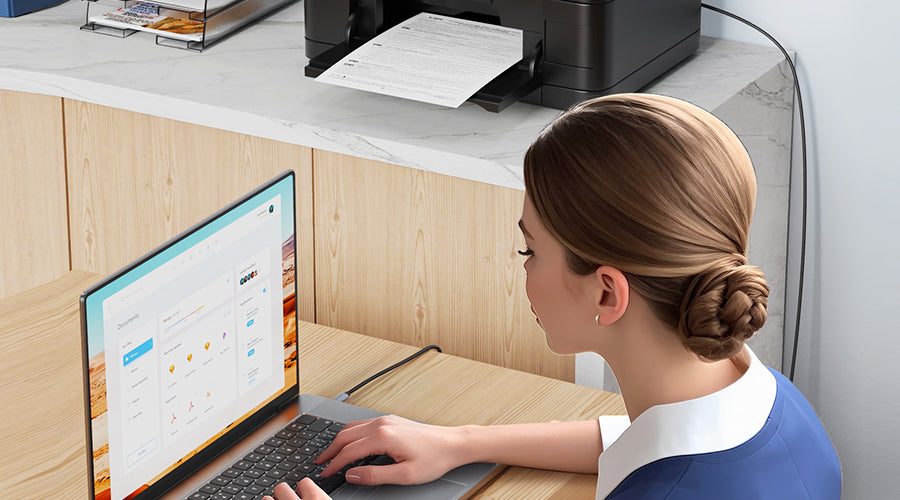
วิธีเชื่อมต่อเครื่องพิมพ์กับแล็ปท็อปด้วยสายเคเบิล
คุณเคยพบว่าตัวเองอยู่ในสถานการณ์ที่ลำบากใจเมื่อต้องจ้องมองแล็ปท็อปคู่ใจและเครื่องพิมพ์ใหม่เอี่ยมของคุณ และสงสัยว่าจะทำอย่างไรให้ทั้งสองเครื่องสื่อสารกันได้ ไม่ต้องกังวล เราทุกคนเคยเจอสถานการณ์แบบนี้มาแล้ว! การเชื่อมต่อเครื่องพิมพ์กับแล็ปท็อปด้วยสายเคเบิลอาจดูเป็นงานที่ยาก แต่เชื่อฉันเถอะว่ามันจะง่ายมากเมื่อคุณเข้าใจวิธีการต่างๆ ดังนั้น หาที่นั่งสบายๆ แล้วมาดำดิ่งสู่โลกที่น่าตื่นเต้นของการเชื่อมต่อเครื่องพิมพ์กับแล็ปท็อปกันเลย! สารบัญ 1. การแนะนำ 2. การเลือกสายเครื่องพิมพ์ที่เหมาะสม 3. ขั้นตอนการเชื่อมต่อโดยละเอียด 3.1 ขั้นตอนที่ 1: เปิดอุปกรณ์ของคุณ 3.2 ขั้นตอนที่ 2: ค้นหาพอร์ต 3.3 ขั้นตอนที่ 3: เชื่อมต่อสายเคเบิล 4. การติดตั้งและกำหนดค่าไดรเวอร์ 4.1 ระบุรุ่นเครื่องพิมพ์ของคุณ 4.2 ดาวน์โหลดไดรเวอร์จากเว็บไซต์ของผู้ผลิต 4.3 ติดตั้งไดรเวอร์เครื่องพิมพ์ 4.4 กำหนดค่าการตั้งค่าเครื่องพิมพ์ 5. เคล็ดลับการแก้ไขปัญหาสำหรับการเชื่อมต่อเครื่องพิมพ์แบบมีสาย 5.1 ปัญหาที่ 1: แล็ปท็อปไม่ตรวจพบเครื่องพิมพ์ 5.2 ปัญหาที่ 2: ข้อผิดพลาดและความล้มเหลวในการพิมพ์ 5.3 ปัญหาที่ 3: ความเร็วในการพิมพ์ช้า 6. การทดสอบและเพิ่มประสิทธิภาพการพิมพ์ 7. การบำรุงรักษาและการดูแล 8. บทสรุป 9. ผู้คนยังถาม 9.1 การใช้สายเครื่องพิมพ์ทั่วไปหรือคุณภาพต่ำสำหรับการเชื่อมต่อของฉันมีความเสี่ยงอะไรบ้าง 9.2 สัญญาณรบกวนทางแม่เหล็กไฟฟ้า (EMI) ส่งผลต่อประสิทธิภาพการทำงานของสายเคเบิลเครื่องพิมพ์ได้อย่างไร และฉันจะลดสัญญาณรบกวนดังกล่าวให้เหลือน้อยที่สุดได้อย่างไร 9.3 ฉันควรพิจารณาใช้การเชื่อมต่อเครื่องพิมพ์แบบไร้สายแทนแบบมีสายในสถานการณ์ใดบ้าง? 9.4 มีข้อควรพิจารณาเฉพาะใดๆ สำหรับการเชื่อมต่อเครื่องพิมพ์กับแล็ปท็อปโดยใช้อินเทอร์เฟซรุ่นเก่า เช่น พอร์ตขนานหรือพอร์ตซีเรียลหรือไม่ 9.5 การใช้ฮับ USB หรือสายขยายสัญญาณอาจส่งผลต่อคุณภาพการเชื่อมต่อเครื่องพิมพ์หรือไม่ และฉันจะรับประกันประสิทธิภาพที่ดีที่สุดได้อย่างไร การแนะนำก่อนที่เราจะลงรายละเอียด เรามาพูดถึงข้อดีของการใช้สายเคเบิลเพื่อเชื่อมต่อเครื่องพิมพ์กับแล็ปท็อปกันก่อน การเชื่อมต่อแบบไร้สายนั้นดี แต่บางครั้งก็อาจยุ่งยาก ทำให้คุณต้องพิมพ์งานไม่ต่อเนื่องและหงุดหงิดใจไม่รู้จบ การเชื่อมต่อแบบใช้สายช่วยให้คุณได้การเชื่อมต่อที่เสถียรและเชื่อถือได้ ซึ่งจะไม่ทำให้คุณผิดหวังเมื่อมีกำหนดส่งที่กระชั้นชิดต่อไปนี้เป็นประโยชน์หลักบางประการในการเชื่อมต่อเครื่องพิมพ์ของคุณผ่านสายเคเบิลแทนแบบไร้สาย: ความน่าเชื่อถือ: การเชื่อมต่อแบบมีสายไม่มีปัญหาเรื่องสัญญาณรบกวนเหมือน WiFi คุณจะหลีกเลี่ยงปัญหาต่างๆ เช่น การสูญเสียการเชื่อมต่อ สัญญาณหลุด และงานพิมพ์หยุดชะงัก ความเร็ว: ข้อมูลเดินทางได้เร็วกว่ามากเมื่อใช้สายเคเบิลมากกว่าไร้สาย โดยเฉพาะอย่างยิ่งสำหรับไฟล์ขนาดใหญ่ เช่น รูปภาพความละเอียดสูง การเชื่อมต่อเครื่องพิมพ์แบบมีสายทำให้คุณพิมพ์ได้รวดเร็วทันใจ ความปลอดภัย: เครือข่ายแบบใช้สายมีความเสี่ยงต่อการถูกแฮ็กและการบุกรุกน้อยลงคุณลดความเสี่ยงจากการที่ใครจะเข้าถึงเครื่องพิมพ์และเอกสารของคุณโดยไม่ได้รับอนุญาต ความเข้ากันได้: การเชื่อมต่อผ่านสายเคเบิลสามารถทำงานร่วมกับแล็ปท็อปและเครื่องพิมพ์เกือบทุกรุ่นได้อย่างราบรื่นโดยไม่ต้องตั้งค่าและกำหนดค่าที่ซับซ้อน เพียงแค่เสียบแล้วเล่นได้เลย! ดังนั้น หากความเสถียร ความเร็ว ความปลอดภัย และความเรียบง่ายเป็นสิ่งสำคัญสำหรับคุณ การเชื่อมต่ออุปกรณ์ของคุณด้วยสายเคเบิลถือเป็นทางออกที่ดี ตอนนี้มาดูวิธีเลือกสายเคเบิลที่เหมาะสมกับงานของคุณกันดีกว่า...การเลือกสายเครื่องพิมพ์ที่เหมาะสมสายเคเบิลสำคัญมาก! สายเคเบิลเปรียบเสมือนสะพานที่ช่วยให้แล็ปท็อปและเครื่องพิมพ์ของคุณเชื่อมต่อกันได้ ดังนั้นการเลือกสายเคเบิลที่เหมาะสมจึงเป็นสิ่งสำคัญ เรามีสายเคเบิลให้เลือกหลากหลาย เช่น USB-C, USB-A, USB-B และอื่นๆ อีกมากมาย เสมือนกับการเดินผ่านร้านค้าที่เต็มไปด้วยสายเชื่อมต่อหลากหลายรูปทรงและสไตล์ที่คุณนึกออก!ไม่ต้องกังวล เราจะแนะนำคุณเกี่ยวกับสายเคเบิลมากมายและช่วยคุณเลือกสายเคเบิลที่เหมาะสมที่สุดสำหรับอุปกรณ์ของคุณ นี่คือสายเคเบิลชั้นนำบางส่วน: ประเภทสายเคเบิล ความเข้ากันได้ ความเร็วในการถ่ายโอน ความทนทาน ยูเอสบี-ซี โน๊ตบุ๊คและเครื่องพิมพ์รุ่นใหม่ เร็วสุดๆ สร้างมาเพื่อความคงทน ยูเอสบี-เอ แล็ปท็อปและเครื่องพิมพ์รุ่นเก่า เร็วพอสำหรับความต้องการส่วนใหญ่ มั่นคงและเชื่อถือได้ ยูเอสบี-บี เครื่องพิมพ์รุ่นเก่า ความเร็วที่เหมาะสม ทำให้ทำงานสำเร็จ เมื่อถึงเวลาต้องเลือกสายเคเบิลที่สมบูรณ์แบบ คุณจะต้องพิจารณาปัจจัยสำคัญบางประการ: ความเข้ากันได้ของพอร์ต: ตรวจสอบให้แน่ใจว่าขั้วต่อสายเคเบิลตรงกับพอร์ตทั้งบนแล็ปท็อปและเครื่องพิมพ์ของคุณ คุณต้องการให้ถุงมือพอดีตัว! ความเร็วในการถ่ายโอนข้อมูล: สายเคเบิลที่เร็วขึ้นหมายถึงการรอน้อยลงเมื่อคุณพิมพ์เอกสารขนาดใหญ่หรือรูปภาพจำนวนมาก USB-C เร็วอย่างน่าทึ่งในขณะที่ USB รุ่นเก่าจะช้ากว่า ความทนทาน: คุณต้องการสายเคเบิลที่จะทนทานต่อการเชื่อมต่อเครื่องพิมพ์ซ้ำๆ อุบัติเหตุ และการสึกหรอทั่วไป โดยไม่เสียหายก่อนเวลาอันควร หากคุณกำลังมองหาเคเบิลคุณภาพชั้นยอดที่ตอบโจทย์ทั้งหมดนี้ ขอแนะนำให้คุณรู้จักกับฮีโร่แห่งโลกเคเบิล: เคเบิ้ลไทม์-สายเคเบิลเหล่านี้เปรียบเสมือนซุปเปอร์ฮีโร่แห่งการเชื่อมต่อด้วยการออกแบบที่เพรียวบาง ความเร็วในการถ่ายโอนข้อมูลที่รวดเร็วปานสายฟ้า และความทนทานที่สามารถทนต่อการต่อสู้ระหว่างเครื่องพิมพ์กับแล็ปท็อปที่เข้มข้นที่สุดได้สายเคเบิล Cabletime ได้รับการออกแบบมาเป็นพิเศษโดยใช้ตัวนำทองแดงคุณภาพสูงและฉนวนป้องกันชั้นยอด สายเคเบิลเหล่านี้มีอายุการใช้งานของขั้วต่อที่สูงกว่ามาตรฐานอุตสาหกรรมมาก สามารถส่งข้อมูลได้สูงถึง 10 Gbps และมาพร้อมการรับประกันตลอดอายุการใช้งานที่ไม่มีปัญหา หากคุณต้องการสายเคเบิลที่จะช่วยให้เครื่องพิมพ์และแล็ปท็อปของคุณเชื่อมต่อกันได้และไม่ต้องพบเจอปัญหาใดๆ Cabletime คือคำตอบ โอเค ถึงเวลาเริ่มทำธุรกิจหลักแล้ว!ขั้นตอนการเชื่อมต่อโดยละเอียดเอาล่ะ ตอนนี้คุณก็รู้แล้วว่าสายเคเบิลคืออะไร มาดูขั้นตอนการเชื่อมต่อกันเลย! ทำตามขั้นตอนง่ายๆ เหล่านี้ แล้วคุณจะได้เครื่องพิมพ์และแล็ปท็อปที่เป็นเพื่อนซี้กันในเวลาไม่นาน:ขั้นตอนที่ 1: เปิดอุปกรณ์ของคุณตรวจสอบให้แน่ใจว่าแล็ปท็อปและเครื่องพิมพ์ของคุณเปิดอยู่และเปิดเครื่องอยู่ก่อนเชื่อมต่อ การพยายามเชื่อมต่ออุปกรณ์ที่ปิดเครื่องอยู่นั้นอาจทำให้หงุดหงิดได้!ขั้นตอนที่ 2: ค้นหาพอร์ตตอนนี้ถึงเวลาที่จะสำรวจพอร์ตทางกายภาพบนอุปกรณ์แต่ละเครื่องที่คุณจะเสียบสายเชื่อมต่อทั้งสองด้านบนของคุณ เครื่องพิมพ์, พอร์ตต่างๆ มักจะอยู่ด้านหลังหรือบางทีก็อยู่ด้านข้าง อาจมีไอคอน USB หรือข้อความเช่น "USB-B" อยู่ข้างๆ หากคุณมีปัญหาในการหาพอร์ตเหล่านี้ โปรดดูคู่มือเครื่องพิมพ์ของคุณบนของคุณ แล็ปท็อป, โดยทั่วไปแล้วพอร์ต USB-A และ USB-C จะอยู่ที่ขอบหรือด้านหลัง ให้สังเกตที่รูปทรงสี่เหลี่ยมผืนผ้าที่เป็นเอกลักษณ์เพื่อระบุพอร์ตเหล่านี้ คุณอาจต้องพลิกแล็ปท็อปของคุณ มองดูใต้บานพับด้านหลังหน้าจอ หรือตั้งตรงเพื่อเข้าถึงพอร์ตต่างๆเลือกพอร์ตของคุณได้แล้วหรือยัง มาเสียบสิ่งนี้กันเถอะ!ขั้นตอนที่ 3: เชื่อมต่อสายเคเบิลเมื่ออุปกรณ์ของคุณเปิดอยู่และระบุพอร์ตแล้ว ให้ใช้สายเครื่องพิมพ์ของคุณและ: จัดตำแหน่งปลายด้านหนึ่งให้ตรงกับพอร์ตที่ตรงกันบนของคุณอย่างเบามือ แล็ปท็อป. ขั้วต่อบนสายเคเบิลคุณภาพจะมีรหัสสีและมีไอคอนกำกับเพื่อระบุว่าปลายด้านใดไปอยู่ที่ใด ดันปลายสายเข้าไปในพอร์ตแล็ปท็อปให้แน่นแต่ระมัดระวังจนกว่าจะเข้าที่อย่างแน่นหนา อย่างอหรือดันขั้วต่อแรงๆ เพราะอาจทำให้พอร์ตเสียหายได้ ทำตามขั้นตอนเดียวกันเพื่อเสียบปลายสายเคเบิลอีกด้านเข้าไปในพอร์ตเครื่องพิมพ์ที่ระบุจนกว่าจะเข้าที่ เพียงเท่านี้คุณก็เชื่อมต่อแล็ปท็อปกับเครื่องพิมพ์ได้แล้ว ตอนนี้เราเพียงแค่ต้องติดตั้งซอฟต์แวร์ที่เหมาะสมเพื่อให้ทั้งสองเครื่องสามารถสื่อสารกันการติดตั้งและกำหนดค่าไดรเวอร์ไดรเวอร์และซอฟต์แวร์คือฮีโร่ที่ไม่มีใครรู้จักที่ช่วยให้อุปกรณ์ต่างๆ ของเราสื่อสารกันได้! หากไม่มีไดรเวอร์ที่เหมาะสมที่ทำหน้าที่เป็นล่ามระหว่างแล็ปท็อปและเครื่องพิมพ์ของคุณ ฮาร์ดแวร์สองชิ้นของคุณก็จะจ้องมองกันอย่างไม่วางตาให้เราอธิบายขั้นตอนการติดตั้งไดรเวอร์ทั้งหมดให้คุณฟังระบุรุ่นเครื่องพิมพ์ของคุณไดรเวอร์ได้รับการออกแบบมาสำหรับรุ่นเครื่องพิมพ์เฉพาะ ดังนั้นให้เริ่มต้นด้วยการระบุชื่อยี่ห้อและหมายเลขรุ่นของอุปกรณ์ของคุณ มีหลายวิธีในการหาคำตอบ: ตรวจสอบฉลากหรือการแกะสลักบนเครื่องพิมพ์เอง ค้นหารุ่นบนใบเสร็จการซื้อของคุณ ค้นหาชื่อรุ่นในคู่มือหรือเอกสารของเครื่องพิมพ์ของคุณ เมื่อคุณทราบข้อมูลเครื่องพิมพ์ของคุณแล้ว คุณสามารถค้นหาไดรเวอร์ล่าสุดที่ออกแบบมาโดยเฉพาะสำหรับเครื่องพิมพ์นั้นได้ดาวน์โหลดไดรเวอร์จากเว็บไซต์ของผู้ผลิตเมื่อมีรายละเอียดของรุ่นอยู่ในมือแล้ว จุดต่อไปของคุณคือเว็บไซต์ของผู้ผลิตเครื่องพิมพ์แบรนด์หลักทุกแบรนด์ เช่น HP, Canon, Epson ฯลฯ ต่างก็มีการดาวน์โหลดไดรเวอร์บนเว็บไซต์ของตนคุณจะต้องไปที่ส่วนต่างๆ เช่น "การสนับสนุน" หรือ "ดาวน์โหลด" จากนั้นเลือกรุ่นเครื่องพิมพ์ของคุณ ที่นี่คุณจะพบไดรเวอร์ล่าสุดที่เข้ากันได้กับอุปกรณ์ของคุณติดตั้งไดรเวอร์เครื่องพิมพ์คุณพบไดรเวอร์ที่ถูกต้องแล้ว ดังนั้นถึงเวลาที่จะโหลดลงในแล็ปท็อปของคุณแล้ว! นี่คือคำแนะนำทีละขั้นตอน: ดับเบิลคลิกไฟล์ไดรเวอร์ที่ดาวน์โหลดเพื่อเริ่มการติดตั้ง ยอมรับข้อตกลงอนุญาตสิทธิ์การใช้งานและทำตามคำแนะนำการตั้งค่าบนหน้าจอ เลือกตัวเลือกการเพิ่มประสิทธิภาพไดรเวอร์ให้เหมาะกับรุ่นเครื่องพิมพ์ ระบบปฏิบัติการ และประเภทการเชื่อมต่อของคุณเมื่อมีการเสนอ คลิก "ติดตั้ง" เมื่อตัวเลือกปรากฏขึ้น เพื่อโหลดไดรเวอร์ลงในระบบของคุณอย่างสมบูรณ์ เท่านี้เอง! กระบวนการติดตั้งโดยทั่วไปจะใช้เวลาเพียงไม่กี่นาที เมื่อเสร็จสิ้น แล็ปท็อปของคุณก็สามารถ "พูดคุย" กับเครื่องพิมพ์ของคุณได้โดยตรงกำหนดค่าการตั้งค่าเครื่องพิมพ์หลังจากติดตั้งไดรเวอร์แล้ว ระบบปฏิบัติการของคุณอาจต้องมีการตั้งค่าเครื่องพิมพ์ครั้งเดียวเพิ่มเติม:หน้าต่าง เปิดเมนูเริ่ม > การตั้งค่า > ส่วนเครื่องพิมพ์และสแกนเนอร์ คลิก "เพิ่มเครื่องพิมพ์หรือสแกนเนอร์" เลือกรุ่นเครื่องพิมพ์ที่คุณเชื่อมต่อใหม่แล้วทำตามคำแนะนำเพื่อตั้งค่าให้เสร็จสมบูรณ์ ระบบปฏิบัติการ MacOS ไปที่การตั้งค่าระบบ > เครื่องพิมพ์และเครื่องสแกนเนอร์ คลิก "+" เพื่อเพิ่มเครื่องพิมพ์และเลือกรุ่นของคุณจากเมนู กำหนดค่าตัวเลือกต่างๆ เช่น คุณภาพการพิมพ์หรือขนาดกระดาษ หากคุณต้องการรายละเอียดเพิ่มเติมเกี่ยวกับกระบวนการกำหนดค่า โปรดดูเอกสารคู่มือเครื่องพิมพ์หรือคู่มือผู้ใช้เฉพาะระบบปฏิบัติการของคุณ แต่โดยพื้นฐานแล้ว คุณเพียงแค่ปรับแต่งวิธีที่ระบบของคุณโต้ตอบกับรุ่นเครื่องพิมพ์ของคุณเท่านั้นและแล้วเสร็จ! เมื่อติดตั้งไดรเวอร์และตั้งค่าเครื่องพิมพ์เรียบร้อยแล้ว คุณจะสามารถพิมพ์งานระหว่างแล็ปท็อปและเครื่องพิมพ์ได้อย่างสมบูรณ์ ถึงเวลาทดลองใช้ผลิตภัณฑ์นี้แล้ว!เคล็ดลับการแก้ไขปัญหาสำหรับการเชื่อมต่อเครื่องพิมพ์แบบมีสายเอาล่ะ มาเผชิญความจริงกันดีกว่า แม้ว่าจะมีสายเคเบิลและไดรเวอร์ที่ดีที่สุด แต่บางครั้งสิ่งต่างๆ ก็อาจผิดพลาดได้ในโลกแห่งเทคโนโลยี โชคดีที่เราได้รวบรวมคำแนะนำในการแก้ไขปัญหาต่างๆ มากมายตลอดหลายปีที่ผ่านมา เพื่อช่วยให้คุณเอาชนะปัญหาการเชื่อมต่อเครื่องพิมพ์ได้:ปัญหาที่ 1: แล็ปท็อปไม่ตรวจพบเครื่องพิมพ์นี่เป็นหนึ่งในสถานการณ์ที่มักเกิดขึ้นกับผู้คนมากที่สุด – คุณเชื่อมต่ออุปกรณ์แล้ว แต่แล็ปท็อปของคุณกลับทำงานเหมือนไม่มีเครื่องพิมพ์อยู่เลย! หยาบคายมาก... สาเหตุที่เป็นไปได้ การแก้ไขและเคล็ดลับ การเชื่อมต่อสายเคเบิลหลวม ตรวจสอบว่าเสียบสายเคเบิลเข้าในพอร์ตทั้งสองอย่างแน่นดีแล้ว ไดร์เวอร์ที่ล้าสมัย ดาวน์โหลดไดร์เวอร์เครื่องพิมพ์ล่าสุด พอร์ตหรือสายเคเบิลขัดข้อง สลับพอร์ตหรือทดสอบสายเคเบิลอื่น ปัญหาแหล่งจ่ายไฟ ตรวจสอบสายไฟบนอุปกรณ์ทั้งสอง การแก้ไขด่วน: รีบูต/เปิดปิดเครื่องพิมพ์และแล็ปท็อปใหม่ ลองใช้พอร์ต USB อื่นบนแล็ปท็อป ตรวจสอบสายเคเบิล/พอร์ตเพื่อดูว่ามีความเสียหายหรือไม่ หากไม่สามารถระบุเครื่องพิมพ์ของคุณได้ ให้ดาวน์โหลดไดรเวอร์ที่อัปเดตล่าสุดจากผู้ผลิตอีกครั้ง (หรือติดตั้งใหม่หากดาวน์โหลดมาแล้ว) ซึ่งจะช่วยให้มั่นใจได้ว่าระบบปฏิบัติการ ซอฟต์แวร์ และรุ่นเครื่องพิมพ์ของคุณจะมีความเข้ากันได้สูงสุดปัญหาที่ 2: ข้อผิดพลาดและความล้มเหลวในการพิมพ์คุณอาจพบกับสถานการณ์ที่งานพิมพ์ของคุณไม่เสร็จสมบูรณ์ แทนที่จะได้ภาพที่สวยงามหรือเอกสารสำคัญ สิ่งที่คุณได้กลับเป็นเพียงกระดาษเปล่าๆ ที่น่าเศร้าไม่เหมาะ! สาเหตุที่เป็นไปได้ การแก้ไขและเคล็ดลับ ความขัดแย้งด้านซอฟต์แวร์ ปิดโปรแกรมอื่นขณะพิมพ์ ปัญหาตัวจัดคิวการพิมพ์ เริ่มบริการตัวจัดคิวงานพิมพ์ใหม่ ทรัพยากรฮาร์ดแวร์ต่ำ เพิ่ม RAM เฉพาะเครื่องพิมพ์ ฝุ่นละออง/เศษขยะในเครื่องพิมพ์ ทำความสะอาดภายในตัวเครื่องเครื่องพิมพ์ การแก้ไขด่วน: ตรวจสอบการอัปเดตซอฟต์แวร์/เฟิร์มแวร์ของเครื่องพิมพ์ ลบงานพิมพ์ทั้งหมดและส่งใหม่อีกครั้ง ปิดและเปิดเครื่องพิมพ์ใหม่ หากการรีสตาร์ท การทำความสะอาด และการอัปเดตซอฟต์แวร์ไม่สามารถแก้ไขปัญหาการพิมพ์ของคุณได้ อาจเป็นเพราะปัญหาทางกลไกของเครื่องพิมพ์เอง ถึงเวลาที่จะขอใช้การรับประกันแล้ว! ติดต่อทีมสนับสนุนของผู้ผลิตหรือร้านซ่อมในพื้นที่ของคุณเพื่อขอความช่วยเหลือปัญหาที่ 3: ความเร็วในการพิมพ์ช้ามีเพียงไม่กี่อย่างในชีวิตที่น่าหงุดหงิดไปกว่าการรอคอย...และรอคอย...และรอให้หน้ากระดาษค่อยๆ ไหลออกมาจากเครื่องพิมพ์ เมื่อคุณคาดหวังว่าจะได้ประสิทธิภาพที่คมชัดแต่กลับทำงานได้ช้า ลองทำตามคำแนะนำเพื่อเพิ่มความเร็วเหล่านี้: สาเหตุที่เป็นไปได้ การแก้ไขและเคล็ดลับ สายเคเบิลล้าสมัย ใช้สาย USB 3.0/USB-C เพื่อการถ่ายโอนข้อมูลที่รวดเร็วยิ่งขึ้น มีโปรแกรมทำงานมากเกินไป ปิดแอปที่ไม่ได้ใช้เพื่อเพิ่มทรัพยากรการประมวลผล เครื่องพิมพ์รุ่นเก่า อัพเกรดเป็นเครื่องพิมพ์ภาพรุ่นใหม่ที่เร็วกว่า การแก้ไขด่วน: ตรวจสอบการอัปเดตไดรเวอร์/เฟิร์มแวร์พร้อมการปรับปรุงประสิทธิภาพ ปรับแต่งการตั้งค่าเครื่องพิมพ์ เช่น คุณภาพการพิมพ์หรือความละเอียด เพื่อให้ความสำคัญกับความเร็ว หากใช้แล็ปท็อป ให้ต่อสายไฟเพื่อปิดใช้งานโหมดประหยัดพลังงาน USB-C และ USB 3 รุ่นล่าสุดสายเคเบิล 2 เส้น รองรับความเร็วข้อมูล 10 Gbps ที่รวดเร็วราวสายฟ้าแลบ ดังนั้นการอัปเกรดขั้วต่อของคุณจะช่วยเพิ่มประสิทธิภาพได้มากทีเดียว แต่หากฮาร์ดแวร์เครื่องพิมพ์ของคุณเป็นรุ่นเก่า อาจไม่มีกำลังเพียงพอที่จะให้ผลลัพธ์ที่รวดเร็วได้ ถึงเวลาอัปเกรดแล้ว!การทดสอบและเพิ่มประสิทธิภาพการพิมพ์ณ จุดนี้ เครื่องพิมพ์และแล็ปท็อปของคุณเชื่อมต่อกันได้สำเร็จแล้ว! แต่ก่อนจะพิมพ์ผลงานชิ้นเอกจากสมุดรวมภาพลับของคุณหรือส่งรายงานภาคเรียนสุดท้าย ควรทดสอบพิมพ์อย่างรวดเร็วเสียก่อน ต้องแน่ใจว่าการเชื่อมต่อนี้ทำงานได้เต็มประสิทธิภาพ!นี่คือขั้นตอนง่ายๆ ในการยืนยันว่าการตั้งค่าของคุณทำงานได้อย่างสมบูรณ์แบบ:ขั้นตอนที่ 1: พิมพ์หน้าทดสอบสร้างหรือเปิดเอกสาร/รูปภาพพื้นฐานใดๆ และเลือกพิมพ์ ใช้กระดาษธรรมดาและการตั้งค่าการพิมพ์ด่วนมาตรฐาน ไฟล์ทดสอบง่ายๆ อาจรวมถึง: เอกสาร Word/Text หน้าเดียวว่างเปล่า หน้าทดสอบระบบเริ่มต้น ภาพพื้นฐานเช่น JPG สีทึบ ขั้นตอนที่ 2: ประเมินผลการพิมพ์ตรวจสอบผลลัพธ์การพิมพ์ทดสอบของคุณอย่างระมัดระวังเพื่อดูว่ามีปัญหาใดๆ หรือไม่ เช่น: ข้อความหายไป/ซีดจาง องค์ประกอบที่เลอะหรือเบลอ แถบ, ลายเส้นหรือเส้น คุณภาพของภาพไม่ดี หากหน้าทดสอบพิมพ์ออกมาได้ชัดเจนโดยไม่มีข้อบกพร่อง ขอแสดงความยินดีด้วย! การเชื่อมต่อเครื่องพิมพ์ของคุณก็พร้อมใช้งานแล้วขั้นตอนที่ 3: ปรับแต่งการตั้งค่าเพื่อคุณภาพที่ดีที่สุดหากการพิมพ์ทดสอบของคุณมีปัญหาด้านคุณภาพ ให้ลองปรับการตั้งค่าเครื่องพิมพ์ เช่น: ชนิดและขนาดของกระดาษ ระดับหมึก ความละเอียดในการพิมพ์ โปรไฟล์สี ขั้นตอนที่ 4: ทำความสะอาดและบำรุงรักษาเครื่องพิมพ์ของคุณผลการพิมพ์ทดสอบที่ต่ำกว่ามาตรฐานอาจบ่งชี้ถึงปัญหาด้านฮาร์ดแวร์ เช่น หัวพิมพ์อุดตันหรือสกปรก ปฏิบัติตามคำแนะนำของผู้ผลิตในการทำความสะอาดภายในตัวเครื่องเครื่องพิมพ์ เปลี่ยนตลับหมึกเก่าเพื่อประสิทธิภาพที่ดีที่สุดและนั่นก็เสร็จเรียบร้อย! ด้วยการทดสอบพิมพ์ที่ไร้ที่ติในมือ คุณสามารถเริ่มพิมพ์งานออกมาได้อย่างมั่นใจและสบายใจการบำรุงรักษาและการดูแลตอนนี้เครื่องพิมพ์ของคุณเชื่อมต่อกับแล็ปท็อปได้อย่างสมบูรณ์แบบแล้ว พิมพ์งานคุณภาพสูงได้อย่างยอดเยี่ยม แต่ไม่ต้องชะล่าใจ! หากต้องการรักษาประสิทธิภาพของเครื่องพิมพ์ในระยะยาวและป้องกันปัญหา อย่าลืมบำรุงรักษาเป็นประจำลองนึกถึงการนำรถของคุณไปตรวจสอบและปรับแต่งตามกำหนด หากดูแลเป็นพิเศษ เครื่องพิมพ์ของคุณจะทำงานได้อย่างราบรื่นเป็นเวลาหลายปี โดยไม่พังโดยไม่คาดคิด นี่คือเคล็ดลับดีๆ ของเราในการรักษาระบบการพิมพ์ของคุณให้อยู่ในสภาพดีที่สุด: รักษาความสะอาดฝุ่นละอองที่สะสมในเครื่องพิมพ์อาจก่อให้เกิดปัญหาต่างๆ มากมาย ตั้งแต่คุณภาพการพิมพ์ลดลง กระดาษติดขัด หรือฟีดกระดาษล้มเหลว ดังนั้นการทำความสะอาดภายนอกและภายในเครื่องพิมพ์เป็นประจำจึงมีความสำคัญ: ใช้ลมอัดเพื่อปัดฝุ่นออกจากตัวเครื่องเครื่องพิมพ์ทั้งภายนอกและภายในทุก ๆ เดือน ทำความสะอาดหัวพิมพ์อย่างอ่อนโยนเมื่อเปลี่ยนตลับหมึก/โทนเนอร์ รักษาชิ้นส่วนอะไหล่เครื่องพิมพ์ เช่น ลูกกลิ้งและแผ่นพิมพ์ให้สะอาดโดยใช้แอลกอฮอล์ไอโซโพรพิล ตรวจสอบการเชื่อมต่อและสายเคเบิลสายเคเบิลเครื่องพิมพ์อาจจะหลุดออกโดยไม่ได้ตั้งใจหรือถูกดึงเมื่อเวลาผ่านไป จนทำให้คุณภาพงานพิมพ์ลดลงหรือการเชื่อมต่อหายไป ตรวจสอบปลายสาย พอร์ต อะแดปเตอร์ ว่าหลวมหรือชำรุดหรือไม่ เสียบปลั๊กที่หลวมให้แน่น ควรพิจารณายึดสายเคเบิลด้วยสายรัด/สมอเพื่อป้องกันอุบัติเหตุ อัพเดตเฟิร์มแวร์และซอฟต์แวร์ผู้ผลิตเครื่องพิมพ์จะปล่อยอัปเดตเฟิร์มแวร์เป็นระยะๆ พร้อมการปรับปรุงประสิทธิภาพครั้งใหญ่ ฟีเจอร์ใหม่ และรองรับการใช้งานในอนาคต ซอฟต์แวร์ไดรเวอร์ก็เช่นกัน! ตรวจสอบเว็บไซต์สนับสนุนเป็นประจำเพื่อรับการอัพเดตเฟิร์มแวร์ล่าสุด ดาวน์โหลดและติดตั้งไดรเวอร์เวอร์ชันใหม่เมื่อมี การกระทำดังกล่าวจะช่วยรักษาฮาร์ดแวร์และอินเทอร์เฟซเครื่องพิมพ์ของคุณให้เหมาะสมกับสภาพแวดล้อมระบบปฏิบัติการและมาตรฐานการทำงานที่เปลี่ยนแปลงไป ใช้ชิ้นส่วนและวัสดุที่มีคุณภาพหมึกโทนเนอร์ กระดาษ และแม้แต่ชิ้นส่วนทดแทนจากบริษัทอื่นราคาถูกมักดูน่าดึงดูด แต่ประสิทธิภาพที่ด้อยกว่าหรืออายุการใช้งานที่สั้นลงนั้นชดเชยกับค่าใช้จ่ายเบื้องต้นที่ประหยัดไปเล็กน้อยได้: ยึดติดกับตลับหมึก OEM เพื่อหลีกเลี่ยงการอุดตันและปัญหาด้านคุณภาพ ซื้อกระดาษภาพพรีเมียมหนาขึ้นเพื่อการพิมพ์ภาพที่สดใส เปลี่ยนเฉพาะส่วนประกอบที่มีฮาร์ดแวร์ที่ผู้ผลิตอนุมัติเท่านั้น การใช้เงินเพิ่มขึ้นเพียงเล็กน้อยเพื่อซื้อของที่มีคุณภาพสามารถป้องกันปัญหาที่จะตามมาในภายหลังได้!หากคุณดูแลและบำรุงรักษาเครื่องพิมพ์ให้เป็นนิสัยตั้งแต่เนิ่นๆ คุณจะหลีกเลี่ยงความหงุดหงิดใจได้หลายอย่าง และทำให้ระบบการพิมพ์ของคุณทำงานได้เหมือนใหม่แม้จะผ่านการใช้งานมาหลายปีแล้วก็ตาม มาสรุปด้วยข้อคิดดีๆ สักข้อกัน...บทสรุปนั่นไง! เราได้อธิบายทุกอย่างที่คุณจำเป็นต้องรู้เกี่ยวกับการเชื่อมต่อเครื่องพิมพ์กับแล็ปท็อปของคุณให้สำเร็จแล้ว!เราได้จัดทำคำแนะนำทีละขั้นตอนอย่างครบถ้วนตั้งแต่การเลือกสายเคเบิลที่ถูกต้องและการติดตั้งไดรเวอร์ไปจนถึงการแก้ไขปัญหาการเชื่อมต่อและปรับแต่งผลลัพธ์การพิมพ์ปฏิบัติตามคำแนะนำในการติดตั้งสายไฟเครื่องพิมพ์ของเรา แล้วคุณจะไม่ต้องหงุดหงิดใจขณะพัฒนาทักษะการพิมพ์ของคุณ ก่อนที่คุณจะรู้ตัว คุณจะได้พิมพ์ภาพถ่ายที่สวยงาม เอกสารที่คมชัด และอาจรวมถึงการพิมพ์ 3 มิติด้วยผู้คนยังถามการใช้สายเครื่องพิมพ์ทั่วไปหรือคุณภาพต่ำสำหรับการเชื่อมต่อของฉันมีความเสี่ยงอะไรบ้างการใช้สายเคเบิลเครื่องพิมพ์ทั่วไปหรือคุณภาพต่ำอาจนำไปสู่ปัญหาต่างๆ เช่น ข้อมูลเสียหาย การเชื่อมต่อไม่ต่อเนื่อง และความเร็วในการพิมพ์ช้าลง สายเคเบิลเหล่านี้อาจไม่เป็นไปตามมาตรฐานการป้องกันและความสมบูรณ์ของสัญญาณที่จำเป็น ส่งผลให้สัญญาณเสื่อมลงและไวต่อสัญญาณรบกวนแม่เหล็กไฟฟ้า (EMI) มากขึ้น นอกจากนี้ สายเคเบิลเหล่านี้อาจไม่เข้ากันได้กับอินเทอร์เฟซเครื่องพิมพ์และคอมพิวเตอร์รุ่นล่าสุด ทำให้เกิดปัญหาความเข้ากันได้หรือจำกัดคุณสมบัติที่มีอยู่สัญญาณรบกวนทางแม่เหล็กไฟฟ้า (EMI) ส่งผลต่อประสิทธิภาพการทำงานของสายเคเบิลเครื่องพิมพ์ได้อย่างไร และฉันจะลดสัญญาณรบกวนดังกล่าวให้เหลือน้อยที่สุดได้อย่างไรสัญญาณรบกวนทางแม่เหล็กไฟฟ้า (EMI) อาจส่งผลกระทบอย่างมากต่อประสิทธิภาพของสายเคเบิลเครื่องพิมพ์โดยทำให้เกิดสัญญาณรบกวนและความผิดเพี้ยนของสัญญาณ ส่งผลให้เกิดข้อผิดพลาดของข้อมูล การเชื่อมต่อหลุด และความเร็วในการถ่ายโอนข้อมูลลดลง เพื่อลดสัญญาณรบกวนทางแม่เหล็กไฟฟ้า ขอแนะนำให้ใช้สายเคเบิลที่มีฉนวนป้องกันพร้อมสายดินที่เหมาะสม หลีกเลี่ยงการวางสายเคเบิลใกล้แหล่งกำเนิดคลื่นแม่เหล็กไฟฟ้า (เช่น สายไฟ มอเตอร์) และรักษาระบบการจัดการสายเคเบิลให้สะอาดและเป็นระเบียบฉันควรพิจารณาใช้การเชื่อมต่อเครื่องพิมพ์แบบไร้สายแทนแบบมีสายในสถานการณ์ใดบ้าง?การเชื่อมต่อเครื่องพิมพ์แบบไร้สายช่วยให้มีความยืดหยุ่นและสะดวกสบายมากขึ้น โดยเฉพาะในสถานการณ์ที่การเดินสายเป็นเรื่องท้าทายหรือเมื่อคุณต้องแชร์เครื่องพิมพ์ระหว่างอุปกรณ์หรือสถานที่ต่างๆ อย่างไรก็ตาม การเชื่อมต่อแบบมีสายโดยทั่วไปจะให้ความน่าเชื่อถือที่ดีกว่า อัตราการถ่ายโอนข้อมูลที่เร็วขึ้น และระบบรักษาความปลอดภัยที่ได้รับการปรับปรุงพิจารณาใช้การเชื่อมต่อแบบไร้สายหากการเคลื่อนที่และความสะดวกในการตั้งค่าเป็นสิ่งสำคัญ แต่ต้องตระหนักถึงข้อจำกัดด้านประสิทธิภาพที่อาจเกิดขึ้นและความเสี่ยงด้านความปลอดภัยมีข้อควรพิจารณาเฉพาะใดๆ สำหรับการเชื่อมต่อเครื่องพิมพ์กับแล็ปท็อปโดยใช้อินเทอร์เฟซรุ่นเก่า เช่น พอร์ตขนานหรือพอร์ตซีเรียลหรือไม่การเชื่อมต่อเครื่องพิมพ์กับแล็ปท็อปโดยใช้อินเทอร์เฟซรุ่นเก่า เช่น พอร์ตขนานหรือพอร์ตซีเรียล อาจเป็นเรื่องท้าทายเนื่องจากพอร์ตเหล่านี้มีให้ใช้ได้จำกัดในแล็ปท็อปรุ่นใหม่ หากคุณต้องใช้อินเทอร์เฟซเหล่านี้ คุณอาจต้องซื้ออะแดปเตอร์หรือสายแปลงสัญญาณ ซึ่งอาจทำให้เกิดปัญหาความเข้ากันได้และข้อจำกัดด้านประสิทธิภาพ นอกจากนี้ อินเทอร์เฟซรุ่นเก่าอาจไม่รองรับคุณสมบัติเครื่องพิมพ์ขั้นสูงหรืออัตราการถ่ายโอนข้อมูลที่สูงกว่า โดยทั่วไปแนะนำให้ใช้อินเทอร์เฟซรุ่นใหม่กว่า เช่น USB หรืออีเทอร์เน็ต เพื่อความเข้ากันได้และประสิทธิภาพที่ดีขึ้นการใช้ฮับ USB หรือสายขยายสัญญาณอาจส่งผลต่อคุณภาพการเชื่อมต่อเครื่องพิมพ์หรือไม่ และฉันจะรับประกันประสิทธิภาพที่ดีที่สุดได้อย่างไรการใช้ฮับ USB หรือสายต่อขยายอาจส่งผลต่อคุณภาพการเชื่อมต่อเครื่องพิมพ์ได้ โดยเฉพาะอย่างยิ่งหากฮับหรือสายมีคุณภาพต่ำหรือไม่ตรงตามข้อกำหนดที่จำเป็น สายและฮับที่ยาวกว่าอาจทำให้สัญญาณเสื่อมลง ส่งผลให้ความเร็วในการถ่ายโอนข้อมูลช้าลงหรือการเชื่อมต่อไม่ต่อเนื่อง หากต้องการประสิทธิภาพสูงสุด ควรใช้สายและฮับ USB ที่มีคุณภาพสูงและมีฉนวนป้องกัน หลีกเลี่ยงการต่อฮับหลายตัวเข้าด้วยกันแบบเดซี่เชน และรักษาความยาวสายให้สั้นที่สุด
อ่านเพิ่มเติม