















ถ้าคุณไม่มีทีวี, หรือทีวีของคุณอาจใช้งานไม่ได้ชั่วคราว, เอ จอภาพพกพา เป็นวิธีที่ใช้งานได้จริงมากในการเล่น PS5 ต่อไป.
ฉันได้ทดสอบการตั้งค่านี้ด้วยตัวเองแล้ว, และปรากฏว่ามันง่ายกว่าที่หลายคนคิดไว้มาก. ตราบใดที่คุณมีสายเคเบิลที่ถูกต้องและจอภาพพกพาที่มีพอร์ตอินพุตที่เหมาะสม, คุณสามารถเปลี่ยนโต๊ะเล็กๆ หรือพื้นที่จัดวางชั่วคราวให้กลายเป็นสถานีเล่นเกม PS5 ที่ดูเรียบร้อยได้.
สำหรับฉัน, การตั้งค่าแบบนี้มีประโยชน์อย่างยิ่งในกรณีต่อไปนี้:
- ไม่มีทีวีให้บริการ
- มีคนอื่นกำลังใช้งานทีวีอยู่
- คุณต้องการชุดโต๊ะเล่นเกมที่เรียบง่ายกว่าเดิม
- คุณต้องการอะไรที่ยืดหยุ่นกว่าจอมอนิเตอร์หรือโทรทัศน์ขนาดเต็ม
ข้อดีคือมีมากกว่าหนึ่งวิธีในการทำเช่นนั้น.

สิ่งที่คุณต้องการ
ก่อนเริ่มต้น, เตรียมสิ่งของเหล่านี้:
- PS5
- จอภาพแบบพกพา โดยอย่างใดอย่างหนึ่ง:
- อินพุตวิดีโอ USB-C, หรือ
- ช่องต่อ Mini HDMI
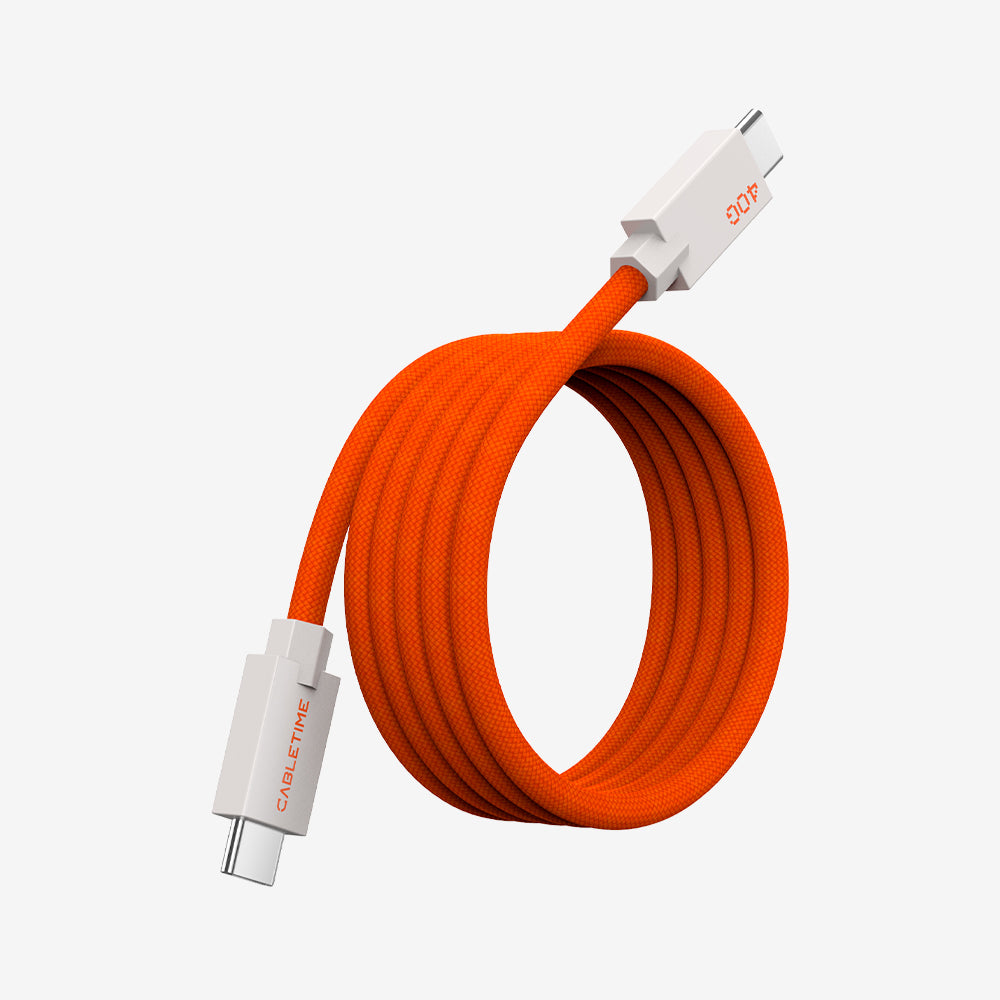
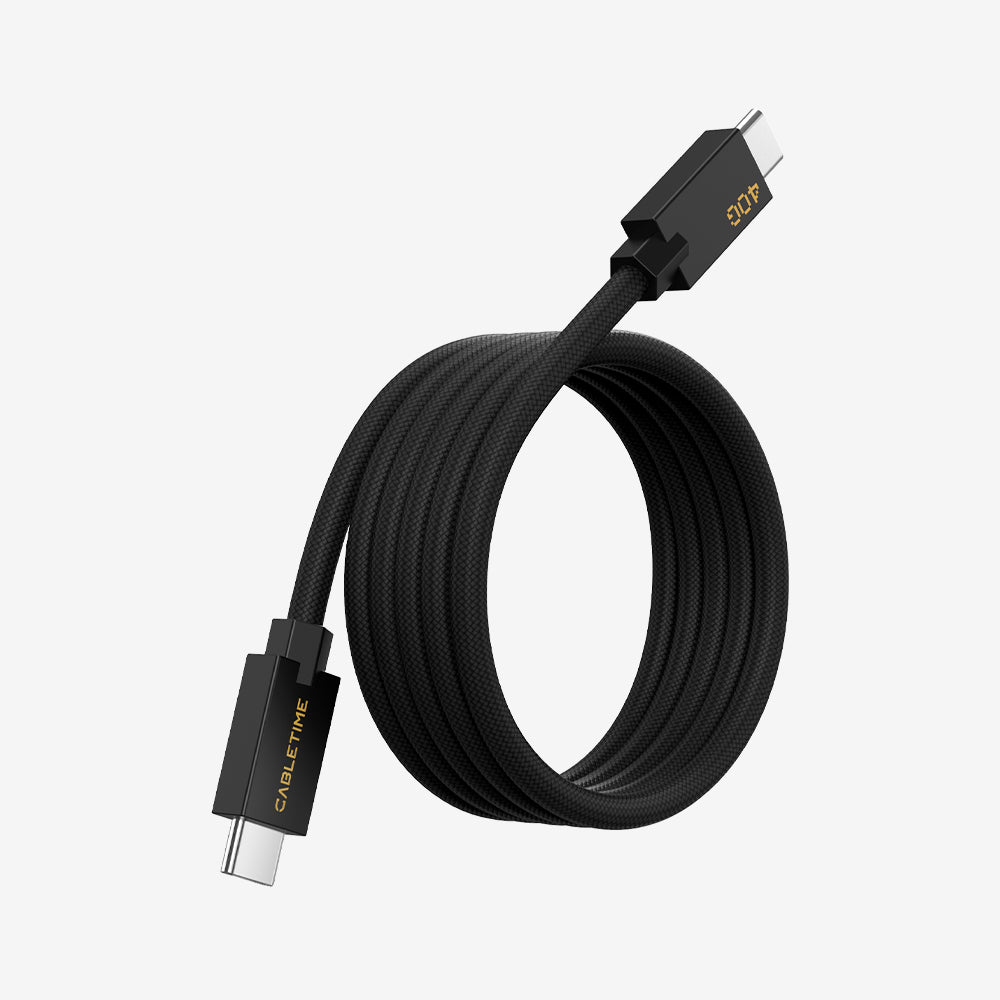
- สาย HDMI เป็น USB-C หรือ
- สาย HDMI เป็น Mini HDMI

สิ่งสำคัญที่ควรทราบอย่างหนึ่งคือ จอภาพพกพาของคุณต้องรองรับมาตรฐานที่ถูกต้อง อินพุตวิดีโอ, ไม่ใช่แค่การชาร์จ. พอร์ต USB-C บางพอร์ตใช้สำหรับจ่ายไฟเท่านั้น, ดังนั้นจึงควรตรวจสอบประเภทอินพุตของจอภาพก่อนเสมอ.
วิธีที่ 1: เชื่อมต่อ PS5 กับจอภาพพกพาที่มีพอร์ต USB-C
นี่เป็นการจัดวางที่ดูเรียบร้อยมาก หากจอภาพพกพาของคุณรองรับฟังก์ชันนี้ อินพุตจอแสดงผล USB-C.
อันดับแรก, เปิดใช้งานจอภาพพกพาของคุณ. บางรุ่นสามารถรับพลังงานได้โดยตรง, ในขณะที่บางอุปกรณ์อาจต้องการแหล่งพลังงานภายนอก, ดังนั้น ให้ตั้งค่าจอภาพของคุณตามปกติ.
จากนั้นเปิดเครื่อง PS5 ของคุณ.
หลังจากนั้น, ใช้ สาย HDMI เป็น USB-C พร้อมระบบจ่ายไฟ USB A:
- เชื่อมต่อ ฝั่ง HDMI ไปยัง PS5
- เชื่อมต่อ ปลาย USB-C ไปยัง จอภาพพกพา
- เชื่อมต่อ ปลายจ่ายไฟ USB-A ไปยัง พอร์ต USB-A ของ PS5 หรือไปยัง อะแดปเตอร์แปลงไฟ 5V
ขั้นตอนสุดท้ายนี้สำคัญมาก.
เนื่องจากสาย HDMI to USB-C นี้มีส่วนประกอบดังต่อไปนี้ สายจ่ายไฟ USB-A, ปลาย USB-A ต้องเชื่อมต่อกับแหล่งจ่ายไฟเพื่อให้สายเคเบิลทำงานได้อย่างราบรื่นและแสดงสัญญาณได้อย่างถูกต้อง. ในการทดสอบจริงของฉัน, จำเป็นต้องเสียบปลาย USB-A เข้ากับพอร์ต USB-A ของ PS5 หรืออะแดปเตอร์ 5V เพื่อให้ใช้งานได้อย่างเสถียร.
เมื่อเชื่อมต่อทุกอย่างเข้าที่อย่างถูกต้องแล้ว, จอภาพพกพาสามารถแสดงหน้าจอ PS5 ได้ และคุณสามารถเริ่มเล่นเกมได้เลย.

วิธีที่ 2: เชื่อมต่อ PS5 กับจอภาพพกพาที่มีพอร์ต Mini HDMI
หากจอภาพพกพาของคุณมี พอร์ตมินิ HDMI แทนที่จะเป็นอินพุตวิดีโอ USB-C, วิธีนั้นก็ใช้ได้เช่นกัน.
ในกรณีนี้, ใช้ สาย HDMI เป็น Mini HDMI:
- เชื่อมต่อ ฝั่ง HDMI ไปยัง PS5
- เชื่อมต่อ ปลายมินิ HDMI ไปยัง จอภาพพกพา
หลังจากนั้น, เปิดจอภาพและเครื่อง PS5, และภาพควรจะแสดงผลได้ตามปกติ.
นี่เป็นตัวเลือกที่ดีสำหรับจอภาพพกพาที่ออกแบบมาให้คล้ายกับจอภายนอกขนาดกะทัดรัด และมีพอร์ต Mini HDMI เป็นพอร์ตรับสัญญาณวิดีโอหลักอยู่แล้ว.

ชุดทดสอบจริงของฉัน
ผมได้ทดสอบสิ่งนี้กับเครื่อง PS5 จริงและจอภาพพกพาแล้ว, และมันก็ใช้งานได้ดีในฐานะทางเลือกที่ใช้งานได้จริงแทนการใช้ทีวี.
สิ่งที่ผมชอบเกี่ยวกับการใช้จอมอนิเตอร์พกพากับ PS5 ก็คือ มันช่วยประหยัดพื้นที่และเคลื่อนย้ายได้ง่ายกว่ามาก. นอกจากนี้ยังเป็นทางเลือกสำรองที่ดีหากทีวีของคุณมีปัญหา หรือหากคุณต้องการชุดอุปกรณ์เล่นเกมโดยเฉพาะบนโต๊ะทำงานของคุณ.
เมื่อเปรียบเทียบกับการตั้งค่าทีวีแบบดั้งเดิม, มันให้ความรู้สึกว่า:
- กะทัดรัดยิ่งขึ้น
- วางบนโต๊ะได้ง่ายกว่า
- มีความยืดหยุ่นมากกว่า เหมาะสำหรับห้องขนาดเล็กหรือพื้นที่ชั่วคราว
แน่นอน, ประสบการณ์การใช้งานยังขึ้นอยู่กับขนาดและคุณภาพของจอภาพพกพาของคุณด้วย, แต่สำหรับการเล่นเกมทั่วไป, นี่เป็นวิธีแก้ปัญหาที่สะดวกมาก.
วิธีการเชื่อมต่อแบบใดดีกว่ากัน?


ขึ้นอยู่กับจอภาพพกพาของคุณ.
- หากจอภาพของคุณรองรับ อินพุตวิดีโอ USB-C, โดยใช้ สาย HDMI เป็น USB-C ให้คุณได้การจัดวางที่สะอาดตาและทันสมัย.
- หากจอภาพของคุณมี มินิ HDMI, จากนั้น สาย HDMI เป็น Mini HDMI เป็นตัวเลือกที่ดีกว่าและตรงไปตรงมามากกว่า.
ดังนั้น วิธีที่ดีที่สุดก็คือวิธีที่ตรงกับช่องรับสัญญาณวิดีโอที่มีอยู่ของจอภาพของคุณ.
ข้อคิดส่งท้าย
หากทีวีของคุณใช้งานไม่ได้, จอภาพพกพาเป็นวิธีที่ยอดเยี่ยมในการใช้งาน PS5 ต่อไปได้โดยไม่ยุ่งยากมากนัก.
จากการทดสอบจริงของฉัน, ทั้งสองวิธีใช้งานได้จริง:
- HDMI เป็น USB-C สำหรับจอภาพพกพาที่มีอินพุตวิดีโอ USB-C
- สาย HDMI เป็นสาย Mini HDMI สำหรับจอภาพพกพาที่มีอินพุต Mini HDMI
ตราบใดที่คุณใช้สายเคเบิลที่ถูกต้องและช่องเสียบที่ถูกต้อง, การเชื่อมต่อ PS5 กับจอภาพพกพานั้นง่ายและสะดวกมาก.
ถ้าคุณต้องการขนาดที่เล็กกว่า, ชุดอุปกรณ์เล่นเกมที่สะอาดกว่า, นี่เป็นสิ่งที่ควรค่าแก่การลองอย่างแน่นอน.


