














Conhecimento
Como conectar uma impressora a um laptop com um cabo
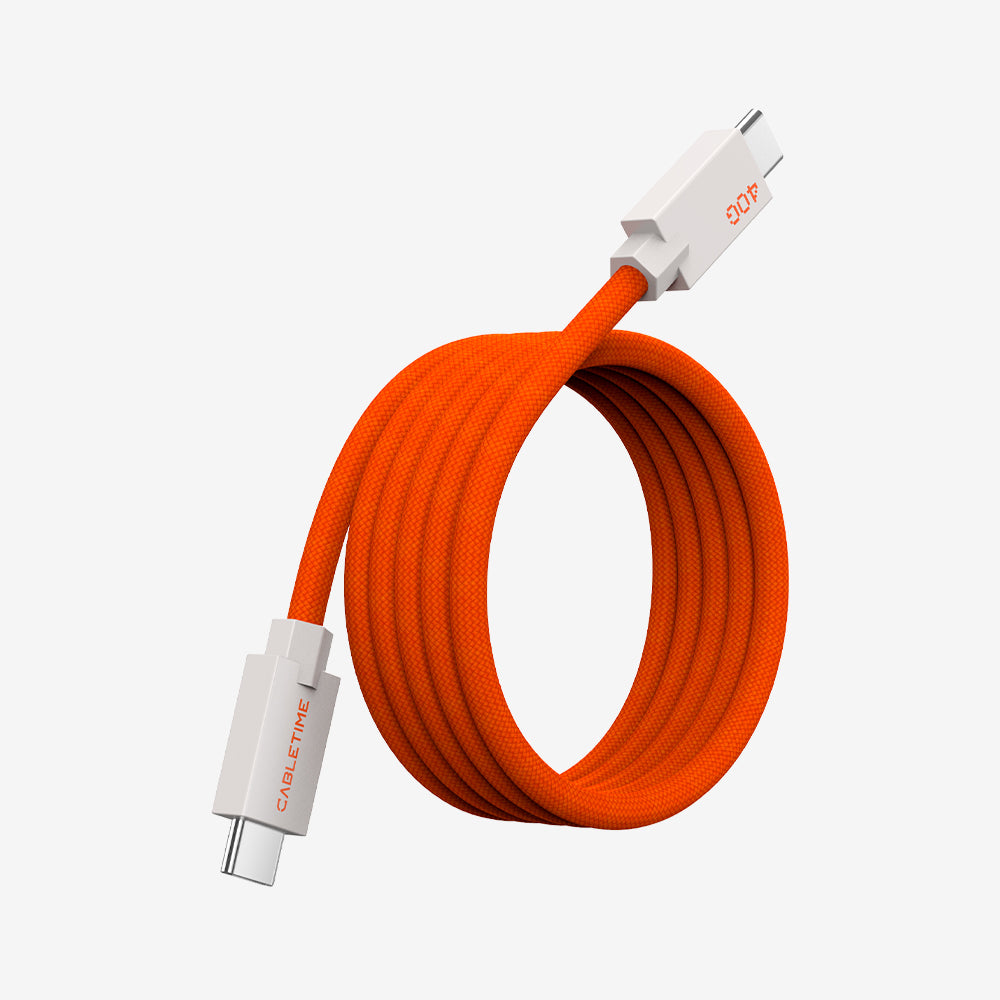
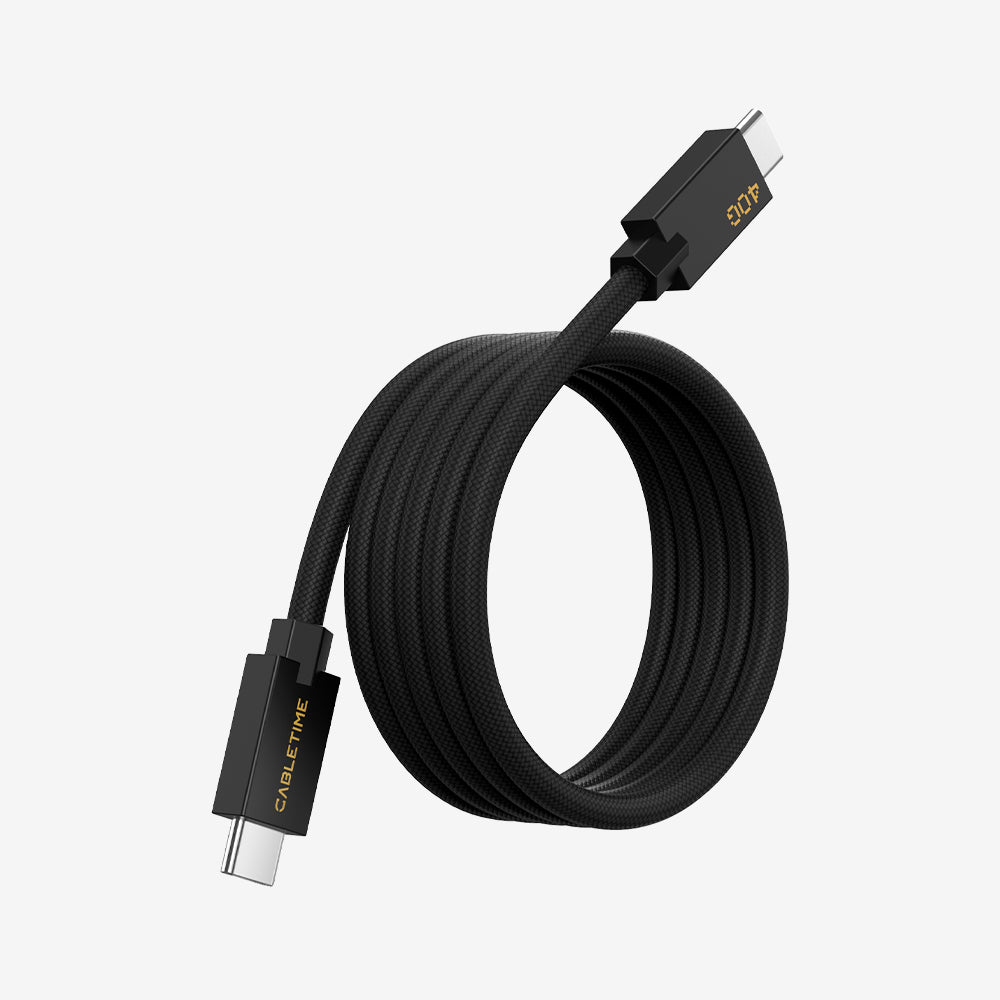
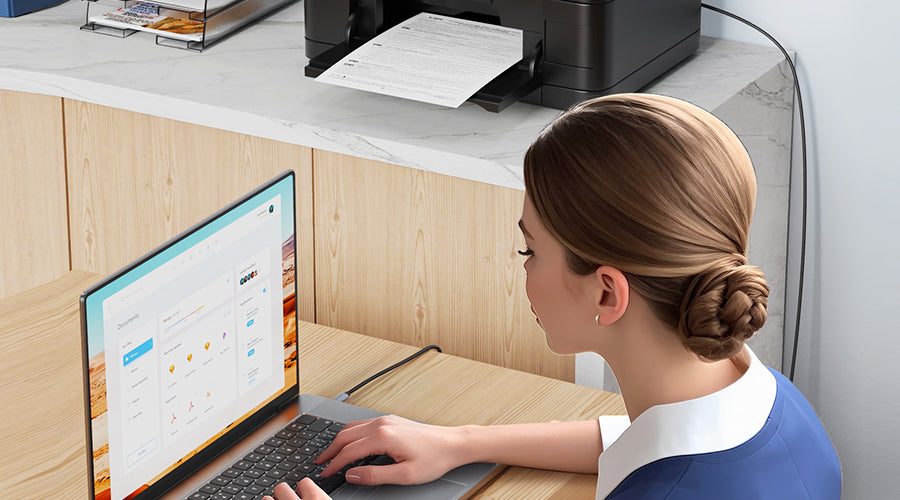
Você já se viu em apuros, olhando para seu confiável laptop e sua nova impressora brilhante, imaginando como fazê-los falar? Não se preocupe, todos nós já passamos por isso! Conectar uma impressora ao seu laptop com um cabo pode parecer uma tarefa assustadora, mas acredite em mim, é moleza quando você conhece as regras. Então, sente-se confortavelmente e vamos mergulhar no mundo emocionante da conectividade impressora-laptop! Índice 1. Introdução 2. Escolhendo o cabo de impressora certo 3. Etapas detalhadas de conexão 3.1 Etapa 1: Ligue seus dispositivos 3.2 Etapa 2: Localize as portas 3.3 Etapa 3: Conecte o cabo 4. Instalação e configuração do driver 4.1 Identifique o modelo da sua impressora 4.2 Baixar drivers do site do fabricante 4.3 Instalar drivers de impressora 4.4 Configurar as configurações da impressora 5. Dicas de solução de problemas para conexões de impressora com fio 5.1 Problema nº 1: Impressora não detectada pelo laptop 5.2 Edição nº 2: Erros e falhas de impressão 5.3 Edição nº 3: Velocidades de impressão lentas 6. Teste e otimização de impressão 7. Manutenção e Cuidados 8. Conclusão 9. As pessoas também perguntam 9.1 Quais são os riscos potenciais de usar cabos de impressora genéricos ou de baixa qualidade para minhas conexões? 9.2 Como a interferência eletromagnética (EMI) pode afetar o desempenho do cabo da impressora e como posso minimizá-la? 9.3 Em quais cenários devo considerar usar uma conexão de impressora sem fio em vez de uma com fio? 9.4 Há alguma consideração específica para conectar uma impressora a um laptop usando interfaces mais antigas, como portas paralelas ou seriais? 9,5 O uso de um hub USB ou cabo extensor pode afetar a qualidade da conexão da minha impressora? Como posso garantir o melhor desempenho? IntroduçãoAgora, antes de entrarmos nos detalhes essenciais, vamos falar sobre as vantagens de usar um cabo para conectar sua impressora ao seu laptop. Conexões sem fio são ótimas e tudo, mas podem ser complicadas às vezes, deixando você com trabalhos de impressão interrompidos e frustração sem fim. Com uma conexão com fio, você obtém um link estável e confiável que não o decepcionará quando estiver com um prazo apertado.Aqui estão alguns dos principais benefícios de conectar sua impressora por meio de um cabo em vez de sem fio: Confiabilidade: Conexões com fio não sofrem interferência como o WiFi. Você evitará problemas como perda de conectividade, quedas de sinal e trabalhos de impressão interrompidos. Velocidade: Os dados viajam muito mais rápido por cabos do que sem fio, especialmente para arquivos maiores, como imagens de alta resolução. Conexões de impressora com fio oferecem velocidades de impressão extremamente rápidas. Segurança: Redes com fio são menos vulneráveis a hackers e intrusões.Você reduz o risco de alguém acessar sua impressora e seus documentos de forma maliciosa. Compatibilidade: A conectividade com fio funciona perfeitamente com quase todos os laptops e impressoras sem instalação e configuração complexas. É só plug-and-play! Então, se estabilidade, velocidade, segurança e simplicidade são importantes para você, conectar seus dispositivos com um cabo é o caminho a seguir. Agora, vamos dar uma olhada em escolher o cabo perfeito para o trabalho...Escolhendo o cabo de impressora certoAh, o cabo importantíssimo! É como a ponte que permite que seu laptop e impressora se comuniquem, então escolher o cabo certo é crucial. Temos um monte de cabos diferentes para escolher, como USB-C, USB-A, USB-B e muito mais. É como andar por uma loja cheia de cabos conectores de todos os formatos e estilos imagináveis!Mas não tema, nós o guiaremos por essa selva de cabos e o ajudaremos a escolher o perfeito para seus dispositivos. Aqui estão alguns dos principais concorrentes: Tipo de cabo Compatibilidade Velocidade de transferência Durabilidade USB-C Novos laptops e impressoras Super rápido Feito para durar USB-A Laptops e impressoras mais antigos Rápido o suficiente para a maioria das necessidades Sólido e confiável USB-B Impressoras mais antigas Velocidade decente Faz o trabalho Agora, quando se trata de escolher o cabo perfeito, você deve considerar alguns fatores importantes: Compatibilidade de portas: Certifique-se de que os conectores do cabo combinam com as portas do seu laptop e da impressora. Você quer aquele ajuste personalizado da luva! Velocidade de transferência: Cabos mais rápidos significam menos espera quando você imprime documentos grandes ou muitas imagens. O USB-C é incrivelmente rápido, enquanto os tipos USB mais antigos são mais moderados. Durabilidade: Você precisa de um cabo que suporte conexões repetidas da impressora, acidentes e desgaste geral sem falhar prematuramente. E se você está procurando por um cabo de alta qualidade que atenda a todos esses requisitos, deixe-nos apresentar os heróis do mundo dos cabos: TEMPO DE CABO.Esses cabos são como os super-heróis da conectividade, com seus designs elegantes, velocidades de transferência extremamente rápidas e durabilidade que podem suportar até mesmo as mais intensas batalhas entre impressora e laptop.Os cabos Cabletime são especialmente projetados usando condutores de cobre de alta qualidade e blindagem de primeira qualidade. Eles excedem em muito os padrões da indústria para vida útil do conector, podem transmitir dados a até 10 Gbps e vêm com uma garantia vitalícia sem complicações. Então, para um cabo com o qual você pode contar para unir sua impressora e seu laptop e mantê-los conectados em qualquer adversidade, não procure mais do que Cabletime. Ok, hora de entrar no negócio principal!Etapas detalhadas de conexãoCerto, agora que você tem seu jogo de cabo no ponto, vamos mergulhar no processo de conexão! Siga estes passos simples, e você terá sua impressora e seu laptop BFFs em pouco tempo:Etapa 1: Ligue seus dispositivosCertifique-se de que tanto o seu laptop quanto a impressora estejam ligados e energizados antes de conectá-los. Tentar conectar dispositivos que estão desligados é uma receita para frustração!Etapa 2: Localize as portasAgora é hora de explorar as portas físicas em cada dispositivo onde você conectará cada extremidade do cabo conector.Em seu impressora, as portas geralmente estão localizadas na parte traseira ou às vezes na lateral. Elas podem ter um ícone USB ou texto como "USB-B" ao lado delas. Consulte o manual da sua impressora se tiver problemas para localizar as portas.Em seu computador portátil, As portas USB-A e USB-C podem ser encontradas normalmente nas bordas ou na parte traseira. Procure por seus formatos retangulares característicos para identificá-las. Pode ser necessário virar o laptop, espiar sob a dobradiça atrás da tela ou colocá-lo na vertical para acessar as portas.Já escolheu suas portas? Vamos conectar essa coisa!Etapa 3: Conecte o caboCom seus dispositivos ligados e as portas localizadas, pegue o cabo da impressora e: Alinhe suavemente uma extremidade com a porta correspondente em seu computador portátil. Os conectores em cabos de qualidade são codificados por cores e marcados com ícones para indicar qual extremidade vai para onde. Empurre com firmeza, mas com cuidado, a ponta do cabo diretamente para dentro da porta do laptop até que ele se encaixe firmemente no lugar. Não dobre ou empurre o conector com força, pois isso corre o risco de danificar a porta. Siga o mesmo processo para inserir a outra extremidade do cabo na porta da impressora identificada até que esteja totalmente encaixada. E é isso, você conectou fisicamente seu laptop e impressora! Agora só precisamos instalar o software certo para fazê-los se comunicarem.Instalação e configuração do driverAh, drivers e software – os heróis anônimos que permitem que nossos dispositivos se comuniquem! Sem os drivers certos agindo como intérpretes entre seu laptop e sua impressora, você terá apenas duas peças de hardware olhando estranhamente uma para a outra.Deixe-nos desmistificar todo o processo de instalação do driver para você...Identifique o modelo da sua impressoraOs drivers são projetados para modelos específicos de impressoras, então comece determinando o nome da marca e o número do modelo do seu dispositivo. Existem algumas maneiras de descobrir isso: Verifique a etiqueta ou a gravação na própria impressora Procure o modelo no seu recibo de compra Encontre o nome do modelo no manual ou nos documentos da sua impressora Depois de saber a identidade da sua impressora, você pode encontrar os drivers mais recentes desenvolvidos especificamente para ela.Baixar drivers do site do fabricanteCom os detalhes do modelo em mãos, sua próxima parada é o site do fabricante da impressora.Todas as grandes marcas, como HP, Canon, Epson, etc., disponibilizam downloads de drivers em seus sites.Você vai querer navegar para seções como "Suporte" ou "Downloads" e então selecionar o modelo da sua impressora. É aqui que você encontrará os drivers mais atualizados compatíveis com seu dispositivo.Instalar drivers de impressoraVocê encontrou os drivers certos, então é hora de carregá-los no seu laptop! Aqui está um guia passo a passo: Clique duas vezes no arquivo do driver baixado para iniciar a instalação. Aceite os contratos de licença e siga as instruções de configuração na tela. Selecione opções que otimizem o driver para o modelo da sua impressora, sistema operacional e tipo de conexão quando oferecidas. Clique em "Instalar" quando a opção aparecer para carregar completamente o driver no seu sistema. Pronto! O processo de instalação normalmente leva apenas alguns minutos. Uma vez concluído, seu laptop pode "falar" diretamente com sua impressora.Configurar as configurações da impressoraApós a instalação do driver, pode ser necessária alguma configuração única adicional da impressora no seu sistema operacional:Windows Abra o Menu Iniciar > Configurações > seção Impressoras e Scanners Clique em "Adicionar uma impressora ou scanner" Selecione o modelo da impressora recém-conectada e siga as instruções para concluir a configuração Mac OS Navegue até Preferências do Sistema > Impressoras e Scanners Clique em "+" para adicionar a impressora e escolha seu modelo no menu Configure quaisquer opções como qualidade de impressão ou tamanho do papel Consulte a documentação da sua impressora ou os guias de usuário específicos do SO se precisar de mais detalhes sobre o processo de configuração. Mas, essencialmente, você está apenas personalizando como seu sistema interage com seu modelo de impressora específico.E é isso! Com os drivers instalados corretamente e as configurações da sua impressora ajustadas, agora você tem um relacionamento de impressão totalmente funcional entre seu laptop e a impressora. Hora de testar essa belezinha!Dicas de solução de problemas para conexões de impressora com fioOk, vamos ser realistas aqui – mesmo com os melhores cabos e drivers, as coisas às vezes podem dar errado no mundo da tecnologia. Felizmente, nós adquirimos muita sabedoria em solução de problemas ao longo dos anos para ajudar você a superar quaisquer problemas de conectividade da impressora:Problema nº 1: Impressora não detectada pelo laptopEste é um dos cenários mais comuns que as pessoas enfrentam – você conectou os dispositivos, mas seu laptop age como se sua impressora nem existisse! Muito rude... Possível causa Correções e dicas Conexão de cabo frouxa Verifique se o cabo está totalmente inserido em ambas as portas Drivers desatualizados Baixe os drivers de impressora mais recentes Falha na porta ou no cabo Troque as portas ou teste um cabo diferente Problema de fornecimento de energia Verifique os cabos de alimentação em ambos os dispositivos Soluções rápidas: Reinicie/ligue a impressora e o laptop Experimente uma porta USB diferente no laptop Inspecione o cabo/portas para verificar se há danos Se o acima não fizer com que sua impressora seja reconhecida, baixar novamente os drivers mais atualizados do fabricante (ou reinstalar se já tiver baixado) normalmente resolve. Isso garante compatibilidade máxima entre seu SO, software e modelo de impressora.Edição nº 2: Erros e falhas de impressãoVocê pode se deparar com situações em que seus trabalhos de impressão simplesmente não são concluídos com sucesso. Em vez de suas imagens impressionantes ou documentos importantes, tudo o que você obtém é um triste pedaço de papel em branco.Não é o ideal! Possível causa Correções e dicas Conflitos de software Feche outros programas durante a impressão Problemas com o spooler de impressão Reiniciar o serviço do spooler de impressão Poucos recursos de hardware Adicionar RAM dedicada à impressora Poeira/detritos na impressora Limpe o interior do chassi da impressora Soluções rápidas: Verifique se há atualizações de software/firmware da impressora Exclua todos os trabalhos de impressão e reenvie Reinicie a impressora Se reiniciar, limpar e atualizar o software não resolver suas falhas de impressão, pode haver um problema mecânico com a própria impressora. Hora de acionar sua garantia! Entre em contato com a equipe de suporte do fabricante ou com sua oficina de reparo local para obter assistência.Edição nº 3: Velocidades de impressão lentasPoucas coisas na vida são mais frustrantes do que esperar... e esperar... e esperar que suas páginas saiam lentamente da impressora. Quando você espera uma eficiência nítida, mas, em vez disso, obtém um desempenho lento, experimente estas dicas para aumentar a velocidade: Possível causa Correções e dicas Cabo desatualizado Use o cabo USB 3.0/USB-C para uma transferência de dados mais rápida Muitos programas em execução Feche os aplicativos não utilizados para liberar recursos de processamento Modelo de impressora antigo Atualize para uma impressora fotográfica mais nova e rápida Soluções rápidas: Verifique se há atualizações de driver/firmware com melhorias de desempenho Ajuste as configurações da impressora, como qualidade de impressão ou resolução, para priorizar a velocidade Se estiver usando um laptop, conecte o cabo de alimentação para desabilitar os modos de economia de energia Os mais recentes USB-C e USB 3.2 cabos suporta velocidades de dados de 10 Gbps extremamente rápidas, então atualizar seu conector pode fornecer um grande aumento de desempenho. Mas se o hardware da sua impressora em si for de uma geração mais antiga, pode simplesmente não ter a potência necessária para resultados rápidos. Hora de atualizar!Teste e otimização de impressãoNeste ponto, sua impressora e seu laptop estão conectados com sucesso! Mas antes de mergulhar de cabeça na impressão de sua obra-prima secreta de scrapbook ou enviar um trabalho final de conclusão de curso, é sensato executar uma impressão de teste rápida. É preciso ter certeza de que essa conexão está funcionando a todo vapor, afinal!Aqui está um procedimento simples para confirmar se sua configuração funciona perfeitamente:Etapa 1: Imprima uma página de testeCrie ou abra qualquer documento/imagem básica e selecione Imprimir. Use papel comum e configurações de impressão rápida padrão. Arquivos de teste simples podem incluir: Documento Word/Texto de página única em branco Página de teste do sistema padrão Imagem básica como um JPG de cor sólida Etapa 2: Avalie os resultados da impressãoInspecione cuidadosamente a saída da impressão de teste para verificar se há problemas como: Texto ausente/desbotado Elementos borrados ou desfocados Faixas, listras ou linhas Má qualidade de imagem Se a página de teste for impressa claramente, sem defeitos - parabéns! Sua conexão com a impressora está pronta para uso.Etapa 3: ajuste as configurações para obter a melhor qualidadeSe suas impressões de teste apresentarem problemas de qualidade, tente ajustar as configurações da impressora como: Tipo e tamanho do papel Níveis de tinta Resolução de impressão Perfis de cores Etapa 4: Limpe e faça a manutenção da sua impressoraResultados de impressão de teste abaixo da média também podem indicar um problema de hardware, como cabeçotes de impressão entupidos ou sujos. Siga as diretrizes do fabricante para limpar o interior do chassi da impressora. Substitua os cartuchos de tinta antigos para melhor desempenho.E é isso! Com impressões de teste impecáveis em mãos, você pode começar a imprimir projetos com total tranquilidade.Manutenção e CuidadosTudo bem, sua impressora agora está perfeitamente conectada ao seu laptop, produzindo impressões de qualidade como uma campeã. Mas não fique complacente! Para proteger o desempenho da sua impressora a longo prazo e evitar problemas, certifique-se de incorporar manutenção regular.Pense nisso como levar seu carro para inspeções e ajustes de rotina. Com TLC ocasional, sua impressora funcionará suavemente por anos em vez de quebrar inesperadamente. Aqui estão nossas principais dicas para manter seu sistema de impressão em condições de pico: Mantenha-o limpoO acúmulo de poeira em impressoras pode causar todo tipo de estrago, desde degradação da qualidade de impressão até atolamentos de papel e falhas de alimentação. É por isso que a limpeza externa e interna regular é tão importante: Use ar comprimido para limpar o exterior e o interior do chassis da impressora uma vez por mês ou mais. Limpe cuidadosamente os cabeçotes de impressão ao trocar os cartuchos de tinta/toner Mantenha as peças sobressalentes da impressora, como rolos e almofadas, limpas usando álcool isopropílico Verifique as conexões e os cabosÉ fácil acidentalmente derrubar ou puxar os cabos da impressora ao longo do tempo, degradando a qualidade da impressão ou causando o desaparecimento das conexões. Inspecione as extremidades dos cabos, portas e adaptadores para verificar se há folgas ou danos Reconecte firmemente todas as conexões soltas Considere prender os cabos com braçadeiras/âncoras para proteção contra acidentes Atualizar firmware e softwareOs fabricantes de impressoras lançam periodicamente atualizações de firmware com grandes melhorias de desempenho, novos recursos e preparação para o futuro. O mesmo vale para o software do driver! Verifique regularmente os sites de suporte para obter as atualizações de firmware mais recentes Baixe e instale novas versões de driver quando disponíveis Isso mantém o hardware e a interface da impressora otimizados para mudanças nos ambientes de sistemas operacionais e padrões de funcionalidade. Use peças e materiais de qualidadeTinta, toner, papel e até mesmo peças de reposição baratas de terceiros muitas vezes parecem atraentes, mas o desempenho inferior ou a vida útil mais curta superam qualquer pequena economia inicial: Use cartuchos OEM para evitar obstruções e problemas de qualidade Compre papel fotográfico premium mais espesso para impressão de imagens vívidas Substitua os componentes apenas por hardware aprovado pelo fabricante Gastar algum dinheiro extra em consumíveis de qualidade evita dores de cabeça no futuro!Se você fizer do cuidado e da manutenção da impressora um hábito desde o início, evitará muitas frustrações e manterá seu sistema de impressão funcionando como novo, mesmo após anos de serviço fiel. Agora, vamos encerrar com alguma sabedoria de encerramento...ConclusãoBem, aí está! Nós cobrimos tudo o que você precisa saber sobre conectar com sucesso uma impressora ao seu laptop!Desde a escolha do cabo certo e instalação de drivers até a solução de problemas de conectividade e ajustes finos na saída de impressão, preparamos um passo a passo completo.Siga nossas dicas de aventura de fiação de impressora e você evitará frustrações enquanto aprimora suas habilidades de impressão. Antes que perceba, você estará produzindo fotos impressionantes, documentos nítidos e talvez até mesmo impressão 3D.As pessoas também perguntamQuais são os riscos potenciais de usar cabos de impressora genéricos ou de baixa qualidade para minhas conexões?Usar cabos de impressora genéricos ou de baixa qualidade pode levar a vários problemas, como corrupção de dados, conectividade intermitente e velocidades de impressão mais lentas. Esses cabos podem não atender aos padrões necessários de blindagem e integridade de sinal, resultando em degradação do sinal e maior suscetibilidade à interferência eletromagnética (EMI). Além disso, eles podem não ser compatíveis com as interfaces de impressora e computador mais recentes, causando problemas de compatibilidade ou limitando os recursos disponíveis.Como a interferência eletromagnética (EMI) pode afetar o desempenho do cabo da impressora e como posso minimizá-la?A interferência eletromagnética (EMI) pode impactar significativamente o desempenho do cabo da impressora ao introduzir ruído e distorção de sinal, levando a erros de dados, conexões perdidas e velocidades de transferência reduzidas. Para minimizar a EMI, é recomendado usar cabos blindados com aterramento adequado, evitar passar cabos perto de fontes de radiação eletromagnética (por exemplo, linhas de energia, motores) e manter um sistema de gerenciamento de cabos limpo e organizado.Em quais cenários devo considerar usar uma conexão de impressora sem fio em vez de uma com fio?Conexões de impressora sem fio oferecem maior flexibilidade e conveniência, especialmente em situações em que passar cabos é desafiador ou quando você precisa compartilhar uma impressora entre vários dispositivos ou locais. No entanto, conexões com fio geralmente fornecem melhor confiabilidade, taxas de transferência de dados mais rápidas e segurança aprimorada.Considere usar uma conexão sem fio se mobilidade e facilidade de configuração forem prioridades, mas esteja ciente de possíveis limitações de desempenho e riscos de segurança.Há alguma consideração específica para conectar uma impressora a um laptop usando interfaces mais antigas, como portas paralelas ou seriais?Conectar uma impressora a um laptop usando interfaces mais antigas, como portas paralelas ou seriais, pode ser desafiador devido à disponibilidade limitada dessas portas em laptops modernos. Se você precisar usar essas interfaces, pode ser necessário comprar adaptadores ou cabos conversores, o que pode introduzir problemas de compatibilidade e limitações de desempenho. Além disso, interfaces mais antigas podem não suportar recursos avançados de impressora ou maiores taxas de transferência de dados. Geralmente, é recomendado usar interfaces mais modernas, como USB ou Ethernet, para melhor compatibilidade e desempenho.O uso de um hub USB ou cabo extensor pode afetar a qualidade da conexão da minha impressora? Como posso garantir o melhor desempenho?Usar um hub USB ou cabo extensor pode afetar potencialmente a qualidade da conexão da sua impressora, especialmente se o hub ou cabo for de baixa qualidade ou não atender às especificações necessárias. Cabos e hubs mais longos podem introduzir degradação do sinal, resultando em taxas de transferência de dados mais lentas ou problemas de conectividade intermitentes. Para garantir o melhor desempenho, use cabos e hubs USB blindados de alta qualidade, evite conectar vários hubs em cadeia e mantenha os comprimentos dos cabos o mais curtos possível.
Read more