







Como ativar o modo de exibição estendido na tela integrada
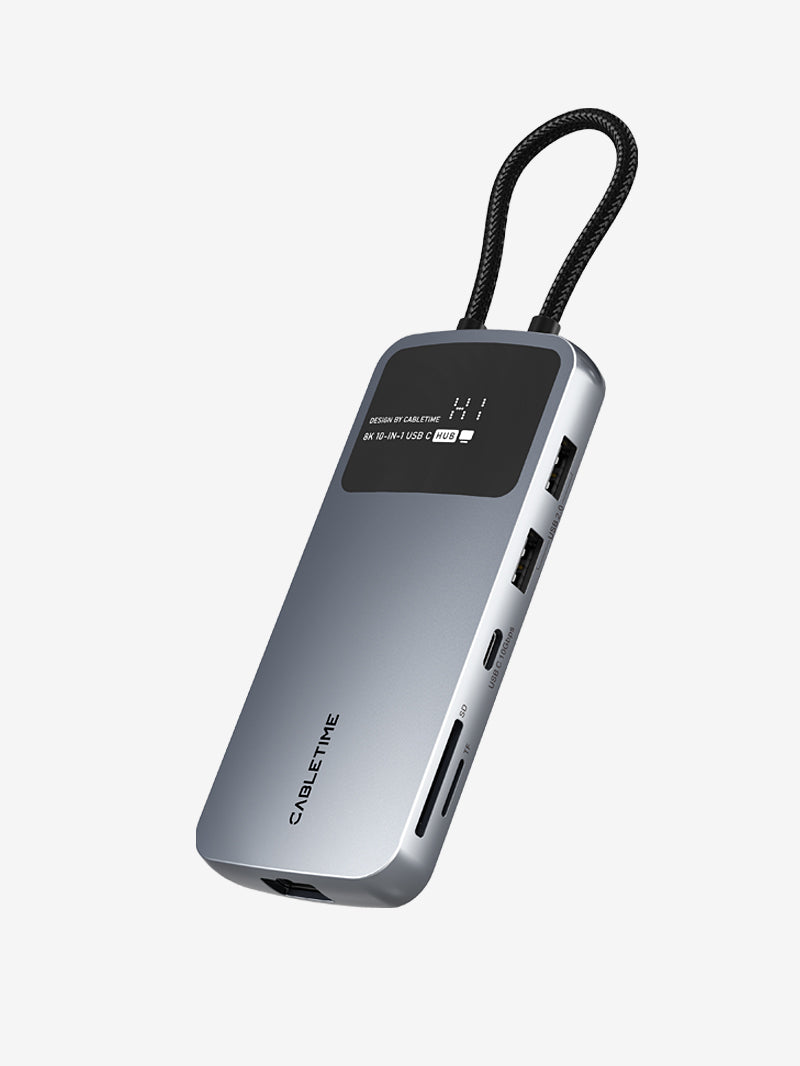
Se a tela de 5.5 polegadas integrada ao seu ScreenDock exibir o mesmo conteúdo que o seu computador, ela está no modo espelho. Para usá-la como uma área de trabalho separada, verifique as três situações abaixo. Este guia é para computadores Windows com um monitor USB instalado.
1. Verifique se o seu computador utiliza o Windows no ARM.
Em computadores Windows com arquitetura ARM, como PCs baseados em Snapdragon, a tela integrada do ScreenDock suporta apenas espelhamento. O modo de tela estendida não é compatível com a versão atual do software ScreenDock nessa plataforma.
Para verificar seu computador, abra Configurações > Sistema > Sobre. Em Especificações do dispositivo, observe Tipo de sistema. Se estiver escrito “Processador baseado em ARM”, essa limitação de compatibilidade se aplica. [1]
Alterar o método de inicialização do aplicativo ou as configurações de exibição do Windows não removerá essa limitação atual. Se o seu computador Windows não for baseado em ARM, continue com as verificações abaixo.
2. Verifique como abrir o monitor USB.
O menu do ícone azul do USB Display exibe a opção “Instalar extensões”? Em nossos testes, alguns computadores Windows não-ARM apresentaram esse estado quando o USB Display foi aberto diretamente da pasta de instalação.
A mensagem por si só não confirma a causa. Se você abriu o aplicativo a partir da pasta, tente o método de inicialização abaixo.

Figura 1 O menu USB Display mostra “Instalar extensões”.
Abra o aplicativo USB Display instalado.
Se você abriu o USB Display.exe diretamente em C:\Program Files (x86)\USB Display, feche o USB Display e abra-o novamente usando um dos atalhos de aplicativos instalados abaixo.

Figura 2 Se você executou este arquivo diretamente, tente usar o atalho na área de trabalho ou a pesquisa do Windows.
- Feche o aplicativo de exibição USB que está sendo executado.
- Abra o atalho do USB Display na área de trabalho, criado durante a instalação, se disponível. Ou clique em Iniciar, pesquise por USB Display e abra o resultado com o rótulo "Aplicativo".
- Abra novamente o menu do ícone azul do USB Display e verifique seu status.

Figura 3 Selecione o aplicativo USB Display instalado na pesquisa do Windows.
Se a mensagem “Instalar extensões” ainda aparecer, envie-nos uma captura de tela e os detalhes do seu computador. Pode ser necessário realizar mais verificações de instalação ou compatibilidade.
3. Ative a extensão e selecione "Estender" no Windows.
Se o USB Display abrir normalmente, verifique as configurações do aplicativo e o modo de exibição do Windows.
Abra o menu do ícone azul do monitor USB na bandeja do sistema. Verifique a área de ícones ocultos, se necessário. Certifique-se de que a opção “Extensão Ligada/Desligada” esteja marcada. Se já estiver marcada, deixe-a ativada.

Figura 4 O ícone de visto indica que a opção de extensão do aplicativo está ativada.
Em seguida, verifique as configurações de exibição do Windows.
- Abra Configurações > Sistema > Tela.
- Clique em Identificar para encontrar o número atribuído à tela do ScreenDock.
- Selecione a tela do ScreenDock e escolha "Estender estas telas". Confirme a alteração se o Windows solicitar.
- Arraste uma janela aberta para a tela pequena. Quando a tela principal e a tela pequena podem exibir conteúdo diferente, o modo estendido está funcionando. [2]
Ainda precisa de ajuda.
Se a opção para telas pequenas não estiver listada nas configurações de exibição do Windows, ou se você ainda não conseguir estender sua área de trabalho, entre em contato com support@cabletimetech.com e inclua as seguintes informações:
- O modelo do seu computador, o modelo do processador e a versão do Windows.
- Uma captura de tela do menu completo do USB Display.
- Uma captura de tela das configurações de exibição do Windows e de quaisquer erros de instalação.
Para a configuração inicial, consulte o guia do usuário oficial do ScreenDock.
Abra o Guia do Usuário do ScreenDock
[1] Microsoft — Verifique se o seu dispositivo Windows possui um processador baseado em ARM
[2] Microsoft — Como usar vários monitores no Windows


