
















Conhecimento
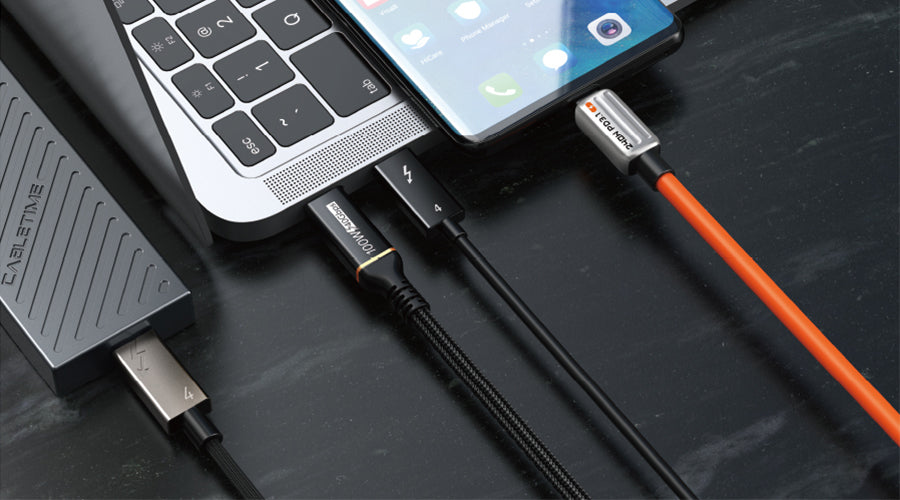
Faça todos os cabos USB-C Suporte ao vídeo ? Debunking Common Myths
Portas e cabos USB-C parecem estar em todos os lugares hoje em dia. A interface versátil fornece energia, dados e transmissão de vídeo, tudo em um design de cabo padrão. No entanto, com essa versatilidade, vem alguma confusão em torno dos recursos. Muitas vezes nos perguntam - qualquer cabo USB-C pode transmitir sinais de vídeo para monitores externos ou TVs? A resposta curta é não. Neste artigo, esclareceremos alguns equívocos comuns e explicaremos exatamente o que é necessário para a conectividade de vídeo USB-C. Índice 1. Padrões de transmissão de vídeo USB-C 1.1 Modo alternativo USB-C 1.1.1 Comparação de largura de banda 1.1.2 Suporte para resoluções 1.2 Thunderbolt 3 e 41.2.1 Você precisa do Thunderbolt ou o Modo Alt serve? 2. Como identificar cabos USB-C que suportam vídeo 2.1 Verifique as marcações dos cabos2.1.1 Decifrando os termos de marketing DisplayPort: HDR, HBR2, HBR3 2.2 Examinar especificações2.2.1 Preste atenção aos detalhes da folha de especificações 2.3 Verifique a compatibilidade do hardware2.3.1 Por que a compatibilidade de hardware é importante 3. Problemas comuns de vídeo USB-C e soluções 3.1 Falhas na transmissão de vídeo3.1.1 Guia de solução de problemas passo a passo 3.2 Problemas de distorção de imagem3.2.1 Fatores de projeto de cabos 3.3 Confusão de compatibilidade3.3.1 Exemplos do mundo real 4. Tendências futuras em cabos USB-C 4.1 Resoluções e taxas de atualização mais altas4.1.1 A Marcha Rumo aos 16K 4.2 Corridas mais longas e prolongadas4.2.1 Aumentando os limites de alcance do cabo de cobre 4.3 Suporte para dispositivos móveis e Smart TV4.3.1 Convergindo em torno do USB-C 5. Conclusão 6. Perguntas relacionadas Padrões de transmissão de vídeo USB-CPara que um cabo USB-C manipule a saída de vídeo, ele deve estar em conformidade com padrões específicos da indústria que permitem vídeo pela interface. Os dois padrões principais são:Modo alternativo USB-CAlt Mode significa "Alternate Mode" e permite que o conector USB-C canalize protocolos diferentes de dados USB padrão. Para vídeo, os protocolos Alt Mode relevantes são DisplayPort e HDMI. Com suporte ao Alt Mode, uma porta USB-C pode emitir diretamente sinais de vídeo DisplayPort ou HDMI. Modo Alt DisplayPort Modo HDMI Alt Carrega áudio/vídeo DisplayPort nativo Transmite áudio/vídeo HDMI Resoluções e taxas de atualização mais altas Limitado a 4K 60Hz Suporte para compressão de fluxo de exibição Velocidades HDMI 2.0b Portanto, um cabo USB-C com recursos de modo Alt pode substituir um HDMI de tamanho normal ou Cabos DisplayPort. Isso permite conexões finas e convenientes entre laptops, dispositivos móveis, estações de acoplamento e monitores externos.Comparação de largura de bandaA tabela abaixo mostra uma comparação entre as capacidades de largura de banda do USB 3.2 padrão, DisplayPort sobre USB-C e HDMI sobre USB-C: Padrão Versão Largura de banda máxima USB 3.2 Geração 2x2 20 Gbps Porta de exibição 1.4 HBR3 32,4 Gbps HDMI 2.0b 18 Gbps Como você pode ver, DisplayPort tem a maior largura de banda sobre USB-C, permitindo resoluções e taxas de atualização mais altas em comparação com HDMI Alt Mode. Ambos são muito mais capazes do que dados USB padrão para transmissão de vídeo.Suporte para resoluçõesVeja aqui uma análise das resoluções e taxas de atualização suportadas por ambos os padrões de vídeo USB-C:Modo Alt DisplayPort Até 4K a 240 Hz Dual 4K a 144 Hz Até 8K a 60 Hz (DSC) Modo HDMI Alt Até 4K a 60 Hz Sem suporte de compressão Então DisplayPort é mais adequado para casos de uso de jogos ou edição de vídeo de altíssima resolução e alta taxa de atualização. O Modo Alt HDMI ainda cobre as necessidades básicas de exibição 4K 60Hz.Thunderbolt 3 e 4O Thunderbolt 3 e o mais novo Thunderbolt 4 são melhores que o USB-C ao oferecer suporte à transmissão de vídeo, dados PCIe, energia e outros dados de alta velocidade, tudo ao mesmo tempo.Isso significa que os cabos Thunderbolt suportam perfeitamente placas gráficas externas, matrizes de armazenamento RAID e monitores de alta resolução em um único conector.Ambas as gerações Thunderbolt suportam dois monitores 4K ou um monitor 5K. No entanto, graças à maior largura de banda - até 40 Gbps para Thunderbolt 3 e até 40 Gbps para Raio 4, configurações de vários monitores podem atingir resoluções e taxas de atualização mais altas com o padrão mais novo.Você precisa do Thunderbolt ou o Modo Alt serve?Uma pergunta comum é se laptops precisam de portas Thunderbolt 3 ou 4 completas para saída de vídeo. A resposta é não necessariamente. Aqui estão alguns pontos-chave: Se conectar apenas monitores, os modos alternativos têm largura de banda suficiente Thunderbolt necessário para GPUs externas ou acessórios PCIe A maioria dos laptops tem os modos Alt e Thunderbolt habilitados O Thunderbolt traz o DisplayPort nativamente - então o Modo Alt é suportado Os cabos Thunderbolt também funcionam em dispositivos Alt Mode A principal vantagem em casos de uso de vídeo é que os cabos Thunderbolt são projetados de forma mais robusta para evitar problemas de integridade de sinal. Então eles oferecem ótima compatibilidade em todo o ecossistema.Em resumo - a saída de vídeo usando uma porta USB-C e cabo requer suporte a Alt Mode ou Thunderbolt para transportar HDMI, DisplayPort ou outros sinais de vídeo. Sem esses recursos, os cabos USB-C só podem transmitir dados USB comuns.Como identificar cabos USB-C que suportam vídeoAo comprar cabos USB-C, como você pode identificar facilmente se a transmissão de vídeo é suportada? Aqui estão alguns sinais reveladores para procurar:Verifique as marcações dos cabosDê uma olhada de perto nas extremidades do cabo, invólucros e manga impressa. Os fabricantes geralmente imprimem ícones ou rótulos indicando as capacidades de um cabo: Os rótulos DisplayPort e/ou HDMI significam suporte a vídeo no modo Alt O ícone Thunderbolt indica conformidade com Thunderbolt 3 ou 4 A certificação VESA DisplayHDR significa vídeo DisplayPort de até 4K 120Hz Portanto, fique atento a essas indicações ao identificar cabos USB-C prontos para vídeo.Decifrando os termos de marketing DisplayPort: HDR, HBR2, HBR3Você verá muita linguagem confusa de marketing DisplayPort ao avaliar cabos de vídeo USB-C. O que tudo isso significa? Aqui estão alguns esclarecimentos: HDR: Refere-se a High Dynamic Range para cores e contraste mais ricos HBR2 e HBR3: Modos de alta taxa de bits que impulsionam mais Gbps por cabos HBR2 = 17 Gbps: Suporta 1440p 240Hz ou 4K 144Hz HBR3 >= 32 Gbps: Empurra 4K 240Hz ou 8K 60Hz Qualquer cabo USB-C com suporte a DisplayPort HBR3 fornecerá o mais alto desempenho para jogos e aplicativos de vídeo, o que os torna também muito adequados para o futuro.Examinar especificaçõesUm cabo que suporta transmissão de vídeo listará padrões como Thunderbolt 3/4, DisplayPort 1.4 ou HDMI 2.0b em suas especificações ou descrição. Compare essas especificações com seu laptop, tablet, telefone ou display USB-C para garantir a compatibilidade.Em alguns casos, os recursos de vídeo são vinculados às especificações de desempenho e grau de um cabo. Por exemplo: Cabos Thunderbolt 4 exigem certificação para operação de 40 Gbps DisplayPort 1.4 requer suporte HBR3 para 4K 144Hz Cabos de baixa qualidade de construção podem apresentar problemas de compatibilidade Portanto, verifique cuidadosamente as especificações do cabo antes de comprá-lo e usá-lo.Fabricantes respeitáveis como a Cabletime testam e verificam cabos para garantir um desempenho de vídeo de alta resolução impecável, sem quedas, ruídos ou outros problemas.Preste atenção aos detalhes da folha de especificaçõesÉ importante ler as folhas de especificações cuidadosamente e saber o que procurar. Fique atento aos seguintes detalhes importantes: Suporte ao modo Alt - DisplayPort 1.4 ou HDMI 2.0 Qualquer largura de banda ou velocidades listadas em Gbps Se a certificação Thunderbolt for mencionada especificamente Durações disponíveis para desempenho de vídeo garantido Se os testes de qualidade foram realizados Combinar especificações precisas evita surpresas desagradáveis no futuro!Verifique a compatibilidade do hardwareVerifique novamente se os dispositivos USB-C que você deseja conectar são ambos compatíveis com vídeo. Por exemplo, alguns fabricantes de laptop desabilitam o suporte de saída de vídeo via USB-C mesmo quando a porta em si suporta os padrões DisplayPort Alt Mode ou Thunderbolt. Portanto, o cabo, o dispositivo de origem e o monitor de destino devem corresponder.Verificar cuidadosamente os recursos de vídeo do cabo, juntamente com a compatibilidade do hardware conectado, evita surpresas desagradáveis!Por que a compatibilidade de hardware é importantePara entender a compatibilidade de hardware USB-C, pense em cabos de vídeo como rodovias entre dispositivos. O tráfego flui suavemente se: A porta de origem suporta saída de vídeo A largura de banda do cabo corresponde às necessidades do sinal A resolução máxima de entrada do monitor não foi excedida Qualquer gargalo significa que as capacidades do cabo são desperdiçadas. Sempre combine portas, classificação do cabo e especificações do monitor para o desempenho desejado!Problemas comuns de vídeo USB-C e soluçõesEmbora padrões como USB-C Alt Mode e Thunderbolt certamente tenham simplificado a conexão de dispositivos para saída de vídeo, os usuários ainda podem ter problemas:Falhas na transmissão de vídeoSe o seu laptop USB-C não consegue reproduzir vídeo ou exibe uma tela em branco no monitor conectado, aqui estão algumas coisas que você pode tentar: Use um cabo USB-C compatível com vídeo em boas condições Conecte o cabo diretamente sem expansores/hubs de porta Alternar as configurações de saída de vídeo nas configurações de vídeo do sistema operacional Atualizar drivers gráficos e firmware para portas USB-C Experimente diferentes modos de entrada de vídeo (DisplayPort/HDMI) Com cabos que não sejam de vídeo, atualizar para um cabo compatível com Alt Mode ou Thunderbolt é essencial. Experimente também cabos diferentes, mesmo em modelos semelhantes, pois qualidades de construção ruins podem afetar a confiabilidade.Guia de solução de problemas passo a passoAqui está um guia passo a passo sobre como solucionar problemas de vídeo USB-C: Verificar compatibilidade de hardware- O laptop, o cabo e o monitor suportam os modos de vídeo necessários? Experimente conexões diretas- Remova quaisquer adaptadores/hubs entre os dispositivos. Verifique as conexões físicas- Recoloque os cabos e verifique se há danos/detritos. Alternar entradas do monitor- Alterne entre os modos DisplayPort e HDMI no monitor. Atualizar todo o firmware e drivers- Em laptops e monitores via USB-C/Thunderbolt. Teste com cabo verificado- Use um cabo DP/HDMI certificado pela Thunderbolt ou de alta qualidade. Seguir essas etapas metodicamente pode isolar a maioria dos problemas de transmissão de vídeo.Avise-nos se os problemas persistirem!Problemas de distorção de imagemSe a saída de vídeo USB-C mostrar imagens corrompidas, tremeluzentes ou distorcidas, isso indica danos físicos, interferência eletromagnética ou problemas de integridade de sinal com o cabo. Possíveis soluções incluem: Inspecione as extremidades dos cabos e plugues para verificar se há danos Certifique-se de que os cabos não fiquem sobre os cabos de alimentação Substitua cabos defeituosos ou de baixa qualidade Use cabos blindados com trança adicional Limite a extensão dos cabos a no máximo 15 pés Cabos de alta qualidade como os oferecidos pela Cabletimes são projetados para evitar distorção de imagem em comprimentos de execução comuns. Testamos rigorosamente os cabos para garantir uma transmissão de vídeo perfeita.Fatores de projeto de cabosVários aspectos da qualidade da construção do cabo podem impactar a integridade do sinal de vídeo: Número de fios e calibre do cabo Relação de torção em pares de cabos Blindagem contra ruído EMI/RFI Qualidade do revestimento dourado do conector Juntas estruturais e terminação Análises sob escopos de laboratório durante a transmissão de sinal de vídeo permitem detectar fraquezas de design precocemente. Componentes premium ajudam a construir resiliência.Confusão de compatibilidadeO ecossistema USB-C abrange vários fabricantes que criam dispositivos, portas, drivers gráficos, cabos, displays e até mesmo sistemas operacionais. Isso pode causar dores de cabeça de compatibilidade, a menos que você combine cuidadosamente os componentes: Portas USB-C de laptop podem não ter suporte a vídeo mesmo se Thunderbolt estiver presente As resoluções/taxas de atualização dependem das especificações da porta, do cabo e do monitor Os monitores externos podem ter peculiaridades que exigem ajustes nas configurações do sistema operacional Alguns docks USB/Thunderbolt não oferecem saída de vídeo descompactado Portanto, teste os componentes de ponta a ponta antes da implantação em toda a sua configuração. Cabos Cabletime funcionam perfeitamente em laptops Windows, MacBooks, tablets e até mesmo smartphones com USB-C. Mas para grandes instalações de vários monitores, valide tudo antes da implementação.Exemplos do mundo realAqui estão alguns problemas reais de compatibilidade USB-C aos quais você deve ficar atento: Certas linhas de laptops empresariais desabilitam a saída de vídeo via USB-C no BIOS Portas USB-C de baixa potência caindo para resoluções mais baixas Exibe a necessidade de uma atualização forçada ao sair do modo de espera/suspensão Docks Thunderbolt não passam por vídeo descompactado A menos que sejam meticulosamente testados em todas as configurações, componentes aparentemente compatíveis ainda podem surpreender!Tendências futuras em cabos USB-CComo uma solução de cabo único cada vez mais prevalente para transmissão de energia, dados e vídeo, a adoção do USB-C continua a acelerar. Mais laptops e dispositivos móveis lançados a cada ano aproveitam o USB-C com suporte ao Thunderbolt. Até mesmo PCs e acessórios para jogos apresentam conectividade USB-C. Vamos dar uma olhada em quais novos recursos ou melhorias estão por vir.Resoluções e taxas de atualização mais altasAs resoluções de tela continuam subindo de 4K para 5K e até 8K Ultra HD. Ao mesmo tempo, as taxas de atualização também estão aumentando de painéis de 60 Hz e 120 Hz para telas de 240 Hz e 360 Hz. Para suportar essas resoluções e velocidades extremas de monitor, novos cabos USB-C estão expandindo os limites dos protocolos, incluindo: Porta de exibição 2.0 cabos com suporte para monitores de até 16K Desenvolvimento do Thunderbolt 5 em andamento para taxa de transferência de 80 Gbps Compressão de fluxo de exibição para compactar mais pixels por meio de cabos existentes Monitores multiportas que combinam vários cabos para dpi massivo Portanto, espere que os formatos de vídeo de ponta exijam recursos de ponta Cabo USB-C projetos nos próximos anos.A Marcha Rumo aos 16KEmbora os displays 8K ainda sejam raros e caros, os casos de uso semiprofissionais estão adotando essas resoluções ultra nítidas hoje. E o progresso da indústria em direção ao 16K continua à medida que as tecnologias de compressão melhoram. Para lidar com 16K, os cabos de última geração estão aumentando: DisplayPort 2.1 em desenvolvimento, prometendo largura de banda de 128 Gbps Thunderbolt 5 no design, visando velocidades de até 80 Gbps Menos pixels necessários graças à compressão de fluxo de exibição Encadeamento de vários cabos multiportas para interfaces de pico A marcha em direção ao vídeo fotorrealista 16K+ continua, possibilitada pela nova inovação em cabos de alta velocidade!Corridas mais longas e prolongadasCabos USB de fibra óptica especializados já se estendem por até 100 metros para aplicações de nicho. No entanto, novas especificações de cabeamento permitem que fios USB-C tradicionais baseados em cobre abranjam distâncias maiores sem exigir amplificadores ou reforçadores de sinal. Esses cabos estendidos atenderão a grandes salas de conferência, auditórios e até estádios que precisam enviar vídeo 4K para telas distribuídas no ambiente.Aumentando os limites de alcance do cabo de cobreNovas técnicas permitem que os cabos USB-C de cobre tradicionais alcancem mais longe do que antes: Cabos coaxiais de fibra híbrida para percursos de 30-50 m CIs de equalização e amplificação de sinal Blindagem e conectores de qualidade superior Hubs repetidores a cada 20-30 metros Embora a fibra óptica continue sendo a melhor para distâncias extremas, a tecnologia de cabos de cobre continua melhorando em custo e flexibilidade.Suporte para dispositivos móveis e Smart TVVeremos o USB-C continuando a substituir portas legadas para saída de vídeo em telefones, tablets e televisores. Alt Mode DisplayPort e HDMI facilitam a conexão direta de dispositivos móveis a monitores externos por meio de um simples plugue reversível. E as smart TVs estão construindo portas USB-C para substituir entradas HDMI usando um único conector padronizado.Então, não importa se você está usando vários monitores na estação de trabalho do seu laptop ou transmitindo jogos do celular para a tela grande da TV, o USB-C é a solução.Convergindo em torno do USB-CA adoção do USB-C está acelerando a cada nova geração de dispositivos em: Laptops - A maioria dos modelos agora conta com USB-C Tablets - iPad Pro com carregamento e conectividade USB-C Telefones - Androids emblemáticos com suporte DisplayPort Monitores - USB-C substituindo HDMI e DisplayPort TVs - Adicionando entradas USB-C para conectividade de tela À medida que a disponibilidade de portas aumenta, o USB-C se torna mais conveniente como alternativa universal para saída de vídeo em qualquer dispositivo com tela!ConclusãoOs cabos USB-C não suportam vídeo automaticamente, apesar do design de porta enganosamente compacto. Se você precisa enviar vídeo DisplayPort ou HDMI de um laptop, tablet ou telefone para telas externas — a conexão via USB-C requer recursos específicos de cabo. Ao seguir os padrões de transmissão de vídeo da indústria, como USB-C Alt Modes ou Thunderbolt, juntamente com a verificação da compatibilidade de hardware, os usuários podem criar fluxos de trabalho modulares.À medida que as resoluções de tela e as taxas de atualização continuam a avançar, escolha cabos USB-C prontos para o futuro, como os da Cabletimes, para manter o ritmo. Entre em contato para obter conselhos sobre implantação de vários monitores ou solução de problemas de conectividade USB-C.Perguntas relacionadasAqui estão as respostas para algumas perguntas comuns dos leitores:Como posso saber se meu cabo USB-C suporta saída de vídeo?Verifique as extremidades dos cabos e a embalagem para ver se há logotipos DisplayPort ou HDMI. Verifique também se as especificações indicam "DisplayPort Alt Mode", "HDMI Alt Mode" ou altas resoluções, como 4K a 60 Hz. Elas indicam recursos de vídeo.Quais dispositivos são compatíveis com cabos de vídeo USB-C?A maioria dos telefones, tablets e laptops modernos suportam saída de vídeo USB-C, alguns com resoluções de até 8K. Monitores, TVs e projetores de vídeo de ponta também têm entrada de vídeo USB-C. Verifique a compatibilidade exata do dispositivo antes de comprar cabos.Existem diferenças na qualidade de vídeo entre diferentes cabos USB-C?Sim - cabos USB 2.0 e USB 3.0 mais baratos têm capacidades de vídeo limitadas ou nenhuma. Embora os cabos USB-C Alt Mode suportem transmissão de vídeo de alta resolução, a qualidade da transmissão de vídeo ainda pode ser afetada por fatores como qualidade de construção do cabo, blindagem e comprimento. Cabos premium reduzem a interferência e fornecem conexões mais estáveis. Opções premium como Thunderbolt 3 oferecem qualidade impecável.Posso usar um adaptador USB-C para HDMI com qualquer cabo USB-C?Infelizmente não. O cabo USB-C em si deve suportar modos alt de vídeo para funcionar com adaptadores. Usar um cabo somente de dados com um adaptador de vídeo não emitirá sinal de vídeo para seu monitor HDMI. Sempre verifique as especificações do cabo primeiro.Quais são as limitações do uso de USB-C para transmissão de vídeo?As principais limitações são os padrões suportados por suas portas e cabos. Por exemplo, o Thunderbolt 3 permite velocidades mais rápidas do que o USB-C simples. O comprimento do cabo também desempenha um papel - cabos mais longos podem ter degradação do sinal. No geral, o USB-C é extremamente capaz, basta combinar as especificações com cuidado!
Read more