












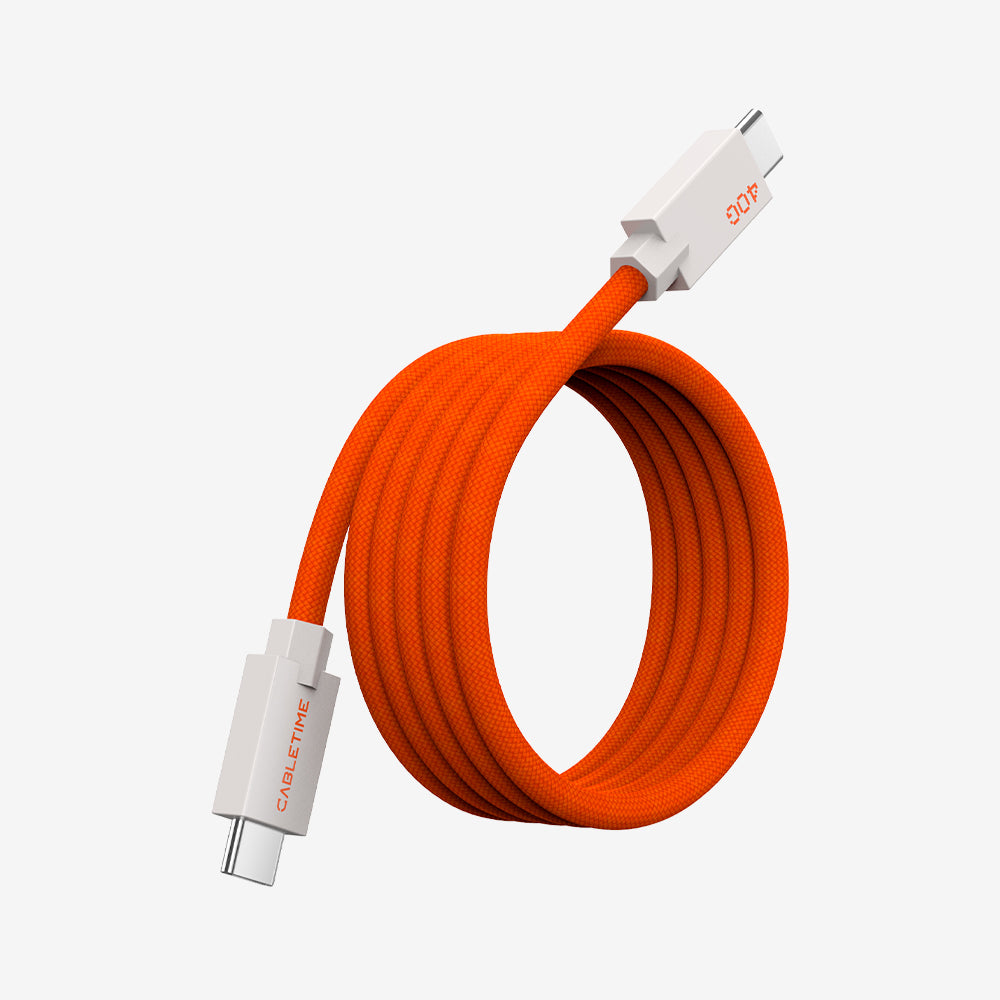
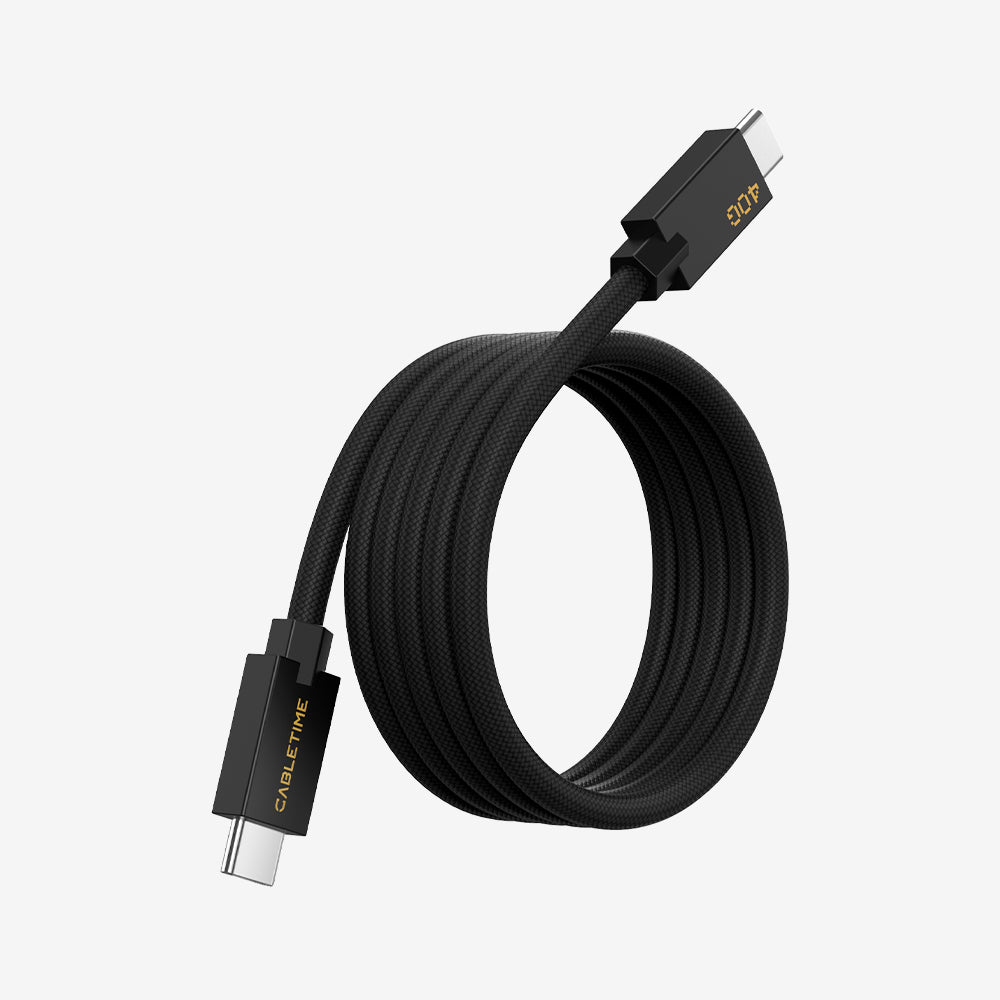


Quer usar seus óculos RayNeo Air 3s AR/XR no seu PC ou console, mas só tem portas HDMI? Não se preocupe — você está no lugar certo.
Com o cabo Cabletime HDMI para USB Tipo-C com alimentação USB-A, você pode transformar qualquer dispositivo HDMI em uma fonte de vídeo para seus óculos de realidade aumentada.
Isso significa que você pode jogar, assistir a filmes em streaming ou expandir sua área de trabalho para uma tela virtual gigante — tudo isso da cama, do sofá ou de qualquer lugar que você quiser.

O que são os óculos RayNeo Air 3s?
Os RayNeo Air 3 são óculos de realidade aumentada/realidade estendida (AR/XR) vestíveis que funcionam como um cinema pessoal:
- Tela virtual de 201 polegadas
- Painéis Micro-OLED para imagens nítidas e vibrantes
- Taxa de atualização de até 120Hz para jogos fluidos
- Design leve e confortável
Eles funcionam exatamente como um monitor externo, mas você precisa da conexão correta.

Por que o cabo HDMI para USB-C da Cabletime é essencial.
Se o seu laptop tiver uma porta USB-C com modo alternativo DisplayPort, você poderá conectar-se diretamente ao RayNeo Air 3s.
Mas se o seu computador ou console tiver apenas saídas HDMI, você precisa de uma maneira confiável de fazer a ponte.
É aí que entra o cabo Cabletime HDMI para USB-C com alimentação USB-A.
- Converte a saída HDMI em entrada de vídeo USB-C
- Suporta até 4K a 60Hz
- Inclui um conector USB-A para alimentação estável.
- Plug-and-play, sem necessidade de drivers
- Resistente e portátil para uso diário ou viagens.
É a maneira mais simples de desbloquear dispositivos HDMI com óculos de realidade aumentada.

Configuração passo a passo
1. Conecte o cabo HDMI ao PC ou console – Conecte a extremidade HDMI ao seu dispositivo.
2. Ligue o adaptador com USB-A – Insira o plugue USB-A em uma porta USB ou carregador de parede.
3. Conecte os óculos com USB-C – Conecte a extremidade USB-C aos seus RayNeo Air 3s.
4. Ajuste as configurações de exibição – Configure seu PC para o modo de tela “Estender” ou “Duplicar”.
5. Aproveite a tela grande – Seus óculos agora exibem a imagem do seu PC ou console em uma tela virtual enorme.
Compatível com outros óculos de RA e XR
O Cabo HDMI para USB-C da Cabletime Não se limita aos RayNeo Air 3.Ele também funciona com outros óculos de visualização USB-C, como:
- Xreal (anteriormente Nreal) Air
- Xreal Air 2 e Air 2 Pro
- Outros óculos de RA e XR que suportam entrada de vídeo USB-C
Isso a torna uma solução universal para qualquer pessoa que queira conectar óculos XR a dispositivos HDMI.

Outras formas de usar o cabo
- Conecte o PS5 ao RayNeo Air 3s para jogar no console.
- Conecte o Xbox ao Xreal Air para uma experiência de jogo imersiva em tela grande.
- Conecte a porta HDMI do laptop a um monitor portátil USB-C para aumentar a produtividade.
Um único cabo que funciona com vários dispositivos — portátil, versátil e preparado para o futuro.
Por que escolher a Cabletime?
- Projetado especificamente para conversão de HDMI para USB-C
- Desempenho confiável em 4K a 60Hz
- Com garantia de dois anos
- Utilizado por usuários do mundo todo, o que garante óculos XR, monitores e sistemas de acoplamento confiáveis.
Posso usar este cabo com os fones de ouvido RayNeo Air 3 se meu PC tiver apenas entrada HDMI?
Sim. O cabo Cabletime HDMI para USB-C permite que você conecte via HDMI com alimentação USB-A.
É compatível com o Xreal Air e outros óculos de realidade aumentada?
Sim. Funciona com o Xreal Air, Xreal Air 2 e outros óculos com entrada de vídeo USB-C.
Por que precisa de um conector USB-A?
A entrada USB-A alimenta o conversor integrado, garantindo uma transmissão de vídeo estável.
É compatível com 4K?
Sim. Até 4K a 60Hz para imagens nítidas e fluidas.
Preciso de motoristas?
Não. É só conectar e usar.


1 Comment
How do I use my Ray-Neo 3 pros directly to my galaxy twenty one S phone ? Specifically
To be used with the phone