















플레이스테이션 5는 놀라운 비주얼과 몰입감 넘치는 경험을 선사하는 강력한 게임기입니다. 하지만 거실 TV의 한계를 넘어, 그 놀라운 성능을 휴대하며 즐기거나, 심지어 거대한 개인 VR 영화관으로 탈바꿈시킬 수 있다면 어떨까요?
특히 다용도로 활용 가능한 CABLETIME HDMI-USB Type-C 케이블과 같은 적절한 도구를 사용하면 PS5 게임의 새로운 차원의 휴대성과 개인 게임 환경을 경험할 수 있습니다. 이 가이드에서는 PS5를 VR 헤드셋과 휴대용 모니터에 연결하는 방법을 안내하여 더욱 자유롭고 몰입감 넘치는 게임 경험을 선사합니다.

판도를 바꿀 제품: 케이블타임 HDMI-USB 타입 C 케이블
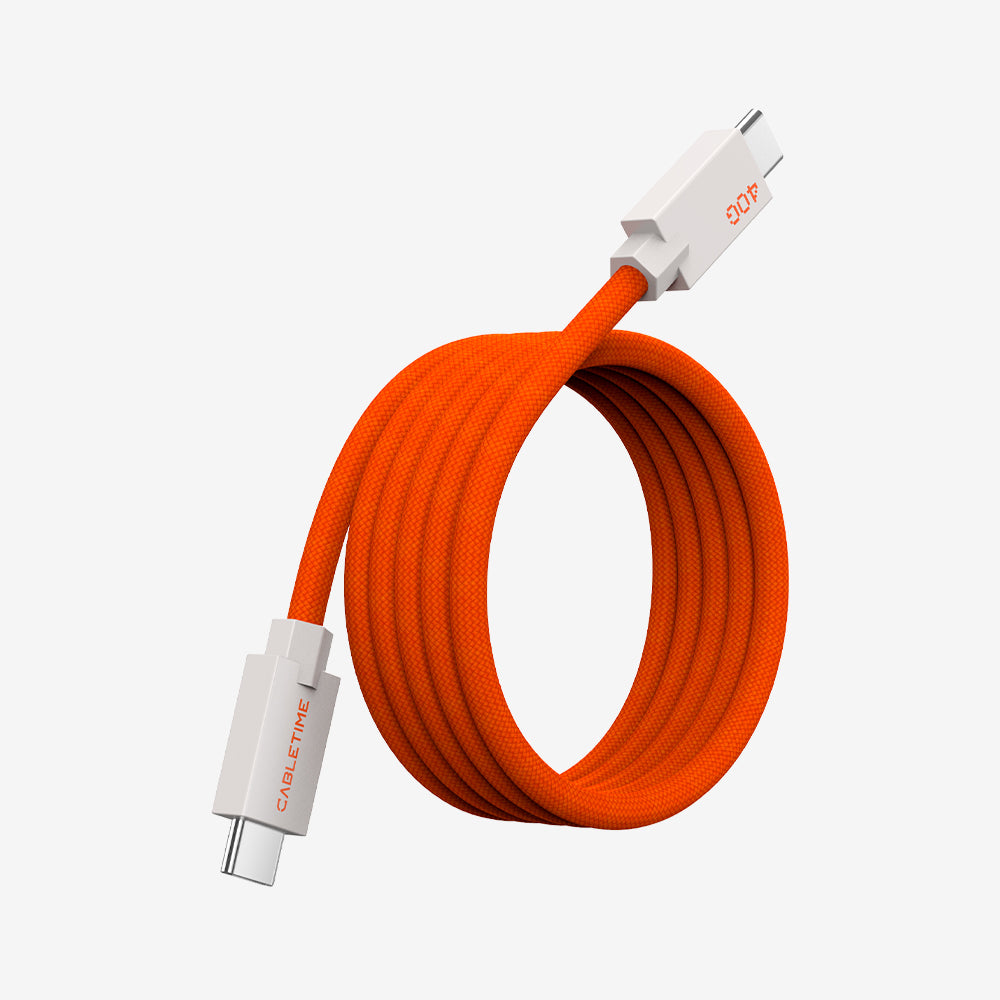
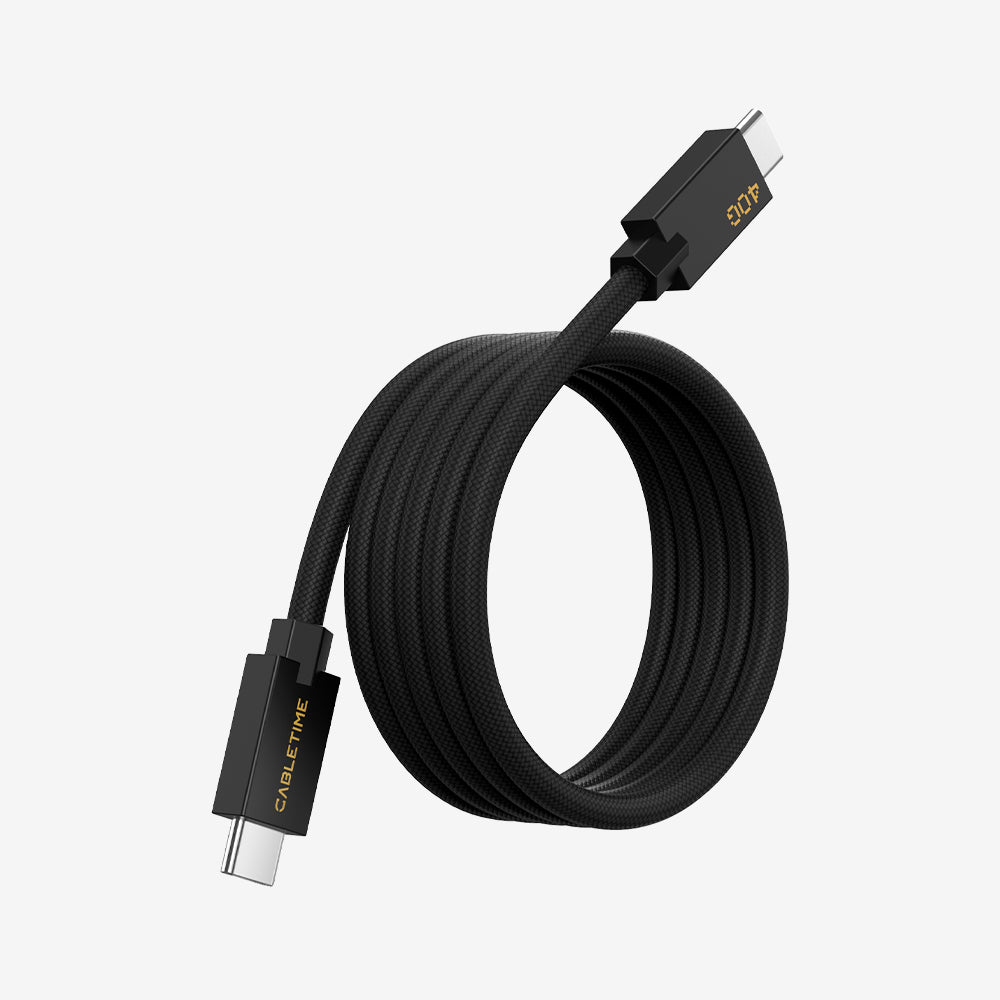
이러한 휴대용 혁명의 핵심에는 CABLETIME HDMI-USB Type-C 케이블이 있습니다.4K@60Hz with USB-A 전원 공급 기능을 갖춘 이 제품은 단순한 어댑터가 아닙니다. PS5의 HDMI 출력을 최신 휴대용 디스플레이 및 AR/VR 안경과 호환되는 USB-C 신호로 변환하도록 정교하게 설계된 솔루션입니다. 특히 USB-A 전원 공급 기능은 케이블 자체에 안정적인 고해상도 비디오 전송에 필요한 전력을 공급합니다.

방법 1: 가상 세계에 몰입하기 (PS5에서 XREAL One VR 안경으로)
좋아하는 PS5 게임들이 마치 100인치 크기의 스크린에 투영되는 듯한 경험을 상상해 보세요. 비교할 수 없는 몰입감과 편안함을 선사할 것입니다.
준비물:
- 플레이스테이션 5 콘솔
- CABLETIME HDMI-USB Type-C 케이블 (4K@60Hz with USB-A 전력 공급)
- USB-C 비디오 입력을 지원하는 VR XREAL One 안경
- PS5 또는 USB A 전원 어댑터에 케이블 전원 공급을 위한 USB A 포트가 필요합니다.

단계:
1. PS5에 전력을 공급하세요: 플레이스테이션 5 콘솔의 전원이 켜져 있고 사용 준비가 되었는지 확인하십시오.
2. PS5에 HDMI 케이블을 연결하세요. & USB-A): CABLETIME HDMI-USB-C 케이블을 준비하세요.
- 표준 HDMI 케이블 끝을 PS5 콘솔 뒷면의 HDMI 출력 포트에 꽂으세요.
- 케이블의 USB-A 단자를 PS5의 비어 있는 USB-A 포트에 꽂으세요. 안정적인 비디오 변환을 위해 케이블에 전원을 공급하는 것이 필수적입니다.
3. USB-C 케이블을 VR 안경에 연결하려면: USB-C 단자를 꽂으세요. 케이블을 XREAL One VR 안경의 USB-C 입력 포트에 직접 연결하십시오.
4. 전원 켜기 & VR 설정: VR 헤드셋의 전원을 켜고 외부 비디오 입력이 활성화되어 있는지 확인하세요. 이제 PS5 화면이 VR 헤드셋 내부의 대형 가상 화면에 미러링될 것입니다. 최적의 편안함과 선명도를 위해 설정을 조정하세요!

방법 2: 이동 중에도 큰 화면으로 게임 즐기기 (PS5를 휴대용 모니터에 연결)
여행 중이든, 임시 게임 환경을 구축하든, 아니면 단순히 개인용 화면을 선호하든, 휴대용 모니터와 PS5를 함께 사용하면 활용도가 매우 높습니다.
준비물:
- 플레이스테이션 5 콘솔
- CABLETIME HDMI-USB Type-C 케이블 (4K@60Hz with USB-A 전력 공급)
- USB-C 입력 포트를 갖춘 휴대용 모니터 (비디오/DisplayPort Alternate Mode 지원)
- PS5 본체 또는 PS5에 연결된 USB 전원 어댑터에 비어 있는 USB-A 포트가 필요합니다.
- 휴대용 모니터의 전원 공급 장치 (USB-C 케이블을 통해 충분한 전력이 공급되지 않는 경우)

단계:
1. PS5 전원 켜기: PlayStation 5 콘솔의 전원이 켜져 있는지 확인하십시오.
2. PS5에 HDMI 케이블을 연결하세요. & USB-A): CABLETIME HDMI-USB-C 케이블을 준비하세요.
- 표준 HDMI 케이블 끝을 PS5 콘솔 뒷면의 HDMI 출력 포트에 꽂으세요.
- 케이블의 USB-A 단자를 PS5의 비어 있는 USB-A 포트에 꽂으세요. 이렇게 하면 케이블에 전원이 공급되어 안정적인 영상 전송이 가능합니다.
3. USB-C 케이블을 휴대용 모니터에 연결하려면 케이블의 USB-C 단자를 휴대용 모니터의 USB-C 입력 포트에 직접 꽂으세요.
4. 모니터 전원 공급(필요한 경우): 대부분의 휴대용 모니터는 자체 전원이 필요합니다. 케이블의 USB-C 연결을 통해 충분한 전력이 공급되지 않으면 모니터 전원 어댑터를 연결하십시오.
5. 전원 켜짐 & 플레이 방법: 휴대용 모니터를 켜세요. 이제 PS5의 멋진 디스플레이가 더 크고 휴대하기 편한 화면에서 게임을 즐길 준비가 되었습니다!

휴대용 PS5 설정을 위해 CABLETIME을 선택해야 하는 이유는 무엇일까요?
- 믿을 수 있는 4K@60Hz Perf오르만스: CABLETIME HDMI-USB Type C 케이블은 PS5에 최적화된 선명한 화질과 부드러운 게임 플레이를 제공하며, 최대 4K 해상도에서 60Hz 주사율을 지원합니다.
- 통합 전원 공급(IPD): 케이블에 내장된 USB-A 전원 포트는 변환 칩셋에 안정적인 전원을 공급하여 끊김 없는 영상을 구현하는 획기적인 기능입니다.
- 튼튼한 & 고품질 제작: 케이블타임은 잦은 사용에도 견딜 수 있고 안정적인 연결을 제공하는 고품질 케이블에 대한 확고한 약속을 지키고 있습니다.
결론: 당신의 PS5, 당신의 규칙대로.
고화질 콘솔 게임을 거실 TV에 묶어두어야 했던 시대는 이제 끝났습니다. CABLETIME HDMI-USB Type-C 케이블만 있으면 PlayStation 5를 개인 VR 영화관이나 다용도 휴대용 모니터로 손쉽게 확장하여 즐길 수 있습니다. 여행을 하거나, 게임에 집중하고 싶거나, 아니면 단순히 새로운 플레이 방식을 찾고 있든, CABLETIME은 언제 어디서든 더 큰 화면으로, 원하는 방식으로 PS5를 즐길 수 있도록 지원합니다.
어떤 휴대용 세팅을 먼저 시도해 보시겠어요? 아래 댓글에 경험을 공유해 주세요!


