知識
AppleデバイスがUSB-C ?を使用するもの
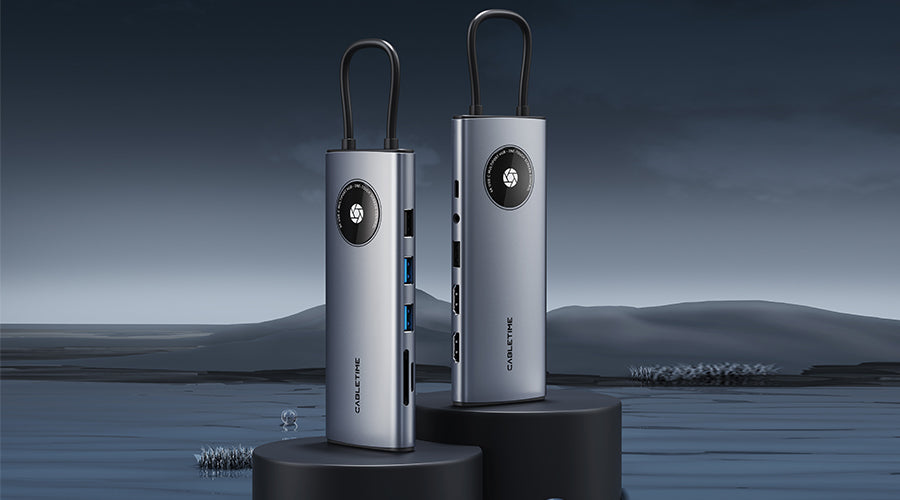
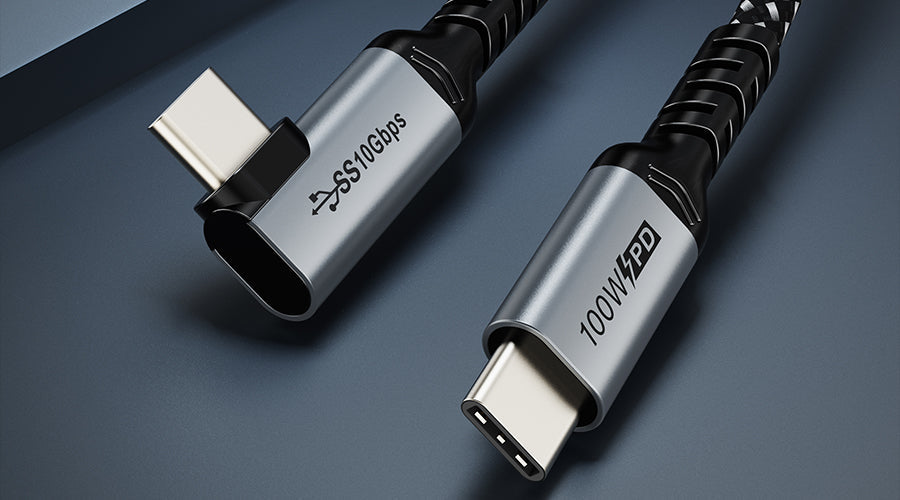
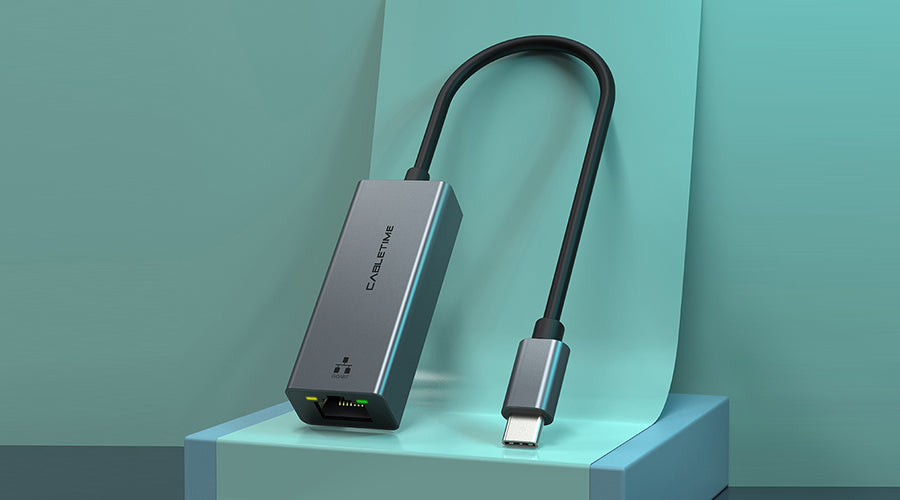
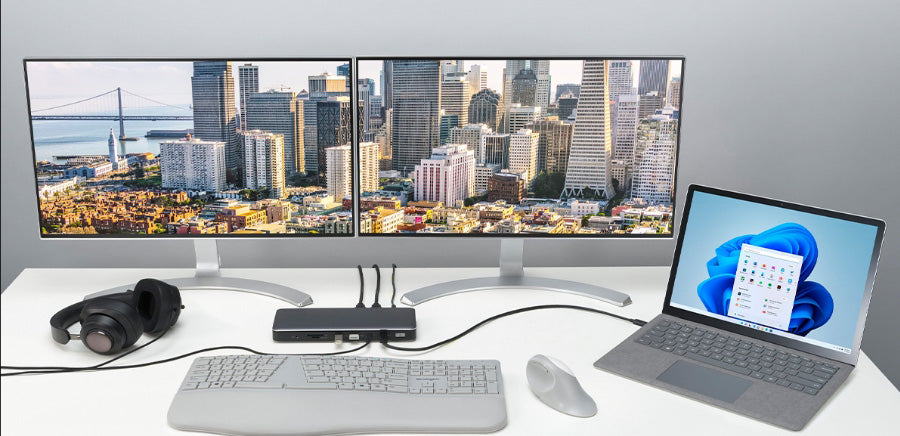
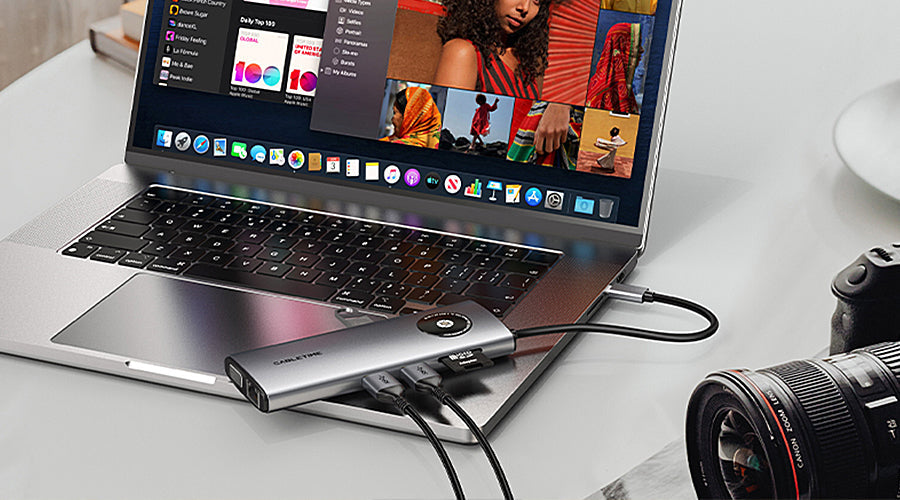
USB-C は、1 本のケーブルで電力、データ、ビデオ信号を伝送できる多用途で強力なインターフェースです。スマートフォン、ラップトップ、タブレット、モニター、アクセサリなど、多くのデバイスの標準になりつつあります。この記事では、Apple のどのデバイスが USB-C を使用しているか、他のインターフェースとの比較、そして Apple エコシステムにとって USB-C が何を意味するかについて説明します。 Apple は、2015 年に USB-C ポートを 1 つ搭載した 12 インチ MacBook を発表して以来、徐々に自社製品に USB-C を採用してきました。それ以来、Apple は MacBook、iPad、iPhone、AirPods、Apple TV 製品ライン、および一部のアクセサリに USB-C の使用を拡大してきました。USB-C には、Lightning、Thunderbolt、MagSafe などの従来のインターフェースに比べていくつかの利点があります。 USB-Cインターフェースの利点 これらの利点のいくつかは次のとおりです。 ユニバーサルな互換性: USB-C は、ブランドやオペレーティング システムに関係なく、さまざまなデバイスやアクセサリに接続できます。これにより、複数のケーブルやアダプタの必要性が減り、ユーザー エクスペリエンスが簡素化されます。 急速充電とデータ転送: USB-C は、使用するプロトコルとケーブルに応じて、最大 100 ワットの電力を供給し、最大 40 Gbps のデータ転送速度をサポートします。これにより、Apple デバイスの充電とデータ同期が高速化されるほか、外部ディスプレイやストレージ デバイスへの接続も可能になります。 リバーシブルデザイン: USB-C は左右対称のリバーシブル設計で、向きや方向を気にせずどちらの向きでも差し込むことができます。これにより、ケーブルを間違った向きで差し込むというイライラがなくなり、ポートとケーブルの耐久性が向上します。 MacBookシリーズとアクセサリ USB-C を採用した最初の Apple 製品の 1 つは、MacBook Air、MacBook Pro、MacBook を含む MacBook シリーズです。2015 年以降のすべての MacBook は、従来の USB ポートから USB-C ポートに移行しており、Thunderbolt 3 および Thunderbolt 4 プロトコルもサポートしています。これらのプロトコルにより、同じポートを介して高速データ転送、ビデオ出力、および電力供給が可能になります。 現在のMacBookモデル USB-C を採用している現在の MacBook モデルは次のとおりです。 MacBook Air (2018年以降) MacBook Pro (2016以降) MacBook (2015~2019) MacBookのUSB-Cポートと互換性のあるアクセサリ MacBook の USB-C ポートと互換性のあるアクセサリの一部は次のとおりです。 USB-C電源アダプタとケーブル USB-C - Lightningケーブル Intel 認定 Thunderbolt 3 USB C ケーブル USB-C - USB アダプタ USB-CからSDカードリーダー MacBook Pro 用 USB タイプ C - HDMI アダプター 4K 60Hz USB-C - イーサネットアダプタ USB-C デジタル AV マルチポート アダプター USB-C VGA マルチポート アダプター iPadシリーズの革新 USB-C を採用したもう 1 つの Apple 製品ラインは、iPad Pro、iPad Air、iPad mini を含む iPad シリーズです。2018 年以降にリリースされた iPad Pro モデルと第 4 世代 iPad Air では、Lightning ポートに代わって USB-C ポートが採用されています。これにより、より高速な充電が可能になり、外部ディスプレイや DSLR カメラなど、さまざまなデバイスやアクセサリとの幅広い互換性が実現します。iPad Pro モデルは、ディスプレイのリフレッシュ レートを最大 120 Hz まで動的に調整するテクノロジである ProMotion をサポートしています。これにより、スクロール、アニメーション、ゲームがよりスムーズになります。Sidecar は、iPad を Mac のセカンダリ ディスプレイとして使用できる機能です。 USB-CをサポートするiPadモデル 現在 USB-C をサポートしている iPad モデルは次のとおりです。 iPad Pro 11インチ(第1世代、第2世代、第3世代) iPad Pro 12.9インチ(第3世代、第4世代、第5世代) iPad Air(第4世代) iPad mini(第6世代) iPadのUSB-Cポートで使用されるアクセサリ iPad の USB-C ポートで使用できるアクセサリの一部は次のとおりです。 USB-C電源アダプタとケーブル USB-C - Lightningケーブル USB-C - USB アダプター USB-CからSDカードリーダー USB-C - HDMI アダプター USB-C - イーサネットアダプタ USB-C デジタル AV マルチポート アダプター USB-C VGA マルチポート アダプター Apple Pencil(第2世代) マジックキーボード スマートキーボードフォリオ スマートフォリオ iPhone接続の未来 Appleエコシステムで最も期待され、議論を呼んだ変更の1つは、USB-Cの導入でした。 新しい USB-C から USB-C 100W 充電ケーブル 2024年に発売されたiPhone 15モデルでは、USB-CポートがiPhone 15、iPhone 15 Plus、iPhone 15 Pro、iPhone 15 Pro Maxに採用されました。iPhone 15、iPhone 15 Plus、iPhone 15 Pro、iPhone 15 Pro Maxでは、独自のLightningポートからUSB-Cポートに移行し、iPhone、iPad、Macで同じ電源アダプタとケーブルを使用できるようになりました。これらのモデルは、iPad、Mac、第2世代AirPods Proなどの他のデバイスに接続して、データ転送や充電を行うこともできます。この変更により、Appleファンや批評家、そして一般の人々の間で、iPhoneのUSB-Cの長所と短所についての議論が巻き起こりました。USB-Cの利点には、汎用性、高速充電とデータ転送、リバーシブルデザインなどがあります。USB-Cの欠点には、コスト、セキュリティ、デザインへの影響などがあります。 iPhoneにおけるUSB-Cの現在の採用状況 iPhone 15 モデルの USB-C ポートでは、次のようないくつかの新しい機能も有効になります。 リバースワイヤレス充電: iPhone 15 モデルは、USB-C ポートを使用して、AirPods や Apple Watch などの他のデバイスを最大 4.5 ワットで充電できます。これは、電源コンセントやワイヤレス充電器が利用できない状況で役立ちます。 外部ディスプレイのサポート: iPhone 15 モデルは、アダプタを必要とせず、USB-C ケーブルを使用して外部ディスプレイに接続できます。これは、プレゼンテーション、ゲーム、または大画面でのビデオの視聴に便利です。 ProResビデオ録画: iPhone 15 Pro および Pro Max モデルは、高品質でプロ仕様のコーデックである ProRes 形式でビデオを録画できます。USB-C ポートを使用すると、ProRes ビデオを外部ストレージ デバイスに直接録画できるため、スペースと時間を節約できます。 USB-Cを支持する議論 iPhone 15モデルでのUSB-Cの採用は、Appleファンや批評家、そして一般の人々の間で議論を巻き起こした。USB-C を支持する議論の一部は次のとおりです。 標準化: USB-C は多くのデバイスで使用されているユニバーサル スタンダードであり、Apple エコシステム全体で同じポートを使用することで、ユーザーにとってより簡単で便利になります。また、さまざまなケーブルやアダプタの製造と廃棄による環境への影響も軽減されます。 パフォーマンス: USB-C は Lightning よりも高速な充電とデータ転送を提供し、機能性と汎用性も向上しています。また、Thunderbolt 4 や USB4 などの最新のテクノロジーとプロトコルもサポートしています。 互換性USB-C は、Apple エコシステム内外を問わず、幅広いデバイスやアクセサリに接続できます。これにより、ユーザーにはより多くのオプションと柔軟性が与えられ、他のプラットフォームやシステムとの相互運用性も得られます。 USB-Cに対する反論 USB-C に反対する議論の一部は次のとおりです。 料金: USB-C への切り替えにより、充電器、ドック、スピーカー、ヘッドフォン、カーキットなどの Lightning ベースのアクセサリに投資したユーザーには追加コストが発生する可能性があります。USB-C iPhone で使用するために新しいアクセサリやアダプタを購入する必要がある可能性があり、これは高価で不便です。 安全: USB-C は、iPhone を未知または信頼できないデバイスや充電器に接続するユーザーにセキュリティ上のリスクをもたらす可能性があります。USB-C は電力とデータの両方を送信できるため、悪意のある人物が USB-C 接続を介して iPhone またはそのデータにアクセスしたり、損傷を与えたりする可能性があります。ユーザーは、iPhone で USB-C を使用する際に、より注意深く警戒する必要があります。 デザイン: USB-CはLightningよりもわずかに大きく厚いため、iPhoneのデザインと美観に影響を与える可能性があります。これにより、内部コンポーネントのスペースとレイアウトが制限されるだけでなく、薄型化も妨げる可能性があります。 Apple エコシステムにおける USB-C の包括的な役割 相互運用性の強化 USB-C により、Apple デバイス間の相互運用性が大幅に向上しました。その仕組みは次のとおりです。 シームレスな接続: USB-C を使用すると、MacBook、iPad、iPhone、その他の Apple アクセサリを 1 本のケーブルで接続できます。データの転送、デバイスの充電、外部ディスプレイへの接続など、USB-C はシームレスなエクスペリエンスを保証します。 クロスデバイス互換性: USB-C を使用すると、同じケーブルを使用して MacBook を充電し、iPad を同期し、iPhone を Mac に接続できます。この一貫性により、ケーブル管理が簡素化され、煩雑さが軽減されます。 アクセサリーの普遍性: 外付けハードドライブ、モニター、ハブなどのサードパーティ製アクセサリの多くも USB-C を使用しています。つまり、さまざまなメーカーの互換性のあるアクセサリを使用して、Apple セットアップを簡単に拡張できます。 利便性と効率性 USB-C は Apple ユーザーに利便性と効率性をもたらします。 シングル充電器: MacBook、iPad、iPhone に使える 1 つの USB-C 充電器があると想像してみてください。デバイスごとに異なる充電器を使い分ける必要はもうありません。 急速充電: USB-C の高電力供給能力により、充電時間が短縮されます。MacBook を充電する場合でも、iPhone を充電する場合でも、USB-C ならすぐに完了します。 データ転送: USB-C の速度 (最大 40 Gbps) により、超高速データ転送が可能になります。MacBook のバックアップや iPhone からの写真の転送が簡単になります。 ユニバーサルアクセサリー USB-C アクセサリは Apple 愛好家にとって欠かせないものになっています。 USB-Cハブ: これらの多用途ハブは、MacBook または iPad に追加のポート (USB-A、HDMI、SD カード スロットなど) を提供します。接続用のスイス アーミー ナイフのようなものです。 外部ディスプレイ: USB-C により、外部モニターに簡単に接続できます。ビデオを編集する場合でも、プレゼンテーションを行う場合でも、1 本のケーブルで電源とディスプレイ出力の両方を処理できます。 ドッキングステーション: USB-C ドッキング ステーションは、MacBook を強力なワークステーションに変えます。複数の周辺機器 (キーボード、マウス、外付けドライブ) を 1 本のケーブルで接続します。 今後の展望 USB-C の採用は徐々に進んでいますが、Apple エコシステムにおける将来は有望です。 より幅広いiPhone統合: より多くの iPhone が USB-C を採用するにつれて、MacBook や iPad との互換性が高まります。これにより、すべての Apple デバイスで統一された充電エクスペリエンスが実現する可能性があります。 AirPodsとその先: おそらく、将来の AirPods モデルには USB-C 充電ケースが搭載されるでしょう。さらに、他の Apple アクセサリ (Apple Watch など) も最終的には USB-C に移行するかもしれません。 環境への影響USB-C を標準化することで、専用ケーブルやアダプタの必要性が最小限に抑えられ、電子廃棄物が削減されます。Apple の持続可能性への取り組みは、この傾向とよく一致しています。 結論 USB-C は、Apple デバイスの接続と通信の方法に革命をもたらしました。その汎用性、速度、利便性により、USB-C は Apple エコシステムの重要なプレーヤーとなっています。USB-C を使用すると、充電、データ転送、ビデオ出力など、1 本のケーブルを複数の目的に使用できます。また、パフォーマンスの高速化と効率化が実現され、さまざまなデバイスやアクセサリとの互換性も広がります。USB-C は、複数のケーブルやアダプタの必要性を減らし、間違った方法で差し込むことによるストレスを解消するため、ユーザー エクスペリエンスを簡素化および強化します。テクノロジーが進化するにつれて、USB-C は、お気に入りの Apple 製品とのやり取りを形作り続ける可能性があります。USB-C は、より多くの機能と可能性を提供する Thunderbolt 4 や USB4 などの最新の標準とプロトコルをサポートしています。USB-C は、電子廃棄物を削減し、標準化を促進するため、Apple の持続可能性のビジョンにも合致しています。USB-C は、Apple エコシステムにおける接続の未来です。 人々はまた尋ねる USB-C と Apple デバイスに関するよくある質問と回答を以下に示します。 Apple とサードパーティメーカーが提供する USB-C ケーブルと充電器の充電効率には違いがありますか? USB-Cケーブルと充電器の品質と仕様によって、充電効率に多少の違いが生じる可能性があります。Appleは、最適なパフォーマンスと安全性を確保するために、自社製のUSB-Cケーブルと充電器、またはAppleのMade for iPhone/iPad/Macプログラムで認定されたものを使用することを推奨しています。ただし、必要な基準と定格を満たしている限り、サードパーティのUSB-Cケーブルと充電器もAppleデバイスで問題なく動作する可能性があります。ユーザーは、購入する前にUSB-Cケーブルと充電器の互換性とレビューを確認する必要があります。iPhone 15モデルでのUSB-Cの採用は、iPhoneをMacBookおよびiPad製品ラインと連携させ、ユーザーにさらに多くの機能と汎用性を提供するため、Appleエコシステムの大きな変化を示しています。 純正の Apple USB-C ケーブルまたは充電器を見分ける方法と、それが重要な理由を教えてください。 正規の Apple USB-C ケーブルまたは充電器を識別するには、次のような特定の機能とマークを確認します。 ケーブルまたは充電器にある Apple ロゴまたは「Designed by Apple in California」の文字。 ケーブルまたは充電器のモデル番号、シリアル番号、および認証ラベル。 ケーブルまたは充電器の形状、色、質感は、Apple の公式製品画像および説明と一致する必要があります。 Apple 純正の USB-C ケーブルと充電器、または Apple 認定のものを使用することが重要です。これらは Apple デバイスで安全かつ確実に動作するように設計されているためです。偽造品または認定されていない USB-C ケーブルと充電器を使用すると、デバイスまたはユーザーに損傷、過熱、または火災の危険が生じる可能性があります。 Apple デバイス用の USB-C ケーブルまたは充電器を購入する際に、互換性と安全性を確保するために何に注意すればよいですか? Apple デバイス用の USB-C ケーブルまたは充電器を購入する場合、ユーザーは次の要素に注目する必要があります。 USB-C ケーブルまたは充電器の互換性と定格は、Apple デバイスの仕様と要件に一致している必要があります。たとえば、MacBook Pro には最大 96 ワットの電力を供給できる USB-C ケーブルと充電器が必要になる場合がありますが、iPhone には最大 20 ワットしか必要ありません。 USB-C ケーブルまたは充電器の認証と品質は、Apple または USB Implementers Forum (USB-IF) などの信頼できる組織によって検証される必要があります。ユーザーは、安全性とパフォーマンスの基準を満たしていない可能性があるため、安価な、または不明な USB-C ケーブルと充電器の購入を避ける必要があります。 USB-Cケーブルの長さや耐久性など USB C - USB C 60W ケーブル 3A 急速充電、ユーザーのニーズと好みに合ったものを選ぶ必要があります。ユーザーは、電源コンセントとデバイスに届くのに十分な長さの USB-C ケーブルを選択する必要がありますが、絡まったりつまずいたりするほど長くはありません。また、ユーザーは、丈夫で摩耗に強い USB-C ケーブルを選択する必要があります。 デバイスに Apple 製以外の USB-C 充電器やケーブルを使用した場合、Apple の保証は影響を受けますか? ユーザーがデバイスに Apple 製以外の USB-C 充電器やケーブルを使用し、その結果デバイスが損傷または故障した場合、Apple の保証が影響を受ける可能性があります。Apple の保証条件によると、保証は「Apple 製品の仕様を満たさないサードパーティ製品との使用」によって生じた損傷には適用されません。したがって、ユーザーはデバイスに Apple 製以外の USB-C 充電器やケーブルを使用する場合は注意して慎重に使用し、質問や懸念がある場合は Apple のサポートチームに相談する必要があります。 Apple は Apple Watch に USB-C ポートを導入する予定はありますか? それとも現在の充電方法を維持するのでしょうか? 2024 年 5 月現在、Apple Watch への USB-C ポートの導入に関して、Apple からの公式な計画や発表はありません。Apple Watch は現在、時計の背面に取り付ける磁気充電ケーブル、または Qi 規格をサポートするワイヤレス充電ドックを使用しています。これらの方法は、時計のプラグを抜き差しする必要がないため、便利で効率的です。
続きを読む