



ज्ञान
"नो डिस्प्लेपोर्ट सिग्नल" समस्या को हल करना: प्रभावी चरण
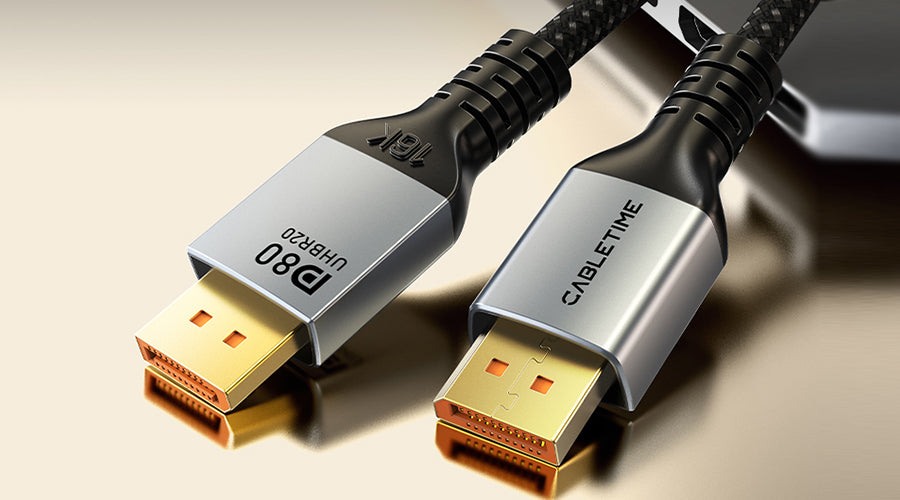
"नो डिस्प्लेपोर्ट सिग्नल" त्रुटि एक सामान्य समस्या है जो कई उपयोगकर्ताओं को तब आती है जब वे अपने मॉनिटर को अपने कंप्यूटर से कनेक्ट करने का प्रयास करते हैं। DisplayPortइस त्रुटि का अर्थ है कि मॉनिटर को कंप्यूटर से कोई सिग्नल नहीं मिल रहा है और इसलिए, स्क्रीन पर कुछ भी प्रदर्शित नहीं हो रहा है। यह निराशाजनक और समस्याजनक हो सकता है, खासकर यदि आपको अपने मॉनिटर का उपयोग काम, गेमिंग या मनोरंजन के लिए करना पड़ता है।इस त्रुटि के कई संभावित कारण हो सकते हैं, जैसे हार्डवेयर विफलताएँ, कनेक्शन समस्याएँ, ड्राइवर समस्याएँ, मॉनिटर सेटिंग्स, या कंप्यूटर BIOS/UEFI सेटिंग्स। सौभाग्य से, इस समस्या को ठीक करने और अपने मॉनिटर की कार्यक्षमता बहाल करने के लिए कुछ प्रभावी कदम भी हैं। इस गाइड में, हम "डिस्प्लेपोर्ट सिग्नल नहीं" त्रुटि, इसके सामान्य कारणों और समस्या निवारण क्रियाओं के बारे में बताएंगे जिन्हें आप इसे ठीक करने के लिए ट्रैक कर सकते हैं। सामग्री की तालिका 1. “नो डिस्प्लेपोर्ट सिग्नल” त्रुटि को समझना 1.1 त्रुटि अवलोकन 1.2 संभावित कारण 2. प्रारंभिक समस्या निवारण 2.1 मॉनिटर और कंप्यूटर की पावर जांचें 2.2 कनेक्शन की जाँच करें और सुनिश्चित करें 3. उन्नत समस्या निवारण चरण 3.1 डिस्प्लेपोर्ट केबल बदलें 3.2 ग्राफ़िक्स कार्ड ड्राइवर अपडेट करें या पुनः इंस्टॉल करें 3.3 मॉनिटर सेटिंग्स जांचें 3.4 कंप्यूटर BIOS/UEFI सेटिंग्स 4. निर्माताओं या पेशेवरों से संपर्क करें 4.1 निर्माता सहायता 4.2 पेशेवर तकनीकी सहायता 5. प्रीमियम गुणवत्ता वाला डिस्प्ले पोर्ट कहां से प्राप्त करें? 6. निवारक उपाय और सर्वोत्तम अभ्यास 6.1 केबल प्रबंधन और रखरखाव 6.2 अपडेट के लिए नियमित जांच 7. निष्कर्ष 8. लोग यह भी पूछते हैं 8.1 डिस्प्लेपोर्ट में HDMI सिग्नल क्यों नहीं है? 8.2 मैं अपने HDMI को डिस्प्लेपोर्ट में कैसे बदलूं? 8.3 मेरा दोहरा मॉनिटर सिग्नल नहीं होने की बात क्यों कहता है? “नो डिस्प्लेपोर्ट सिग्नल” त्रुटि को समझनात्रुटि अवलोकनजब आपका मॉनिटर डिस्प्लेपोर्ट के ज़रिए आपके कंप्यूटर से सिग्नल प्राप्त करने में विफल रहता है, तो उस पर "नो डिस्प्लेपोर्ट सिग्नल" त्रुटि संदेश दिखाई देता है। डिस्प्लेपोर्ट, वीडियो इलेक्ट्रॉनिक्स स्टैंडर्ड्स एसोसिएशन (VESA) द्वारा विकसित एक डिजिटल डिस्प्ले इंटरफ़ेस है जो उपकरणों के बीच उच्च-रिज़ॉल्यूशन वाले वीडियो और ऑडियो सिग्नल प्रसारित कर सकता है। इसका उपयोग आमतौर पर मॉनिटर, लैपटॉप, डेस्कटॉप, गेमिंग कंसोल और अन्य उपकरणों को जोड़ने के लिए किया जाता है।जब आप अपने मॉनिटर को डिस्प्लेपोर्ट के ज़रिए अपने कंप्यूटर से कनेक्ट करते हैं, तो मॉनिटर को सिग्नल का पता लगाकर आपके कंप्यूटर की सामग्री को अपने आप प्रदर्शित करना चाहिए। हालाँकि, कभी-कभी मॉनिटर सिग्नल का पता नहीं लगा पाता और इसके बजाय "नो डिस्प्लेपोर्ट सिग्नल" या कुछ ऐसा ही संदेश वाली एक काली स्क्रीन दिखाता है।इसका अर्थ है कि मॉनिटर और कंप्यूटर के बीच संचार में कोई समस्या है, और मॉनिटर कंप्यूटर से कोई डेटा प्राप्त नहीं कर सकता है। {"layoutMobile":2,"layoutDesktop":3,"buttonAlign":"Center","buttonText":"Buy now","productTitle":{"hue":213,"brightness":0.83,"saturation":1},"मूल्यरंग":{"hue":0,"saturation":1,"brightness":0},"डिस्काउंट कीमत":{"hue":356,"saturation":0.74,"brightness":1},"बटन रंग":{"hue":213,"brightness":0.83,"saturation":1},"टेक्स्टबॉटमकलर":{"hue":0,"saturation":0,"brightness":1},"activeTitleButton":सत्य,"अधिकउत्पाद":"सभी देखें","अधिकउत्पादUrl":"cabletimetech.com","पंक्ति संख्या":1,"गतिशील उत्पाद आईडी":[{"id":"gid://shopify/Product/8084285882626","title":"8K 60Hz DisplayPort 1.4 Cable 4K 144Hz 10ft for Computer PS4","currencyCode":"USD","amountMax":"15.99","amountMin":"10.99","price":"10.99","compareAtPrice":null,"imagesUrl":"https://cdn.shopify.com/s/files/1/0642/3091/6354/files/CT-DP8K-ZG1_10.jpg?v=1734071424&width=600","urlStore":"/products/8k-60hz-displayport-1-4-cable-4k-144hz-10ft-for-computer-ps4","altImage":"8K 60Hz DisplayPort 1.4 Cable 4K 144Hz 10ft for Computer PS4 "},{"id":"gid://shopify/Product/8008704819458","title":"DisplayPort to DisplayPort 1.2 Cable 4K 60Hz 1m 3m 5m","currencyCode":"USD","amountMax":"9.98","amountMin":"5.18","price":"5.18","compareAtPrice":null,"imagesUrl":"https://cdn.shopify.com/s/files/1/0642/3091/6354/files/1_36dd9d2b-75eb-40d3-9338-3a2d85398aa7.jpg?v=1734070959&width=600","urlStore":"/products/displayport-to-displayport-1-2-cable-4k-60hz","altImage":"DisplayPort to DisplayPort 1.2 Cable 4K 60Hz 1m 3m 5m "},{"id":"gid://shopify/Product/7712615235842","title":"DisplayPort To DisplayPort Cable DP1.4 With 8K 60Hz","currencyCode":"USD","amountMax":"15.99","amountMin":"10.99","price":"10.99","compareAtPrice":null,"imagesUrl":"https://cdn.shopify.com/s/files/1/0642/3091/6354/products/1.jpg?v=1734068715&width=600","urlStore":"/products/displayport-to-displayport-cable-dp1-4-with-8k-60hz","altImage":"CABLETIME DisplayPort To DisplayPort Cable DP1.4 With 8K 60Hz"}],"typeSearch":"उत्पाद","device":"डेस्कटॉप","decimalsPrice":2,"aspectRatio":"3 / 4","isAutoPlay":false,"isNavigation":false,"isPriceDisplay":false,"rowDynamic":"mot","activeDecimals":false,"hidden":false,"locked":false,"positionPrice":false,"currencyCodeCustom":"$","cssContent":"","componentId":"undefined","activeDynamicProd":true,"blockName":"Product"} 8K 60Hz डिस्प्लेपोर्ट 1.4 केबल 4K 144Hz 10ft कंप्यूटर PS4 के लिए 10.99 अमेरिकी डॉलर डिस्प्लेपोर्ट से डिस्प्लेपोर्ट 1.2 केबल 4K 60Hz 1m 3m 5m 5.18 अमेरिकी डॉलर डिस्प्लेपोर्ट से डिस्प्लेपोर्ट केबल DP1.4 8K 60Hz के साथ 10 अमेरिकी डॉलर. 99 सभी को देखें नई DP केबल देखें संभावित कारण ऐसे कई संभावित कारण हैं जो “डिस्प्लेपोर्ट सिग्नल नहीं” त्रुटि का कारण बन सकते हैं, जैसे: हार्डवेयर विफलताएं: मॉनिटर, कंप्यूटर, डिस्प्लेपोर्ट केबल या डिस्प्लेपोर्ट पोर्ट दोषपूर्ण या क्षतिग्रस्त हो सकते हैं, और सिग्नल ट्रांसमिशन को रोक सकते हैं। कनेक्शन संबंधी समस्याएं: डिस्प्लेपोर्ट केबल ढीली हो सकती है, डिस्कनेक्ट हो सकती है, या गलत पोर्ट में प्लग की जा सकती है, जिसके कारण सिग्नल हानि हो सकती है। ड्राइवर समस्याएँ: आपके कंप्यूटर का ग्राफिक्स कार्ड ड्राइवर पुराना, दूषित या असंगत हो सकता है, जिससे सिग्नल आउटपुट प्रभावित हो सकता है। मॉनिटर सेटिंग्स: मॉनिटर गलत इनपुट स्रोत का चयन कर सकता है या इसमें कुछ अन्य सेटिंग्स हो सकती हैं जो सिग्नल का पता लगाने में बाधा डालती हैं। कंप्यूटर BIOS/UEFI सेटिंग्स: कंप्यूटर में कुछ डिस्प्ले-संबंधी कॉन्फ़िगरेशन हो सकते हैं जो BIOS/UEFI सेटिंग्स में सिग्नल आउटपुट को रोकते हैं। प्रारंभिक समस्या निवारणउन्नत समस्या निवारण चरणों पर आगे बढ़ने से पहले, आपको त्रुटि के कुछ सरल कारणों का पता लगाने के लिए कुछ बुनियादी जाँचें करनी चाहिए। यहाँ कुछ प्रारंभिक समस्या निवारण चरण दिए गए हैं जिन्हें आप आज़मा सकते हैं:मॉनिटर और कंप्यूटर की पावर जांचें सबसे पहले आपको यह सुनिश्चित करना चाहिए कि आपका मॉनिटर और कंप्यूटर दोनों ठीक से चालू और काम कर रहे हैं। कभी-कभी, यह त्रुटि साधारण बिजली कटौती या खराब पावर कॉर्ड के कारण हो सकती है। अपने मॉनिटर और कंप्यूटर की पावर की जाँच करने के लिए, आप यह कर सकते हैं: सत्यापित करें कि आपके मॉनिटर की पावर कॉर्ड सुरक्षित रूप से कार्यशील पावर आउटलेट में प्लग की गई है और आपके मॉनिटर का पावर स्विच चालू है। सत्यापित करें कि आपके कंप्यूटर की पावर कॉर्ड कार्यशील पावर आउटलेट में सुरक्षित रूप से सील की गई है और आपके कंप्यूटर का पावर बटन दबाया गया है। अपने मॉनिटर और कंप्यूटर के लिए अलग पावर आउटलेट या अलग पावर कॉर्ड का उपयोग करने का प्रयास करें, और देखें कि क्या त्रुटि बनी रहती है। यदि आपके पास लैपटॉप है, तो सुनिश्चित करें कि बैटरी पर्याप्त रूप से चार्ज है, या लैपटॉप किसी पावर स्रोत से जुड़ा हुआ है।कनेक्शन की जाँच करें और सुनिश्चित करें अगला काम जो आपको करना चाहिए वह यह जांचना है कि डिस्प्लेपोर्ट केबल आपके मॉनिटर और कंप्यूटर, दोनों पर सही पोर्ट से सुरक्षित रूप से जुड़ा है या नहीं। कभी-कभी, यह त्रुटि ढीले, डिस्कनेक्ट या गलत तरीके से प्लग किए गए केबल के कारण हो सकती है। कनेक्शन की जाँच और पुष्टि करने के लिए, आप यह कर सकते हैं: डिस्प्लेपोर्ट केबल को दोनों सिरों से निकालें और पुनः लगाएं तथा सुनिश्चित करें कि केबल पोर्ट में मजबूती से लगी हुई है। सुनिश्चित करें कि डिस्प्लेपोर्ट केबल आपके मॉनिटर और कंप्यूटर के डिस्प्लेपोर्ट पोर्ट में प्लग किया गया है, न कि किसी अन्य पोर्ट, जैसे HDMI, DVI, या VGA में। यदि उपलब्ध हो, तो अपने मॉनिटर या कंप्यूटर पर किसी भिन्न डिस्प्लेपोर्ट पोर्ट का उपयोग करके देखें और देखें कि क्या त्रुटि बनी रहती है। यदि संभव हो तो, यह देखने के लिए कि क्या त्रुटि बनी रहती है, किसी अन्य डिस्प्लेपोर्ट केबल का उपयोग करें।उन्नत समस्या निवारण चरणमान लीजिए कि प्रारंभिक समस्या निवारण चरणों से त्रुटि का समाधान नहीं होता है। ऐसी स्थिति में, आपको कुछ और उन्नत समस्या निवारण चरणों को आज़माना पड़ सकता है, जिनमें आपके मॉनिटर या कंप्यूटर की कुछ सेटिंग्स या घटकों को बदलना शामिल है। यहाँ कुछ उन्नत समस्या निवारण चरण दिए गए हैं जिन्हें आप आज़मा सकते हैं:डिस्प्लेपोर्ट केबल बदलें त्रुटि का एक संभावित कारण खराब या क्षतिग्रस्त डिस्प्लेपोर्ट केबल हो सकता है जो सिग्नल ठीक से संचारित नहीं कर पा रहा है। इस संभावना को दूर करने के लिए, आप डिस्प्लेपोर्ट केबल को एक नए से बदलने का प्रयास कर सकते हैं या किसी ज्ञात कार्यशील केबल से बदल सकते हैं। डिस्प्लेपोर्ट केबल को बदलने के लिए, आप यह कर सकते हैं: अपने मॉनिटर और कंप्यूटर से डिस्प्लेपोर्ट केबल को अनप्लग करें और एक तरफ रख दें।एक नया या ज्ञात कार्यशील प्लग इन करें डिस्प्लेपोर्ट केबल अपने मॉनिटर और कंप्यूटर पर डिस्प्लेपोर्ट पोर्ट में लाइन डालें, और सुनिश्चित करें कि लाइन पोर्ट में मजबूती से डाली गई है। अपना मॉनिटर और कंप्यूटर चालू करें और देखें कि क्या त्रुटि बनी रहती है। {"layoutMobile":2,"layoutDesktop":3,"buttonAlign":"Center","buttonText":"Buy now","productTitle":{"hue":213,"brightness":0.83,"saturation":1},"मूल्यरंग":{"hue":0,"saturation":1,"brightness":0},"डिस्काउंट कीमत":{"hue":356,"saturation":0.74,"brightness":1},"बटन रंग":{"hue":213,"brightness":0.83,"saturation":1},"टेक्स्टबॉटमकलर":{"hue":0,"saturation":0,"brightness":1},"activeTitleButton":सत्य,"अधिकउत्पाद":"सभी देखें","अधिकउत्पादUrl":"cabletimetech.com","पंक्ति संख्या":1,"गतिशील उत्पाद आईडी":[ {"id":"gid://shopify/Product/8225674395906","title":"VESA Certified DisplayPort 2.1 Cable 16K@60Hz 8K@120Hz 4K@240Hz 80Gbps","currencyCode":"USD","amountMax":"17.99","amountMin":"14.99","price":"14.99","compareAtPrice":"15.99","imagesUrl":"https://cdn.shopify.com/s/files/1/0642/3091/6354/files/1_eca9c53a-7473-4439-bf8a-9d52e6113645.jpg?v=1699327817&width=600","urlStore":"/products/displayport-2-1-cable-16k-60hz-8k-120hz-4k-240hz","altImage":"displayport 2.1 cable"},{"id":"gid://shopify/Product/8084285882626","title":"8K 60Hz DisplayPort 1.4 Cable 4K 144Hz 10ft for Computer PS4","currencyCode":"USD","amountMax":"15.99","amountMin":"10.99","price":"10.99","compareAtPrice":null,"imagesUrl":"https://cdn.shopify.com/s/files/1/0642/3091/6354/files/CT-DP8K-ZG1_10.jpg?v=1734071424&width=600","urlStore":"/products/8k-60hz-displayport-1-4-cable-4k-144hz-10ft-for-computer-ps4","altImage":"8K 60Hz DisplayPort 1.4 Cable 4K 144Hz 10ft for Computer PS4 "} , {"id":"gid://shopify/Product/7712710394114","title":"6ft DisplayPort To HDMI Male To Male Cable 4K 60Hz","currencyCode":"USD","amountMax":"16.49","amountMin":"16.49","price":"16.49","compareAtPrice":null,"imagesUrl":"https://cdn.shopify.com/s/files/1/0642/3091/6354/products/1_7cad126a-2798-4b46-8ec3-40834addbb37.jpg?v=1654853015&width=600","urlStore":"/products/displayport-to-hdmi-male-to-male-cable","altImage":"CABLETIME 6ft DisplayPort To HDMI Male To Male Cable 4K 60Hz"} ],"typeSearch":"उत्पाद","device":"डेस्कटॉप","decimalsPrice":2,"aspectRatio":"3 / 4" ,"isAutoPlay":false,"isNavigation":false,"isPriceDisplay":false,"rowDynamic":"mot","activeDecimals":false,"hidden":false,"locked":false,"positionPrice":false,"currencyCodeCustom":"$","cssContent":"","componentId":"undefined","activeDynamicProd":true,"blockName":"Product"} VESA प्रमाणित डिस्प्लेपोर्ट 2.1 केबल 16K@60Hz 8K@120Hz 4K@240Hz 80 जीबीपीएस 14.99 अमेरिकी डॉलर 15 अमेरिकी डॉलर.99 8K 60Hz डिस्प्लेपोर्ट 1.4 केबल 4K 144Hz 10ft कंप्यूटर PS4 के लिए 10.99 अमेरिकी डॉलर 6 फीट डिस्प्लेपोर्ट टू HDMI मेल टू मेल केबल 4K 60Hz 16 अमेरिकी डॉलर. 49 सभी को देखें नया डिस्प्लेपोर्ट केबल देखेंग्राफ़िक्स कार्ड ड्राइवर अपडेट करें या पुनः इंस्टॉल करें त्रुटि का एक अन्य संभावित कारण आपके कंप्यूटर के ग्राफ़िक्स कार्ड ड्राइवर में कोई समस्या हो सकती है। ग्राफ़िक्स कार्ड ड्राइवर एक ऐसा सॉफ़्टवेयर है जो आपके कंप्यूटर को आपके ग्राफ़िक्स कार्ड के साथ संचारित करने और आपके मॉनिटर पर वीडियो सिग्नल आउटपुट करने की सुविधा देता है। यदि ग्राफ़िक्स कार्ड ड्राइवर पुराना, जंग लगा हुआ या असंगत है, तो यह सिग्नल आउटपुट को प्रभावित कर सकता है और त्रुटि उत्पन्न कर सकता है। इस समस्या को ठीक करने के लिए, आप अपने कंप्यूटर के ग्राफ़िक्स कार्ड ड्राइवर को अपडेट या पुनः इंस्टॉल करने का प्रयास कर सकते हैं। ग्राफ़िक्स कार्ड ड्राइवर को अपडेट या पुनः इंस्टॉल करने के लिए, आप यह कर सकते हैं: रन डायलॉग बॉक्स को अनलॉक करने के लिए अपने कीबोर्ड पर विंडोज कुंजी + आर दबाएं। प्रकारdevmgmt.msc और डिवाइस मैनेजर खोलने के लिए ओके दबाएं। डिस्प्ले एडाप्टर श्रेणी का विस्तार करें, और अपने ग्राफिक्स कार्ड डिवाइस पर राइट-क्लिक करें। संदर्भ मेनू से "ड्राइवर अपडेट करें" चुनें और ग्राफ़िक्स कार्ड ड्राइवर अपडेट करने के लिए स्क्रीन पर दिए गए निर्देशों का पालन करें। वैकल्पिक रूप से, आप संदर्भ मेनू से "डिवाइस अनइंस्टॉल करें" चुन सकते हैं और ग्राफ़िक्स कार्ड ड्राइवर अनइंस्टॉल करने के लिए स्क्रीन पर दिए गए निर्देशों का पालन कर सकते हैं। फिर, अपने कंप्यूटर को चालू रखें और विंडोज़ को ग्राफ़िक्स कार्ड ड्राइवर को स्वचालित रूप से पुनः इंस्टॉल करने दें।अपना मॉनिटर और कंप्यूटर चालू करें और देखें कि क्या त्रुटि बनी रहती है। मॉनिटर सेटिंग्स जांचें कभी-कभी, यह त्रुटि आपके मॉनिटर की कुछ सेटिंग्स के कारण हो सकती है जो सिग्नल डिटेक्शन में बाधा डालती हैं। उदाहरण के लिए, आपका मॉनिटर गलत इनपुट स्रोत चुन सकता है या उसमें कुछ अन्य सेटिंग्स हो सकती हैं जो सिग्नल की गुणवत्ता को प्रभावित करती हैं। इस समस्या को ठीक करने के लिए, आप मॉनिटर सेटिंग्स की समीक्षा और संशोधन कर सकते हैं। मॉनिटर सेटिंग्स की समीक्षा और समायोजन करने के लिए, आप यह कर सकते हैं: अपना मॉनिटर चालू करें और मॉनिटर या रिमोट कंट्रोल पर मेनू बटन दबाएं। इनपुट सोर्स या इनपुट सेलेक्ट विकल्प पर जाएँ और सुनिश्चित करें कि डिस्प्लेपोर्ट विकल्प चुना गया है। यदि नहीं, तो डिस्प्लेपोर्ट विकल्प चुनें और अपनी पसंद की पुष्टि करें। सिग्नल की गुणवत्ता को प्रभावित करने वाली अन्य सेटिंग्स, जैसे ब्राइटनेस, कंट्रास्ट, रिज़ॉल्यूशन, रिफ्रेश रेट, आदि पर जाएँ और सुनिश्चित करें कि वे इष्टतम मानों पर सेट हैं। इन सेटिंग्स को समायोजित करने के तरीके के बारे में अधिक जानकारी के लिए आप अपने मॉनिटर के मैनुअल या ऑनलाइन सहायता का संदर्भ ले सकते हैं।मेनू से बाहर निकलें और देखें कि क्या त्रुटि बनी रहती है। कंप्यूटर BIOS/UEFI सेटिंग्स BIOS/UEFI सेटिंग्स मूल इनपुट/आउटपुट सिस्टम या एकीकृत एक्स्टेंसिबल फ़र्मवेयर इंटरफ़ेस सेटिंग्स हैं जो आपके कंप्यूटर के हार्डवेयर और सॉफ़्टवेयर कॉन्फ़िगरेशन को नियंत्रित करती हैं। कभी-कभी, BIOS/UEFI सेटिंग्स में डिस्प्ले से संबंधित कुछ कॉन्फ़िगरेशन के कारण त्रुटि हो सकती है जो सिग्नल आउटपुट को रोकते हैं। इस समस्या को हल करने के लिए, आप BIOS/UEFI सेटिंग्स की जाँच और संशोधन करने का प्रयास कर सकते हैं। BIOS/UEFI सेटिंग्स की जाँच और संशोधन करने के लिए, आप यह कर सकते हैं: अपने कंप्यूटर और मॉनिटर को बंद कर दें, और कंप्यूटर से पावर कॉर्ड निकाल दें। पावर कॉर्ड को वापस अपने कंप्यूटर में लगाएं और कंप्यूटर चालू करें। BIOS/UEFI सेटिंग्स दर्ज करने के लिए अपने कीबोर्ड पर F2, F10, F12, Del, या Esc कुंजियों को बार-बार दबाएँ। आपके कंप्यूटर के मॉडल और निर्माता के आधार पर सटीक कुंजी भिन्न हो सकती है। BIOS/UEFI सेटिंग्स दर्ज करने के तरीके के बारे में अधिक जानकारी के लिए आप अपने कंप्यूटर के मैनुअल या ऑनलाइन सहायता देख सकते हैं। डिस्प्ले से संबंधित कॉन्फ़िगरेशन, जैसे कि प्राइमरी डिस्प्ले, इंटीग्रेटेड ग्राफ़िक्स, डिस्क्रीट ग्राफ़िक्स, आदि पर जाएँ और सुनिश्चित करें कि वे उचित मानों पर सेट हैं। इन कॉन्फ़िगरेशन को संशोधित करने के तरीके के बारे में अधिक जानकारी के लिए आप अपने कंप्यूटर के मैनुअल या ऑनलाइन सहायता देख सकते हैं। BIOS/UEFI सेटिंग्स को सहेजें और बाहर निकलें, तथा अपने कंप्यूटर को पुनः प्रारंभ करें।अपना मॉनिटर चालू करें और देखें कि क्या त्रुटि बनी रहती है।निर्माताओं या पेशेवरों से संपर्क करेंयदि उपरोक्त चरणों में से कोई भी त्रुटि हल नहीं होती है, तो आपको आगे की सहायता के लिए निर्माता या पेशेवर से संपर्क करना पड़ सकता है। आपके मॉनिटर, कंप्यूटर या डिस्प्लेपोर्ट केबल में कुछ अंतर्निहित समस्याएँ हो सकती हैं जिनके लिए अधिक उन्नत निदान और मरम्मत की आवश्यकता हो सकती है। निर्माता या पेशेवर से संपर्क करने के लिए, आप निम्न कार्य कर सकते हैं:निर्माता सहायताआप अपने मॉनिटर, कंप्यूटर या डिस्प्लेपोर्ट केबल हार्डवेयर निर्माताओं की ग्राहक सहायता टीम से संपर्क करके समस्या और आपके द्वारा अपनाए गए उपायों के बारे में बता सकते हैं। वे आपको अधिक विशिष्ट मार्गदर्शन, समस्या निवारण सुझाव, वारंटी जानकारी या प्रतिस्थापन विकल्प प्रदान कर सकते हैं। हार्डवेयर निर्माताओं की संपर्क जानकारी उनकी वेबसाइटों, मैनुअल या पैकेजिंग पर उपलब्ध है।पेशेवर तकनीकी सहायताआप किसी पेशेवर तकनीकी सहायता, जैसे कि किसी स्थानीय कंप्यूटर मरम्मत की दुकान, ऑनलाइन तकनीकी सहायता सेवा, या किसी प्रमाणित तकनीशियन से भी मदद ले सकते हैं। वे निरीक्षण और निदान करने में सक्षम हो सकते हैं। प्रीमियम गुणवत्ता वाला डिस्प्ले पोर्ट कहां से प्राप्त करें? प्रीमियम क्वालिटी के डिस्प्लेपोर्ट की तलाश में रहने वालों के लिए, केबलटाइमटेक से बेहतर कोई विकल्प नहीं है। अपनी असाधारण कारीगरी के लिए प्रसिद्ध, केबलटाइमटेक डिस्प्लेपोर्ट केबल्स की एक विस्तृत श्रृंखला प्रदान करता है जो त्रुटिहीन वीडियो और ऑडियो ट्रांसमिशन सुनिश्चित करते हैं। उनके उत्पाद बेहतरीन टिकाऊपन और प्रदर्शन का दावा करते हैं, जो आम उपयोगकर्ताओं और तकनीक प्रेमियों, दोनों के लिए उपयुक्त हैं। की दुनिया में गोता लगाएँ। केबलटाइम और अद्वितीय विश्वसनीयता के साथ कनेक्टिविटी का अनुभव करें।यहां केबलटाइमटेक द्वारा प्रस्तुत डिस्प्लेपोर्ट के शीर्ष उत्पाद हैं: डिस्प्लेपोर्ट 2.1 केबल 16K@60Hz 8K@120Hz4K@240Hz80 जीबीपीएस डिस्प्लेपोर्ट टू डिस्प्लेपोर्ट 1.2 केबल 4K 60Hz 1m 3m 5m 8K 60Hz डिस्प्लेपोर्ट 1.4 केबल 4K 144Hz 10ft कंप्यूटर PS4 के लिए डिस्प्लेपोर्ट से डिस्प्लेपोर्ट केबल DP1.4 8K 60Hz के साथ 6 फीट डिस्प्लेपोर्ट टू HDMI मेल टू मेल केबल 4K 60Hz मिनी डीपी टू एचडीएमआई केबल 4K 30Hz एलईडी इंडिकेटर लाइट के साथ DP से DP 1.2 केबल 4K 60Hz गेमिंग मॉनिटर, टीवी, पीसी, लैपटॉप के लिएनिवारक उपाय और सर्वोत्तम अभ्यासभविष्य में "नो डिस्प्लेपोर्ट सिग्नल" त्रुटि को दोबारा होने से रोकने या इस समस्या की संभावना को कम करने के लिए, आप कुछ निवारक उपाय और सर्वोत्तम अभ्यास अपना सकते हैं। यहाँ कुछ सुझाव दिए गए हैं जिन्हें आप अपना सकते हैं: केबल प्रबंधन और रखरखाव सबसे महत्वपूर्ण निवारक उपायों में से एक है अपने डिस्प्लेपोर्ट केबल का उचित प्रबंधन और रखरखाव करना। खराब प्रबंधन या रखरखाव वाला केबल आसानी से क्षतिग्रस्त, घिसा-पिटा हो सकता है और सिग्नल ट्रांसमिशन को प्रभावित कर सकता है। अपने डिस्प्लेपोर्ट केबल का प्रबंधन और रखरखाव करने के लिए, आप ये कर सकते हैं: केबल को अत्यधिक मोड़ने, घुमाने या खींचने से बचें, क्योंकि इससे आंतरिक तारों या कनेक्टरों को नुकसान पहुंच सकता है। केबल पर भारी वस्तुएं रखने या केबल को कालीन, गलीचे या फर्नीचर के नीचे चलाने से बचें, क्योंकि इससे केबल पर दबाव या घर्षण पैदा हो सकता है। केबल को अत्यधिक तापमान, आर्द्रता या सूर्य के प्रकाश में रखने से बचें, क्योंकि इससे केबल की गुणवत्ता या प्रदर्शन ख़राब हो सकता है।केबल और कनेक्टर को नियमित रूप से कोमल कपड़े या रूई के फाहे से साफ करें, तथा किसी भी धूल, गंदगी या अवशेष को हटा दें जो सिग्नल संचरण में बाधा डाल सकते हैं।बेहतर परिरक्षण, टिकाऊपन और अनुकूलता वाली उच्च-गुणवत्ता वाली केबल का उपयोग करें। उदाहरण के लिए, आप डिस्प्लेपोर्ट 2.0 केबल, जो पिछले संस्करणों की तुलना में उच्च रिज़ॉल्यूशन, रिफ्रेश रेट और बैंडविड्थ का समर्थन करते हैं। आप बाज़ार में उपलब्ध कुछ बेहतरीन डिस्प्लेपोर्ट 2.0 केबल यहाँ पा सकते हैं।अपडेट के लिए नियमित जांच एक और महत्वपूर्ण निवारक उपाय यह है कि आप अपने हार्डवेयर ड्राइवर और ऑपरेटिंग सिस्टम के अपडेट की नियमित रूप से जाँच करते रहें। अपडेट बग फिक्स, सुरक्षा पैच, प्रदर्शन में बदलाव या नई सुविधाएँ प्रदान कर सकते हैं जो सिग्नल आउटपुट और डिटेक्शन को बेहतर बना सकते हैं। अपडेट की जाँच करने के लिए, आप यह कर सकते हैं: विंडोज़ उपयोगकर्ताओं अपने ऑपरेटिंग सिस्टम और ग्राफ़िक्स कार्ड ड्राइवर के लिए अपडेट जाँचने और इंस्टॉल करने के लिए विंडोज अपडेट सुविधा का इस्तेमाल कर सकते हैं। विंडोज अपडेट सुविधा का इस्तेमाल करने के लिए, आप ये कर सकते हैं: सेटिंग्स ऐप को चलाने के लिए अपने कीबोर्ड पर विंडोज कुंजी + I दबाएं। अपडेट पर टैप करें & amp; सुरक्षा, और फिर विंडोज अपडेट पर टैप करें। अपडेट के लिए जाँच करें पर क्लिक करें, और विंडोज़ द्वारा उपलब्ध अपडेट को स्कैन करने तक रुकें। यदि कोई अपडेट है, तो डाउनलोड और इंस्टॉल पर टैप करें और अपडेट प्रक्रिया को पूरा करने के लिए ऑन-स्क्रीन निर्देशों पर ध्यान दें। अपने कंप्यूटर को पुनः आरंभ करें और यह देखने के लिए निगरानी करें कि क्या त्रुटि बनी रहती है। मैक उपयोगकर्ता अपने ऑपरेटिंग सिस्टम और ग्राफिक्स कार्ड ड्राइवर के लिए अपडेट को स्कैन करने और इंस्टॉल करने के लिए सॉफ्टवेयर अपडेट सुविधा का उपयोग कर सकते हैं।सॉफ़्टवेयर अद्यतन सुविधा का उपयोग करने के लिए, आप यह कर सकते हैं: अपनी स्क्रीन के ऊपरी बाएँ कोने पर स्थित Apple मेनू पर क्लिक करें, और सिस्टम प्राथमिकताएँ चुनें। सॉफ्टवेयर अपडेट पर टैप करें, और मैक द्वारा उपलब्ध अपडेट को स्कैन करने तक रुकें। यदि कोई अपडेट है, तो अपडेट नाउ पर टैप करें और अपडेट प्रक्रिया को पूरा करने के लिए ऑन-स्क्रीन निर्देशों पर ध्यान दें।अपने कंप्यूटर को पुनः आरंभ करें और यह देखने के लिए निगरानी करें कि क्या त्रुटि बनी रहती है। निष्कर्ष "डिस्प्लेपोर्ट सिग्नल नहीं" त्रुटि एक आम समस्या है जिसका सामना कई उपयोगकर्ता तब करते हैं जब वे अपने मॉनिटर को डिस्प्लेपोर्ट के माध्यम से कंप्यूटर से कनेक्ट करने का प्रयास करते हैं। इस त्रुटि का अर्थ है कि मॉनिटर को कंप्यूटर से कोई सिग्नल नहीं मिल रहा है और इसलिए, स्क्रीन पर कुछ भी प्रदर्शित नहीं हो रहा है। यह कई कारणों से हो सकता है, जैसे हार्डवेयर विफलताएँ, कनेक्शन समस्याएँ, ड्राइवर समस्याएँ, मॉनिटर सेटिंग्स, या कंप्यूटर BIOS/UEFI सेटिंग्स।'नो सिग्नल' की समस्या को अलविदा कहें! अगर आप डिस्प्लेपोर्ट की समस्या से जूझ रहे हैं, तो हमारी चरण-दर-चरण गाइड में इसका समाधान है। क्या आप बेहतरीन कनेक्टिविटी के लिए तैयार हैं?केबलटाइम पर जाएँअभी जुड़ें और अपने डिस्प्ले को शार्प और गेमिंग या काम के दौरान बिना किसी रुकावट के बनाए रखने का सबसे अच्छा समाधान पाएँ। आज ही पूरे विश्वास के साथ जुड़ें!लोग यह भी पूछते हैंयहां कुछ अक्सर पूछे जाने वाले प्रश्न दिए गए हैं जो लोग “नो डिस्प्लेपोर्ट सिग्नल” त्रुटि और इससे संबंधित विषयों के बारे में पूछते हैं:डिस्प्लेपोर्ट में HDMI सिग्नल क्यों नहीं है?अगर आपको डिस्प्लेपोर्ट नो सिग्नल त्रुटि मिल रही है, लेकिन आपका HDMI ठीक काम कर रहा है, तो इसका मतलब हो सकता है कि आपके डिस्प्लेपोर्ट केबल, पोर्ट या ड्राइवर में कोई समस्या है, न कि आपके मॉनिटर या कंप्यूटर में। इस समस्या को ठीक करने के लिए, आप इस गाइड में बताए गए समस्या निवारण चरणों को आज़मा सकते हैं, जैसे डिस्प्लेपोर्ट केबल बदलना, ग्राफ़िक्स कार्ड ड्राइवर को अपडेट या रीइंस्टॉल करना, या कंप्यूटर की BIOS/UEFI सेटिंग्स की जाँच करना।मैं अपने HDMI को डिस्प्लेपोर्ट में कैसे बदलूं?अगर आप अपने HDMI को डिस्प्लेपोर्ट में बदलना चाहते हैं, तो आपको एक ऐसे एडाप्टर या कन्वर्टर की ज़रूरत होगी जो HDMI सिग्नल को डिस्प्लेपोर्ट सिग्नल में बदल सके। आपको ऐसे एडाप्टर या कन्वर्टर ऑनलाइन या इलेक्ट्रॉनिक स्टोर में मिल सकते हैं। हालाँकि, आपको ध्यान रखना चाहिए कि कुछ एडाप्टर या कन्वर्टर डिस्प्लेपोर्ट की सभी विशेषताओं या गुणवत्ता, जैसे कि रिज़ॉल्यूशन, रिफ्रेश रेट या ऑडियो, का समर्थन नहीं कर सकते हैं। इसलिए, आपको एडाप्टर या कन्वर्टर खरीदने से पहले उसके स्पेसिफिकेशन और उसकी अनुकूलता की जाँच कर लेनी चाहिए। मेरा दोहरा मॉनिटर सिग्नल नहीं होने की बात क्यों कहता है?अगर आपके पास दो मॉनिटर हैं और उनमें से एक या दोनों मॉनिटर सिग्नल नहीं दे रहे हैं, तो इसका मतलब हो सकता है कि आपके डिस्प्लेपोर्ट केबल, पोर्ट, ड्राइवर या सेटिंग्स में कोई समस्या है, न कि आपके मॉनिटर या कंप्यूटर में। इस समस्या को ठीक करने के लिए, आप इस गाइड में बताए गए समस्या निवारण चरणों को आज़मा सकते हैं, जैसे कि कनेक्शन की जाँच और पुष्टि करना, डिस्प्लेपोर्ट केबल बदलना, ग्राफ़िक्स कार्ड ड्राइवर को अपडेट या फिर से इंस्टॉल करना, या मॉनिटर सेटिंग्स की जाँच और समायोजन करना।
Read more