



Viden

Sådan tilsluttes en PS5 til en bærbar skærm
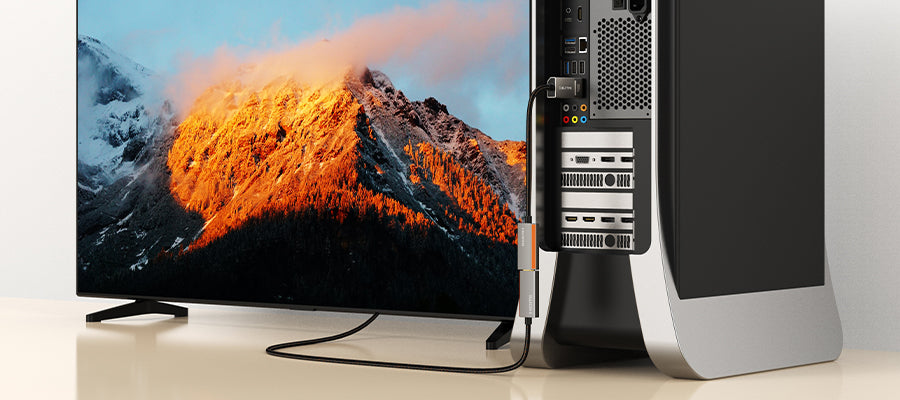
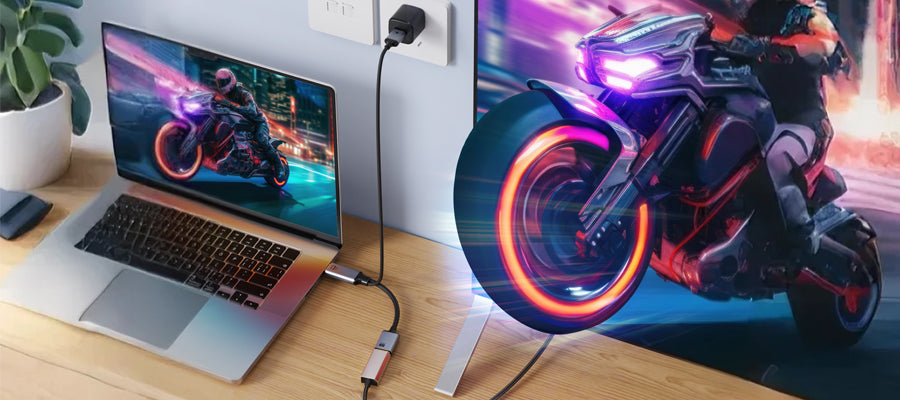
Hvis du ikke har et tv, eller dit tv midlertidigt ikke virker, kan du bærbar skærm er en meget praktisk måde at blive ved med at spille på din PS5. Jeg testede selv denne opsætning, og det viste sig at være meget nemmere, end mange tror. Så længe du har det rigtige kabel og en bærbar skærm med det rigtige input, kan du forvandle et lille skrivebord eller en midlertidig opsætning til en ren PS5-gamingstation. For mig er denne type opsætning især nyttig, når: der er ikke noget tv tilgængeligt TV'et bruges af en anden du ønsker et enklere gaming-setup på skrivebordet du ønsker noget mere fleksibelt end en fuld skærm eller et fjernsyn Det gode er, at der er mere end én måde at gøre det på. Hvad du har brug for Før du starter, skal du forberede disse ting: PS5 Bærbar skærm med enten: USB-C videoindgang, eller Mini HDMI-indgang HDMI til USB-C-kabel eller HDMI til Mini HDMI-kabel En vigtig ting at bemærke: din bærbare skærm skal understøtte den korrekte videoindgang, ikke kun opladning. Nogle USB-C-porte er kun til strøm, så det er altid bedst at bekræfte skærmens inputtype først. Metode 1: Tilslut PS5 til en bærbar skærm med USB-C-indgang Dette er en meget ren opsætning, hvis din bærbare skærm understøtter det USB-C skærmindgang. Tænd først din bærbare skærm. Nogle modeller kan strømforsynes direkte, mens andre muligvis kræver en ekstern strømkilde, så følg blot din skærms normale opsætning. Tænd derefter din PS5. Brug derefter HDMI til USB-C-kabel med USB A-strømforsyning: tilslut HDMI-ende til PS5, den tilslut USB-C-ende til bærbar skærm Tilslut USB-A strømudgang til PS5 USB-A-port eller til en 5V strømadapter Dette sidste trin er meget vigtigt. Fordi dette HDMI til USB-C-kabel inkluderer en USB-A strømforsyningsledning, USB-A-enden skal tilsluttes strøm, så kablet kan fungere problemfrit og vise signalet korrekt. I min rigtige test var det nødvendigt at tilslutte USB-A-enden til PS5's USB-A-port eller en 5V-adapter for stabil brug. Når alt er tilsluttet korrekt, kan den bærbare skærm vise PS5-skærmen, og du kan begynde at spille. Metode 2: Tilslut PS5 til en bærbar skærm med Mini HDMI-indgang Hvis din bærbare skærm har en Mini HDMI-port i stedet for USB-C videoindgang, virker det også. I dette tilfælde skal du bruge en HDMI til Mini HDMI-kabel: tilslut HDMI-ende til PS5 tilslut Mini HDMI-ende til bærbar skærm Tænd derefter skærmen og PS5'en, og billedet skulle vises normalt. Dette er en god mulighed for bærbare skærme, der er designet mere som kompakte eksterne skærme og allerede inkluderer Mini HDMI som deres primære videoindgang. Min rigtige testopsætning Jeg testede dette med en rigtig PS5 og en bærbar skærmopsætning, og det fungerede godt som et praktisk alternativ til at bruge et tv. Det jeg godt kan lide ved at bruge en bærbar skærm med PS5 er, at den sparer plads og føles meget nemmere at flytte rundt på. Det er også en god backupløsning, hvis dit tv har et problem, eller hvis du blot ønsker et dedikeret gaming-setup på dit skrivebord. Sammenlignet med et traditionelt TV-system føles det: mere kompakt nemmere at placere på et skrivebord mere fleksibel til små rum eller midlertidige rum Oplevelsen afhænger selvfølgelig også af størrelsen og kvaliteten af din bærbare skærm, men til hverdagsspil er det en meget praktisk løsning. Hvilken forbindelsesmetode er bedre? {"layoutMobile":2,"layoutDesktop":3,"buttonAlign":"Center","buttonText":"Buy now","productTitle":{"hue":213,"brightness":0.83,"saturation":1}, "prisFarve":{"hue":0,"saturation":1,"brightness":0}, "rabatpris":{"hue":356,"saturation":0.74,"brightness":1}, "knapfarve":{"hue":213,"brightness":0.83,"saturation":1}, "tekstBundfarve":{"hue":0,"saturation":0,"brightness":1}, "activeTitleButton":true,"moreProduct":"Vis alle","moreProductUrl":"cabletimetech.com","rækkenummer":1,"dynamiskprodukt-id":[{"id":"gid://shopify/Product/8863815860482","title":"Active HDMI to USB-C Cable with USB Power | 4K 60Hz Unidirectional Adapter for Xreal Air 2, Rokid Max, RayNeo | Connects PS5, Xbox, Switch Dock to Portable Monitors","currencyCode":"USD","amountMax":"23.99","amountMin":"19.99","price":"19.99","compareAtPrice":null,"imagesUrl":"https://cdn.shopify.com/s/files/1/0642/3091/6354/files/CT-HMCM4K-AG2_8.jpg?v=1734073004&width=600","urlStore":"/products/hdmi-to-usb-type-c-cable-4k60hz-for-monitor-tv","altImage":"HDMI to USE Type C Cable 4K60Hz for Monitor TV "},{"id":"gid://shopify/Product/8929558167810","title":"8K60Hz Mini HDMI to HDMI cable Bi-Direction 10ft for Raspberry Pi Zero Camera Camcorder","currencyCode":"USD","amountMax":"10.99","amountMin":"6.59","price":"6.59","compareAtPrice":null,"imagesUrl":"https://cdn.shopify.com/s/files/1/0642/3091/6354/files/CT-HDC8K-AG_13.jpg?v=1740453302&width=600","urlStore":"/products/8k60hz-mini-hdmi-to-hdmi-cable-bi-direction-10ft-for-raspberry-pi-zero","altImage":""}], "typeSearch":"produkt", "enhed":"stationær", "decimalerPris":2, "aspectRatio":"3 / 4", "isAutoPlay":false,"isNavigation":false,"isPriceDisplay":false,"rowDynamic":"mot","activeDecimals":false,"hidden":false,"locked":false,"positionPrice":false,"currencyCodeCustom":"$","cssContent":"","componentId":"undefined","activeDynamicProd":true,"blockName":"Produkt"} Aktivt HDMI til USB-C-kabel med USB-strøm | 4K 60Hz envejsadapter til Xreal Air 2, Rokid Max, RayNeo | Forbinder PS5, Xbox, Switch Dock til bærbare skærme 19,99 USD Køb nu 8K60Hz Mini HDMI til HDMI-kabel Bi-Direction 10ft til Raspberry Pi Zero kamera/videokamera 6 USD.59 Køb nu Se alle Det afhænger af din bærbare skærm. Hvis din skærm understøtter USB-C videoindgang, ved hjælp af en HDMI til USB-C-kabel giver dig en ren og moderne opsætning. Hvis din skærm har Mini-HDMI, så en HDMI til Mini HDMI-kabel er det bedre og mere direkte valg. Så den bedste metode er simpelthen den, der matcher din skærms tilgængelige videoindgang. Afsluttende tanker Hvis dit tv ikke er tilgængeligt, er en bærbar skærm en god måde at fortsætte med at bruge din PS5 uden meget besvær. Ud fra min virkelige test er begge metoder praktiske: HDMI til USB-C til bærbare skærme med USB-C videoindgang HDMI til Mini-HDMI til bærbare skærme med Mini HDMI-indgang Så længe du bruger det rigtige kabel og den rigtige indgang, er det ligetil og nemt at tilslutte en PS5 til en bærbar skærm. Hvis du ønsker et mindre, renere gaming setup, er dette bestemt et forsøg værd.
Læs mere