
















معرفة
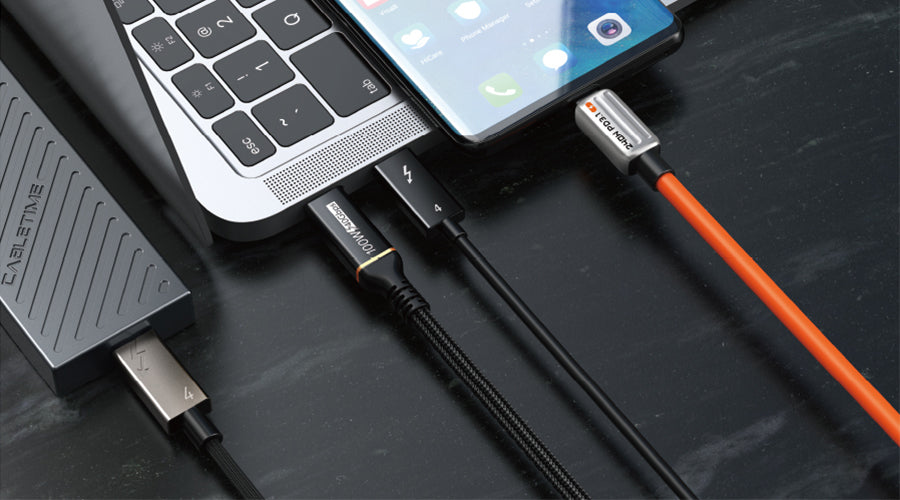
هل تدعم جميع كابلات USB-C الفيديو ? Doverning Common Myths
يبدو أن منافذ وكابلات USB-C موجودة في كل مكان هذه الأيام. توفر الواجهة متعددة الاستخدامات الطاقة والبيانات ونقل الفيديو في تصميم كابل قياسي واحد. ومع ذلك، مع هذا التنوع يأتي بعض الارتباك حول القدرات. غالبًا ما يُسألنا - هل يمكن لأي كابل USB-C نقل إشارات الفيديو إلى شاشات خارجية أو أجهزة تلفزيون؟ الإجابة المختصرة هي لا. في هذه المقالة، سنوضح بعض المفاهيم الخاطئة الشائعة ونشرح بالضبط ما هو مطلوب لتوصيل الفيديو عبر USB-C. جدول المحتويات 1. معايير نقل الفيديو عبر USB-C 1.1 وضع Alt USB-C 1.1.1 مقارنة النطاق الترددي 1.1.2 دعم القرارات 1.2 ثندربولت 3 و 41.2.1 هل تحتاج إلى Thunderbolt أم أن وضع Alt سيقوم بالمهمة؟ 2. كيفية تحديد كابلات USB-C التي تدعم الفيديو 2.1 التحقق من علامات الكابل2.1.1 فك رموز مصطلحات تسويق DisplayPort: HDR وHBR2 وHBR3 2.2 فحص المواصفات2.2.1 انتبه إلى تفاصيل ورقة المواصفات 2.3 التحقق من توافق الأجهزة2.3.1 لماذا يعد توافق الأجهزة أمرًا مهمًا 3. مشكلات الفيديو الشائعة في USB-C والحلول 3.1 فشل نقل الفيديو3.1.1 دليل استكشاف الأخطاء وإصلاحها خطوة بخطوة 3.2 مشاكل تشويه الصورة3.2.1 عوامل تصميم الكابلات 3.3 ارتباك التوافق3.3.1 أمثلة من العالم الحقيقي 4. الاتجاهات المستقبلية في كابلات USB-C 4.1 دقة أعلى ومعدلات تحديث أعلى4.1.1 المسيرة نحو 16 ألفًا 4.2 جولات أطول وممتدة4.2.1 دفع حدود مدى كابل النحاس 4.3 دعم الأجهزة المحمولة والتلفزيون الذكي4.3.1 التقارب حول USB-C 5. خاتمة 6. أسئلة ذات صلة معايير نقل الفيديو عبر USB-Cلكي يتمكن كبل USB-C من التعامل مع إخراج الفيديو، يجب أن يتوافق مع معايير الصناعة المحددة التي تمكن الفيديو عبر الواجهة. المعياران الرئيسيان هما:وضع Alt USB-Cيشير مصطلح "Alt Mode" إلى "الوضع البديل" ويسمح لموصل USB-C بتوجيه بروتوكولات أخرى غير بيانات USB القياسية. بالنسبة للفيديو، فإن بروتوكولات Alt Mode ذات الصلة هي DisplayPort وHDMI. مع دعم Alt Mode، يمكن لمنفذ USB-C إخراج إشارات فيديو DisplayPort أو HDMI مباشرة. وضع Alt في DisplayPort وضع HDMI البديل يحمل الصوت والفيديو الأصلي من خلال منفذ DisplayPort يحمل الصوت والفيديو عبر HDMI دقة أعلى ومعدلات تحديث أعلى يقتصر على 4K 60Hz دعم ضغط تدفق العرض سرعات HDMI 2.0b لذا فإن كبل USB-C مع إمكانيات الوضع البديل يمكن أن يحل محل HDMI بالحجم الكامل أو كابلات DisplayPortيتيح ذلك إجراء اتصالات رفيعة ومريحة بين أجهزة الكمبيوتر المحمولة والأجهزة المحمولة ومحطات الإرساء والشاشات الخارجية.مقارنة النطاق الترددييوضح الجدول أدناه مقارنة بين إمكانيات النطاق الترددي لمنفذ USB 3.2 القياسي، وDisplayPort عبر USB-C، وHDMI عبر USB-C: معيار إصدار الحد الأقصى للنطاق الترددي يو اس بي 3.2 الجيل 2x2 20 جيجابت في الثانية منفذ العرض 1.4 اتش بي ار 3 32.4 جيجابت في الثانية منفذ HDMI 2.0ب 18 جيجابت في الثانية كما ترى، يتمتع DisplayPort بأعلى نطاق ترددي مقارنة بمنفذ USB-C، مما يتيح دقة أعلى ومعدلات تحديث أعلى مقارنة بمنفذ HDMI Alt Mode. وكلاهما أكثر قدرة بكثير من بيانات USB القياسية لنقل الفيديو.دعم القراراتفيما يلي تفصيل للدقة ومعدلات التحديث التي يدعمها معيارا الفيديو USB-C:وضع Alt في DisplayPort تصل إلى 4K عند 240 هرتز 4K مزدوج بمعدل 144 هرتز حتى 8K عند 60 هرتز (DSC) وضع HDMI البديل تصل إلى 4K عند 60 هرتز لا يوجد دعم للضغط لذا فإن DisplayPort أكثر ملاءمة للألعاب عالية الدقة ومعدلات التحديث العالية أو حالات تحرير الفيديو. لا يزال وضع HDMI Alt يغطي احتياجات العرض الأساسية بدقة 4K وتردد 60 هرتز.ثندربولت 3 و 4يعمل Thunderbolt 3 وThunderbolt 4 الأحدث على تحسين USB-C من خلال دعم نقل الفيديو وبيانات PCIe والطاقة وغيرها من البيانات عالية السرعة في نفس الوقت.وهذا يعني أن كابلات Thunderbolt تدعم بشكل سلس بطاقات الرسومات الخارجية ومصفوفات تخزين RAID والشاشات عالية الدقة عبر موصل واحد.يدعم كلا الجيلين من Thunderbolt شاشتين بدقة 4K أو شاشة واحدة بدقة 5K. ومع ذلك، بفضل زيادة النطاق الترددي - ما يصل إلى 40 جيجابايت في الثانية لـ Thunderbolt 3 وما يصل إلى 40 جيجابايت في الثانية لـ ثندربولت 4يمكن أن تصل تكوينات العرض المتعددة إلى دقة أعلى ومعدلات تحديث أعلى باستخدام المعيار الأحدث.هل تحتاج إلى Thunderbolt أم أن وضع Alt سيقوم بالمهمة؟السؤال الشائع هو ما إذا كانت أجهزة الكمبيوتر المحمولة تحتاج إلى منافذ Thunderbolt 3 أو 4 كاملة لإخراج الفيديو. الإجابة ليست بالضرورة. فيما يلي بعض النقاط الرئيسية: إذا كنت تقوم فقط بتوصيل الشاشات، فإن أوضاع Alt لديها نطاق ترددي كافٍ Thunderbolt مطلوب لوحدات معالجة الرسومات الخارجية أو ملحقات PCIe تحتوي معظم أجهزة الكمبيوتر المحمولة على وضعي Alt وThunderbolt Thunderbolt يوفر DisplayPort بشكل أصلي - لذا فهو يدعم Alt Mode تعمل كابلات Thunderbolt أيضًا مع أجهزة Alt Mode الميزة الرئيسية في حالات استخدام الفيديو هي أن كابلات Thunderbolt مصممة بشكل أكثر قوة لتجنب مشكلات سلامة الإشارة. وبالتالي فهي توفر توافقًا رائعًا عبر النظام البيئي.باختصار - يتطلب إخراج الفيديو باستخدام منفذ وكابل USB-C دعم Alt Mode أو Thunderbolt لنقل إشارات الفيديو HDMI أو DisplayPort أو غيرها. وبدون هذه الإمكانات، لا تستطيع كابلات USB-C سوى نقل بيانات USB العادية.كيفية تحديد كابلات USB-C التي تدعم الفيديوعند التسوق لشراء كابلات USB-C، كيف يمكنك بسهولة تحديد ما إذا كان يدعم نقل الفيديو؟ إليك بعض العلامات التي يجب البحث عنها:التحقق من علامات الكابلألق نظرة فاحصة على أطراف الكابلات والأغطية والأغلفة المطبوعة. عادةً ما يقوم المصنعون بطباعة أيقونات أو ملصقات تشير إلى إمكانيات الكابل: تشير علامات DisplayPort و/أو HDMI إلى دعم وضع الفيديو Alt يشير رمز Thunderbolt إلى التوافق مع Thunderbolt 3 أو 4 شهادة VESA DisplayHDR تعني فيديو DisplayPort يصل إلى 4K 120Hz لذا ترقب هذه التوضيحات عند تحديد كابلات USB-C الجاهزة للفيديو.فك رموز مصطلحات تسويق DisplayPort: HDR وHBR2 وHBR3ستلاحظ الكثير من المصطلحات التسويقية المربكة الخاصة بمنفذ DisplayPort عند تقييم كابلات الفيديو USB-C. ماذا يعني كل هذا؟ إليك بعض التوضيحات: النطاق الديناميكي العالي: يشير إلى النطاق الديناميكي العالي للحصول على ألوان وتباين أكثر ثراءً هارفارد بزنس ريفيو 2 و هارفارد بزنس ريفيو 3:أوضاع معدل البت العالي تدفع المزيد من جيجابت في الثانية عبر الكابلات HBR2 = 17 جيجابت في الثانية:يدعم 1440 بكسل بمعدل 240 هرتز أو 4K بمعدل 144 هرتز HBR3 >= 32 جيجابت في الثانية:يدعم 4K 240Hz أو 8K 60Hz سيوفر أي كابل USB-C مع دعم DisplayPort HBR3 أعلى أداء على الإطلاق لتطبيقات الألعاب والفيديو - مما يجعله مقاومًا للمستقبل أيضًا.فحص المواصفاتسيتضمن الكبل الذي يدعم نقل الفيديو معايير مثل Thunderbolt 3/4 أو DisplayPort 1.4 أو HDMI 2.0b في مواصفاته أو وصفه. قم بمطابقة هذه المواصفات مع الكمبيوتر المحمول أو الجهاز اللوحي أو الهاتف أو الشاشة التي تستخدم منفذ USB-C لضمان التوافق.في بعض الحالات، ترتبط قدرات الفيديو بمواصفات ومستوى أداء الكابل. على سبيل المثال: تتطلب كابلات Thunderbolt 4 شهادة للعمل بسرعة 40 جيجابت في الثانية يتطلب DisplayPort 1.4 دعم HBR3 لدقة 4K بمعدل تحديث 144 هرتز قد تكون الكابلات ذات جودة التصنيع الرديئة بها مشكلات تتعلق بالتوافق لذا تحقق من مواصفات الكابل جيدًا قبل الشراء والاستخدام.يقوم المصنعون ذوو السمعة الطيبة مثل Cabletime باختبار الكابلات والتحقق منها لضمان أداء فيديو عالي الدقة لا تشوبه شائبة دون انقطاع أو ضوضاء أو مشكلات أخرى.انتبه إلى تفاصيل ورقة المواصفاتمن المهم قراءة مواصفات المنتج بعناية ومعرفة ما يجب البحث عنه. انتبه إلى التفاصيل الرئيسية التالية: دعم وضع Alt – DisplayPort 1.4 أو HDMI 2.0 أي نطاق ترددي أو سرعات مدرجة بالجيجابت في الثانية إذا تم ذكر شهادة Thunderbolt على وجه التحديد أطوال متاحة لضمان أداء الفيديو هل تم إجراء اختبار الجودة إن مطابقة المواصفات الدقيقة تمنع المفاجآت السيئة في المستقبل!التحقق من توافق الأجهزةتأكد من أن أجهزة USB-C التي تريد توصيلها قادرة على عرض الفيديو. على سبيل المثال، تقوم بعض شركات تصنيع أجهزة الكمبيوتر المحمولة بتعطيل دعم إخراج الفيديو عبر USB-C حتى عندما يدعم المنفذ نفسه معايير DisplayPort Alt Mode أو Thunderbolt. لذا يجب أن يتطابق الكابل والجهاز المصدر والشاشة الوجهة.إن التحقق بعناية من إمكانيات كابل الفيديو إلى جانب توافق الأجهزة المتصلة يمنع المفاجآت غير السارة!لماذا يعد توافق الأجهزة أمرًا مهمًالفهم توافق أجهزة USB-C، فكر في كابلات الفيديو مثل الطرق السريعة بين الأجهزة. تتدفق حركة المرور بسلاسة إذا: منفذ المصدر يدعم إخراج الفيديو يتوافق عرض النطاق الترددي للكابل مع احتياجات الإشارة لم يتم تجاوز الحد الأقصى لدقة الإدخال للعرض أي عنق زجاجة يعني إهدار قدرات الكابل. احرص دائمًا على مطابقة المنافذ وتصنيف الكابل ومواصفات العرض للحصول على الأداء المطلوب!مشكلات الفيديو الشائعة في USB-C والحلولفي حين أن معايير مثل USB-C Alt Mode وThunderbolt قد عملت بالتأكيد على تبسيط توصيل الأجهزة لإخراج الفيديو، إلا أن المستخدمين قد يواجهون مشكلات:فشل نقل الفيديوإذا لم يتمكن الكمبيوتر المحمول USB-C الخاص بك من إخراج الفيديو أو يعرض شاشة فارغة على الشاشة المرفقة، فإليك بعض الأشياء التي يمكنك تجربتها: استخدم كابل USB-C المعروف بأنه جيد ومتوافق مع الفيديو قم بتوصيل الكابل مباشرة بدون موسعات/محاور المنافذ تبديل إعدادات إخراج العرض في إعدادات الفيديو في نظام التشغيل تحديث برامج تشغيل الرسومات والبرامج الثابتة لمنافذ USB-C جرب أوضاع إدخال العرض المختلفة (DisplayPort/HDMI) بالنسبة للكبلات غير المرئية، فإن الترقية إلى كبل متوافق مع وضع Alt أو Thunderbolt أمر بالغ الأهمية. حاول أيضًا استخدام كبلات مختلفة حتى في الطرز المتشابهة، حيث إن جودة التصنيع الرديئة قد تؤثر على الموثوقية.دليل استكشاف الأخطاء وإصلاحها خطوة بخطوةفيما يلي دليل خطوة بخطوة حول كيفية استكشاف مشكلات فيديو USB-C وإصلاحها: التحقق من توافق الأجهزة- هل يدعم الكمبيوتر المحمول والكابل والشاشة أوضاع الفيديو المطلوبة؟ حاول إجراء اتصالات مباشرة- قم بإزالة أي محولات/محاور بين الأجهزة. التحقق من الاتصالات المادية- أعد تركيب الكابلات، وتحقق من عدم وجود أي تلف/حطام. تبديل مدخلات الشاشة- التنقل بين أوضاع DisplayPort وHDMI على الشاشة. تحديث كافة البرامج الثابتة وبرامج التشغيل- على أجهزة الكمبيوتر المحمولة والشاشات عبر USB-C/Thunderbolt. اختبار باستخدام كابل تم التحقق منه- استخدم كابل DP/HDMI عالي الجودة أو المعتمد من Thunderbolt. يمكن عزل معظم مشاكل نقل الفيديو من خلال اتباع هذه الخطوات بشكل منهجي.أخبرنا إذا كانت المشاكل لا تزال قائمة!مشاكل تشويه الصورةإذا أظهر مخرج الفيديو USB-C صورًا تالفة أو متقطعة أو مشوهة، فهذا يشير إلى تلف مادي أو تداخل كهرومغناطيسي أو مشكلات تتعلق بسلامة الإشارة بالكابل. تشمل الحلول الممكنة ما يلي: فحص أطراف الكابلات والمقابس بحثًا عن أي ضرر تأكد من أن مسارات الكابلات لا تمتد عبر أسلاك الطاقة استبدال الكابلات المعيبة أو ذات الجودة الرديئة استخدم الكابلات المحمية مع التضفير الإضافي الحد الأقصى لطول الكابلات هو 15 قدمًا تم تصميم الكابلات عالية الجودة مثل تلك التي تقدمها Cabletimes لمنع تشوه الصورة عبر أطوال التشغيل الشائعة. نقوم باختبار الكابلات بدقة لضمان نقل الفيديو بشكل مثالي.عوامل تصميم الكابلاتيمكن أن تؤثر العديد من جوانب جودة بناء الكابل على سلامة إشارة الفيديو: عدد الأسلاك ومقياس الكابل نسبة الالتواء في أزواج الكابلات الحماية من ضوضاء EMI/RFI موصل مطلي بالذهب الجودة المفاصل الهيكلية والإنهاءات يتيح التحليل باستخدام نطاقات المختبر أثناء نقل إشارة الفيديو اكتشاف نقاط الضعف في التصميم مبكرًا. تساعد المكونات المتميزة في بناء المرونة.ارتباك التوافقيمتد نظام USB-C البيئي إلى العديد من الشركات المصنعة التي تقوم ببناء الأجهزة والمنافذ وبرامج تشغيل الرسومات والكابلات والشاشات وحتى أنظمة التشغيل. قد يتسبب هذا في حدوث مشكلات تتعلق بالتوافق ما لم تقم بمطابقة المكونات بعناية: قد تفتقر منافذ USB-C في أجهزة الكمبيوتر المحمولة إلى دعم الفيديو حتى في حالة وجود Thunderbolt تعتمد الدقة ومعدلات التحديث على مواصفات المنفذ والكابل والشاشة قد تحتوي الشاشات الخارجية على مشكلات تتطلب تعديل إعدادات نظام التشغيل لا توفر بعض وحدات إرساء USB/Thunderbolt مخرج فيديو غير مضغوط لذا، اختبر المكونات من البداية إلى النهاية قبل نشرها عبر الإعداد الكامل لديك. كابلات كابل تايم تعمل بسلاسة عبر أجهزة الكمبيوتر المحمولة التي تعمل بنظام Windows وأجهزة MacBooks والأجهزة اللوحية وحتى الهواتف الذكية المزودة بمنافذ USB-C. ولكن بالنسبة للتثبيتات الكبيرة متعددة الشاشات، يجب التحقق من صحة كل شيء قبل طرح المنتج.أمثلة من العالم الحقيقيفيما يلي بعض المشكلات التي يجب الانتباه إليها فيما يتعلق بتوافق USB-C في العالم الحقيقي: بعض خطوط أجهزة الكمبيوتر المحمولة التجارية تقوم بتعطيل إخراج الفيديو عبر USB-C في BIOS منافذ USB-C ضعيفة الأداء تنخفض إلى دقة أقل الشاشات التي تحتاج إلى تحديث قسري عند الخروج من وضع السكون/الاستعداد لا تقوم وحدات الإرساء Thunderbolt بتمرير الفيديو غير المضغوط ما لم يتم اختباره بدقة في كل تكوين، فإن المكونات المتوافقة ظاهريًا لا تزال قادرة على إحداث مفاجأة!الاتجاهات المستقبلية في كابلات USB-Cكحل أحادي الكابل شائع بشكل متزايد لنقل الطاقة والبيانات والفيديو، يستمر اعتماد USB-C في التسارع. يستفيد المزيد من أجهزة الكمبيوتر المحمولة والأجهزة المحمولة التي يتم إطلاقها كل عام من USB-C مع دعم Thunderbolt. حتى أجهزة الكمبيوتر الشخصية وملحقاتها للألعاب تتميز بإمكانية الاتصال عبر USB-C. دعنا نلقي نظرة على القدرات أو التحسينات الجديدة التي تنتظرنا.دقة أعلى ومعدلات تحديث أعلىتستمر دقة العرض في الصعود من 4K إلى 5K وحتى 8K Ultra HD. وفي الوقت نفسه، تزداد معدلات التحديث أيضًا من لوحات 60 هرتز و120 هرتز إلى شاشات 240 هرتز و360 هرتز. لدعم دقة وسرعات الشاشة القصوى هذه، تعمل كابلات USB-C الجديدة على دفع حدود البروتوكولات بما في ذلك: منفذ DisplayPort 2.0 كابلات تدعم شاشات تصل إلى 16K تطوير Thunderbolt 5 جارٍ لتحقيق معدل نقل بيانات يبلغ 80 جيجابت في الثانية ضغط تدفق العرض لتعبئة المزيد من وحدات البكسل عبر الكابلات الموجودة شاشات متعددة المنافذ تجمع بين عدة كابلات للحصول على دقة عالية في البوصة لذا توقع أن تتطلب تنسيقات الفيديو المتطورة تقنيات متطورة كابل USB-C التصاميم في السنوات القادمة.المسيرة نحو 16 ألفًافي حين أن شاشات 8K لا تزال نادرة ومكلفة، فإن حالات الاستخدام شبه الاحترافية تتبنى هذه الدقة الفائقة الوضوح اليوم. ويستمر تقدم الصناعة نحو 16K مع تحسن تقنيات الضغط. للتعامل مع 16K، يتم تكثيف الكابلات من الجيل التالي: DisplayPort 2.1 قيد التطوير، ويعد بتوفير نطاق ترددي يصل إلى 128 جيجابت في الثانية Thunderbolt 5 في التصميم، يستهدف سرعات تصل إلى 80 جيجابت في الثانية الحاجة إلى عدد أقل من وحدات البكسل بفضل ضغط تدفق العرض توصيل كابلات متعددة عبر منافذ متعددة لواجهات الذروة تستمر المسيرة نحو تصوير مقاطع فيديو بدقة 16K+ واقعية، بفضل الاختراق الجديد في مجال الكابلات عالية السرعة!جولات أطول وممتدةتمتد كابلات الألياف الضوئية المتخصصة USB بالفعل لمسافة تصل إلى 100 متر للتطبيقات المتخصصة. ومع ذلك، تسمح مواصفات الكابلات الجديدة لأسلاك USB-C التقليدية القائمة على النحاس بتغطية مسافات أطول دون الحاجة إلى معززات أو مكبرات إشارة. ستلبي هذه الكابلات الممتدة احتياجات غرف المؤتمرات الكبيرة وقاعات المحاضرات وحتى الملاعب التي تحتاج إلى إرسال فيديو بدقة 4K إلى شاشات موزعة في البيئة.دفع حدود مدى كابل النحاستسمح التقنيات الجديدة لكابلات USB-C النحاسية التقليدية بالوصول إلى مسافات أبعد من ذي قبل: كابلات الألياف المحورية الهجينة لمسافة 30-50 مترًا دوائر متكاملة لمعادلة الإشارة وتضخيمها دروع وموصلات ذات جودة أعلى محاور مكررة كل 20-30 متر في حين تظل الألياف الضوئية هي الأفضل للمسافات القصوى، فإن تقنية الكابلات النحاسية تستمر في التحسن من حيث التكلفة والمرونة.دعم الأجهزة المحمولة والتلفزيون الذكيسنرى أن منافذ USB-C ستستمر في استبدال المنافذ القديمة لمخرجات الفيديو على الهواتف والأجهزة اللوحية وأجهزة التلفزيون. حيث تسهل منافذ DisplayPort وHDMI في وضع Alt على الأجهزة المحمولة الاتصال مباشرة بالشاشات الخارجية عبر قابس عكسي بسيط. كما تعمل أجهزة التلفزيون الذكية على بناء منافذ USB-C لتحل محل مدخلات HDMI باستخدام مقبس قياسي واحد.لذا، سواء كنت تقوم بتشغيل شاشات متعددة على محطة عمل الكمبيوتر المحمول أو تقوم بنقل ألعاب الهاتف إلى شاشة التلفزيون الكبيرة، فإن USB-C قد وفر لك ما تحتاجه.التقارب حول USB-Cيتزايد اعتماد USB-C بشكل متسارع مع كل جيل جديد من الأجهزة عبر: أجهزة الكمبيوتر المحمولة - معظم الطرز الآن مزودة بمنفذ USB-C الأجهزة اللوحية - iPad Pro مع الشحن والاتصال عبر USB-C الهواتف - أجهزة Android الرائدة التي تدعم DisplayPort الشاشات - USB-C يحل محل HDMI وDisplayPort أجهزة التلفاز - إضافة مدخلات USB-C لتوصيل الشاشة مع توسع توفر المنافذ، أصبح USB-C أكثر ملاءمة باعتباره البديل العالمي لإخراج الفيديو عبر أي شيء يحتوي على شاشة!خاتمةلا تدعم كابلات USB-C الفيديو تلقائيًا على الرغم من تصميم المنافذ المضغوطة بشكل مخادع. سواء كنت بحاجة إلى إخراج فيديو DisplayPort أو HDMI من كمبيوتر محمول أو جهاز لوحي أو هاتف إلى شاشات خارجية، فإن الاتصال عبر USB-C يتطلب قدرات كابل محددة. من خلال اتباع معايير نقل الفيديو في الصناعة مثل USB-C Alt Modes أو Thunderbolt جنبًا إلى جنب مع التحقق من توافق الأجهزة، يمكن للمستخدمين إنشاء تدفقات عمل معيارية.مع استمرار تقدم دقة الشاشة ومعدلات التحديث، اختر كابلات USB-C الجاهزة للمستقبل مثل تلك التي تقدمها Cabletimes لمواكبة التطورات. تواصل معنا للحصول على أي نصيحة بشأن نشر شاشات متعددة أو استكشاف مشكلات اتصال USB-C وإصلاحها.أسئلة ذات صلةفيما يلي إجابات لبعض أسئلة القراء الشائعة:كيف يمكنني معرفة ما إذا كان كابل USB-C الخاص بي يدعم إخراج الفيديو؟تحقق من نهايات الكابلات والعبوات بحثًا عن شعارات DisplayPort أو HDMI. وتحقق أيضًا من المواصفات التي تنص على "DisplayPort Alt Mode" أو "HDMI Alt Mode" أو الدقة العالية مثل 4K عند 60 هرتز. تشير هذه إلى إمكانيات الفيديو.ما هي الأجهزة المتوافقة مع كابلات الفيديو USB-C؟تدعم معظم الهواتف والأجهزة اللوحية وأجهزة الكمبيوتر المحمولة الحديثة مخرجات الفيديو عبر USB-C، بعضها بدقة تصل إلى 8K. كما تحتوي الشاشات وأجهزة التلفاز وأجهزة عرض الفيديو المتطورة على مدخل فيديو عبر USB-C. تحقق من توافق الجهاز بدقة قبل شراء الكابلات.هل هناك اختلافات في جودة الفيديو بين كابلات USB-C المختلفة؟نعم - تتمتع كبلات USB 2.0 وUSB 3.0 الأرخص بقدرات فيديو محدودة أو معدومة. وفي حين تدعم كبلات USB-C Alt Mode نقل الفيديو عالي الدقة، فإن جودة نقل الفيديو لا تزال تتأثر بعوامل مثل جودة بناء الكبل والحماية والطول. تعمل الكبلات المتميزة على تقليل التداخل وتوفر اتصالات أكثر استقرارًا. وتوفر الخيارات المتميزة مثل Thunderbolt 3 جودة فائقة.هل يمكنني استخدام محول USB-C إلى HDMI مع أي كابل USB-C؟لسوء الحظ، لا. يجب أن يدعم كبل USB-C نفسه أوضاع الفيديو البديلة ليعمل مع المحولات. لن يؤدي استخدام كبل بيانات فقط مع محول فيديو إلى إخراج إشارة فيديو إلى شاشة HDMI. تحقق دائمًا من مواصفات الكبل أولاً.ما هي حدود استخدام USB-C لنقل الفيديو؟تتمثل القيود الرئيسية في المعايير التي تدعمها المنافذ والكابلات. على سبيل المثال، يتيح Thunderbolt 3 سرعات أعلى من USB-C العادي. يلعب طول الكابل أيضًا دورًا - فقد تتسبب الكابلات الأطول في تدهور الإشارة. بشكل عام، يتمتع USB-C بقدرات فائقة، ما عليك سوى مطابقة المواصفات بعناية!
Read more